Verfügbare Visualisierungen
In EDA stehen verschiedene Visualisierungen zur Verfügung. Die verschiedenen Möglichkeiten, abhängig von den Daten, werden im Folgenden dargestellt:
Datentabelle
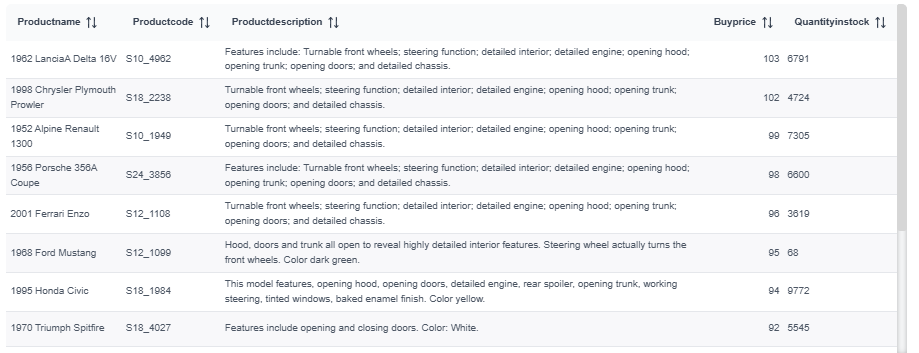
Abschnitt betitelt „Datentabelle“Standardmäßig wird jede Information als Datentabelle dargestellt. Datentabellen können durch Hinzufügen von Summen, Prozentangaben, Farbwerten oder durch Ein-/Ausblenden von Wiederholungen angepasst werden.
Video-Tutorial
Abschnitt betitelt „Video-Tutorial“Kreuz- oder Pivot-Tabelle
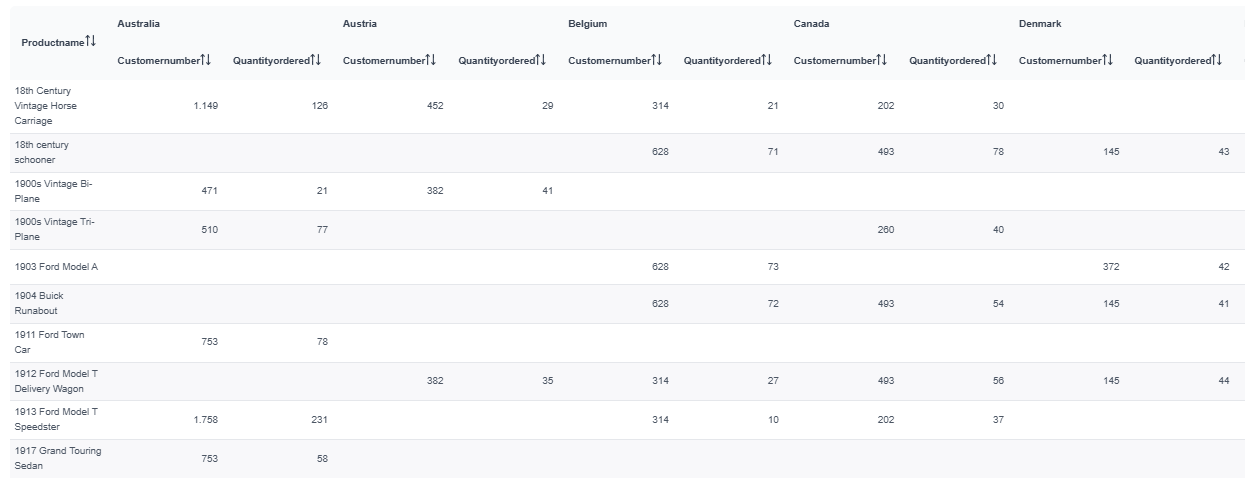
Abschnitt betitelt „Kreuz- oder Pivot-Tabelle“Eine Kreuztabelle ermöglicht die Darstellung von Informationen kategorisiert nach Spalten. Um eine Kreuztabelle zu erstellen, sind zwei Kategorien (zwei Textspalten) und eine Kennzahl (eine numerische Spalte) erforderlich. Eine Kreuztabelle kann durch Hinzufügen von Summen, Prozentangaben oder Farbwerten angepasst werden.
Video-Tutorial
Abschnitt betitelt „Video-Tutorial“Navigierbare Spalten und Datumsangaben
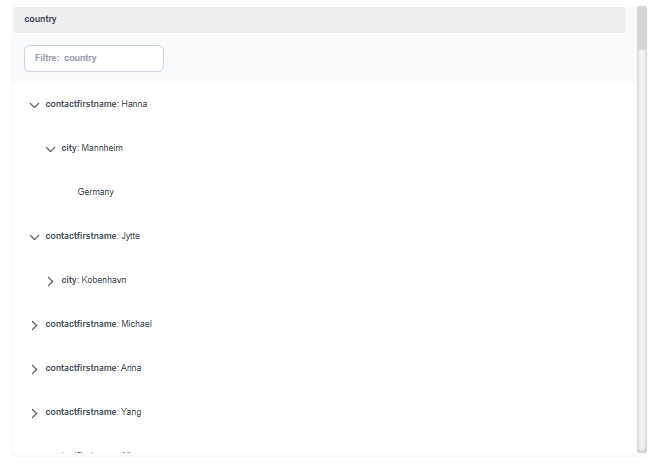
Abschnitt betitelt „Navigierbare Spalten und Datumsangaben“Navigierbare Spalten ermöglichen es, eine hierarchische Beziehung zwischen den Spalten einer Tabelle herzustellen, wodurch die Organisation und Navigation der Daten erleichtert wird.
Um dies zu konfigurieren, öffnen Sie die drei Punkte im Panel und wählen Sie „Abfrage bearbeiten“ aus. Wählen Sie anschließend die Spalte aus, die als übergeordnete Spalte fungieren soll, und speichern Sie die Änderungen.
Sobald die Konfiguration angewendet wurde, zeigt die Tabelle die Informationen hierarchisch gruppiert an und ermöglicht es, die verschiedenen Ebenen ein- oder auszuklappen, um die Daten übersichtlicher und organisierter einzusehen.
Navigierbare Spalte
Abschnitt betitelt „Navigierbare Spalte“Video-Tutorial
Abschnitt betitelt „Video-Tutorial“Navigierbares Datum
Abschnitt betitelt „Navigierbares Datum“Bei Datumsangaben lautet das Format Jahr, Monat und Tag.
Video-Tutorial
Abschnitt betitelt „Video-Tutorial“DataQuality-Tabelle
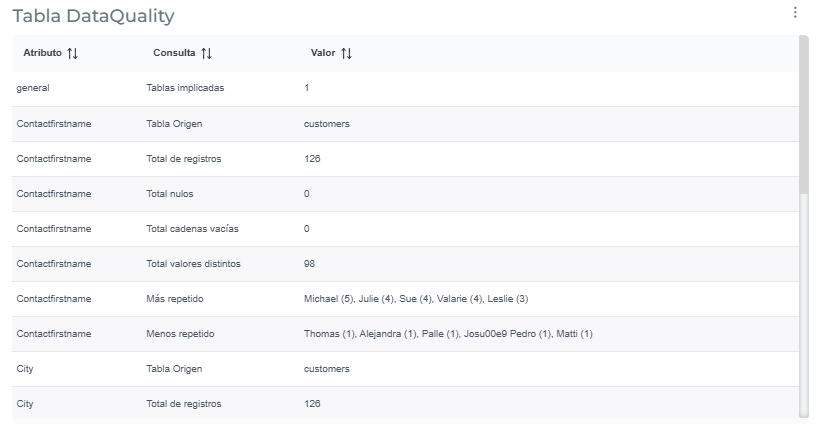
Abschnitt betitelt „DataQuality-Tabelle“Um diese Art von Tabelle zu erstellen, müssen Sie zunächst die Datentabelle erstellen. Sobald die Datentabelle erstellt ist, öffnen Sie „Abfrage bearbeiten“ (innerhalb derselben Tabelle) und wählen Sie „Data-Quality-Tabelle“ aus. Es erscheint ein Warnhinweis, dass dieser Vorgang einige Zeit dauern kann; klicken Sie auf die Schaltfläche „Fortfahren“, und die Data-Quality-Tabelle wird erstellt. Eine Data-Quality-Tabelle kann beliebige Informationen anzeigen und lässt sich durch Hinzufügen von Summen, Prozentangaben, Farbcodes oder durch Ein-/Ausblenden von Wiederholungen anpassen.
Video-Tutorial
Abschnitt betitelt „Video-Tutorial“Baumtabelle
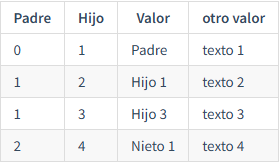
Abschnitt betitelt „Baumtabelle“Eine Baumtabelle ermöglicht die Gruppierung von Informationen nach einem gemeinsamen übergeordneten Element. Diese Art von Tabelle wird verwendet, um hierarchische Daten in tabellarischer Form darzustellen. Um eine Baumtabelle zu erstellen, benötigen Sie zwei numerische Spalten, die übergeordnete und untergeordnete Elemente identifizieren.
Beispiel für den Datensatz:
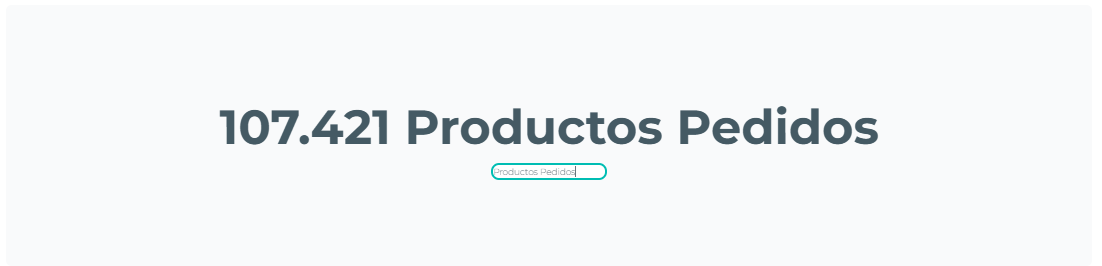
Die KPI-Visualisierung ermöglicht die Anzeige eines numerischen Werts (einer numerischen Spalte) zusammen mit beschreibendem Text, um die Dateninterpretation zu erleichtern. Sowohl der Textinhalt als auch die Farbe können mithilfe von bedingten Warnmeldungen angepasst werden, wodurch Werte automatisch gemäß definierten Regeln hervorgehoben werden können. Darüber hinaus können Sie Bilder in das KPI einfügen — einschließlich der Varianten KPI+Balken, KPI+Linie oder KPI+Fläche — und die Größe der Kennzahl an das Design und die Struktur des Berichts anpassen.
Video-Tutorial
Abschnitt betitelt „Video-Tutorial“KPI+Balken
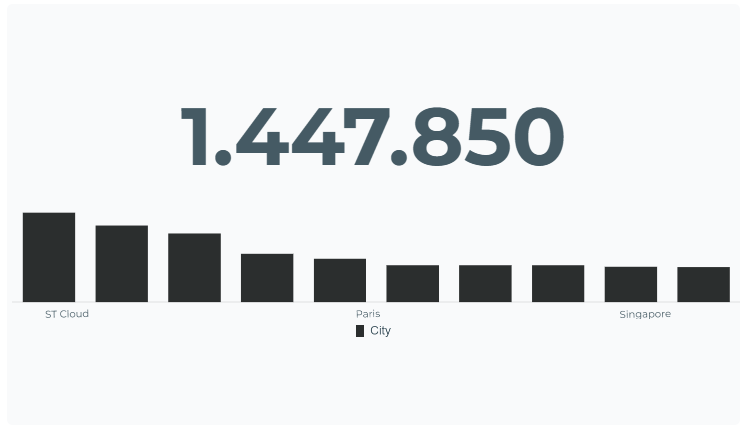
Abschnitt betitelt „KPI+Balken“Die KPI+Balken-Visualisierung ermöglicht die Anzeige einer Kennzahl (einer numerischen Spalte) auf dem Bildschirm und ergänzt diese durch Text, um die Darstellung zu verbessern. Zusätzlich wird ein Balkendiagramm eingebunden, das eine Textspalte zum Filtern auf der X-Achse erfordert (zusätzlich zur numerischen Spalte). Sie können die Farbe des Balkendiagramms anpassen und bedingte Warnmeldungen basierend auf der Kennzahl der KPI-Visualisierung hinzufügen.
Video-Tutorial
Abschnitt betitelt „Video-Tutorial“KPI+Linien
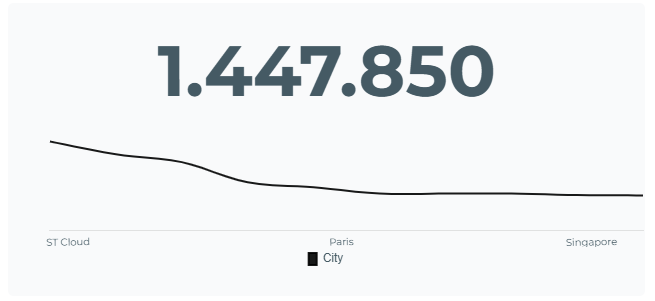
Abschnitt betitelt „KPI+Linien“Die KPI+Linien-Visualisierung ermöglicht die Anzeige einer Kennzahl (einer numerischen Spalte) auf dem Bildschirm und ergänzt diese durch Text, um die Darstellung zu verbessern. Zusätzlich wird ein Liniendiagramm eingebunden, das eine Textspalte zum Filtern auf der X-Achse erfordert (zusätzlich zur numerischen Spalte). Sie können die Farbe des Liniendiagramms anpassen und bedingte Warnmeldungen basierend auf der Kennzahl der KPI-Visualisierung hinzufügen.
Video-Tutorial
Abschnitt betitelt „Video-Tutorial“KPI+Fläche
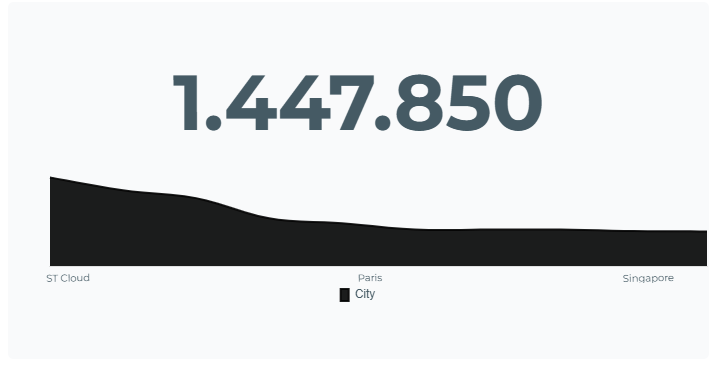
Abschnitt betitelt „KPI+Fläche“Die KPI+Fläche-Visualisierung ermöglicht die Anzeige einer Kennzahl (einer numerischen Spalte) auf dem Bildschirm und ergänzt diese durch Text, um die Darstellung zu verbessern. Zusätzlich wird ein Flächendiagramm eingebunden, das eine Textspalte zum Filtern auf der X-Achse erfordert (zusätzlich zur zuvor genannten numerischen Spalte). Sie können die Farbe des Flächendiagramms anpassen und bedingte Warnmeldungen basierend auf der Kennzahl der KPI-Visualisierung hinzufügen.
Video-Tutorial
Abschnitt betitelt „Video-Tutorial“KPI-Trend
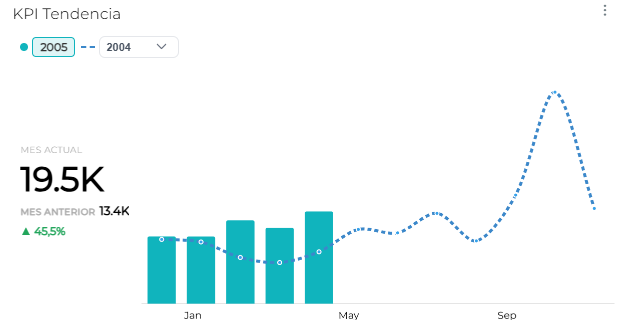
Abschnitt betitelt „KPI-Trend“Die KPI-Trend-Visualisierung ermöglicht den Vergleich des Werts des aktuellen Jahres, Monats oder Tages mit dem vorheriger Zeiträume. Zusätzlich werden der Wert der aktuellen Periode, der Wert der vorherigen Periode sowie die prozentuale Veränderung zwischen beiden angezeigt, wodurch die Entwicklung der Kennzahl leichter erkennbar ist. Für dieses Diagramm benötigen Sie eine Datumsspalte (formatiert als Jahr, Monat oder Tag) und eine Spalte mit numerischen Werten.
Video-Tutorial
Abschnitt betitelt „Video-Tutorial“Abweichungs-KPI
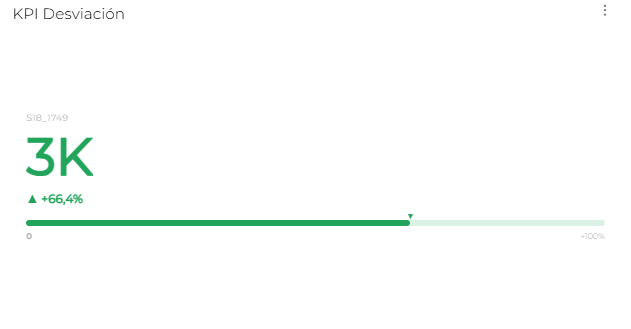
Abschnitt betitelt „Abweichungs-KPI“Die Abweichungs-KPI-Visualisierung ermöglicht den Vergleich des Werts der aktuellen Periode mit dem der vorherigen Periode und zeigt den aktuellen Wert, die prozentuale Veränderung sowie einen Fortschrittsbalken an, der die Abweichung vom Referenzzeitraum darstellt. Für dieses Diagramm benötigen Sie eine Textspalte oder eine Datumsspalte (Format Jahr, Monat oder Tag) sowie eine numerische Spalte.
Video-Tutorial
Abschnitt betitelt „Video-Tutorial“Dynamischer Text
Abschnitt betitelt „Dynamischer Text“Dynamischer Text ähnelt der KPI-Anzeige. Der einzige klare Unterschied besteht darin, dass dynamischer Text ausschließlich zur Anzeige von eingegebenen Textdaten verwendet wird, wobei nur die Farbe angepasst werden kann.

Video-Tutorial
Abschnitt betitelt „Video-Tutorial“Tachometer
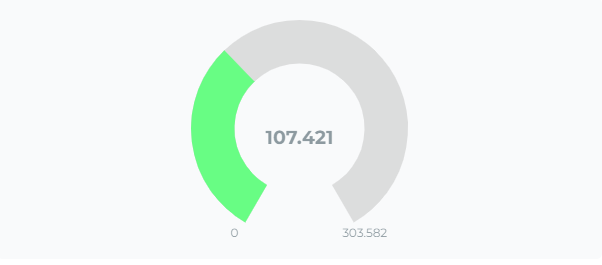
Abschnitt betitelt „Tachometer“Diese Art der Visualisierung ermöglicht die Anzeige numerischer Größen im Vergleich zu einer Gesamtsumme (zwei numerische Spalten) und erlaubt lediglich die Konfiguration der Farbe.
Video-Tutorial
Abschnitt betitelt „Video-Tutorial“Kreis- oder Ringdiagramm
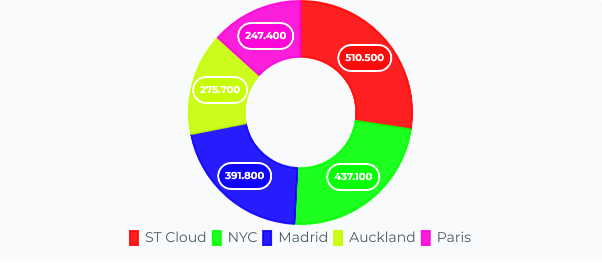
Abschnitt betitelt „Kreis- oder Ringdiagramm“Das Kreisdiagramm teilt numerische und textuelle Vektoren in einen farbigen Kreis auf. Dieses Diagramm benötigt: eine Textspalte zum Filtern und ein numerisches Feld zur Aufteilung. Dieses Diagramm ermöglicht die Anpassung von Farbe und Format des angezeigten Textes.
Video-Tutorial
Abschnitt betitelt „Video-Tutorial“Polardiagramm
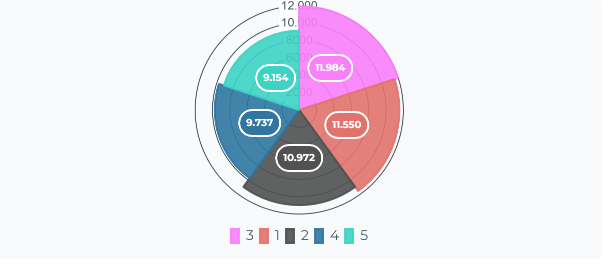
Abschnitt betitelt „Polardiagramm“Dieses Diagramm teilt die numerischen Größen in verschiedene Bereiche auf und berechnet zudem numerische Durchschnittswerte, um eine Spanne vom Minimum bis zum Maximum zu bilden. Dieses Format erfordert eine Textspalte und ein numerisches Feld; außerdem können die Farben und Formate des Diagramms angepasst werden.
Video-Tutorial
Abschnitt betitelt „Video-Tutorial“Sunburst-Diagramm
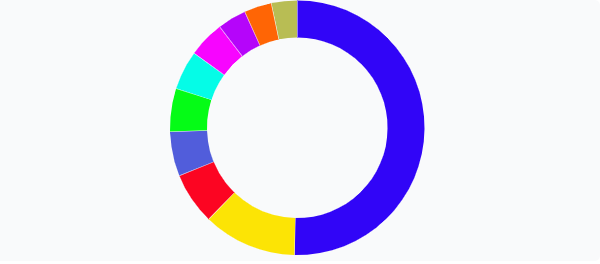
Abschnitt betitelt „Sunburst-Diagramm“Das „Sunburst“-Diagramm funktioniert ähnlich wie das Kreisdiagramm; es erfordert ebenfalls ein Textfeld, ergänzt durch einen numerischen Vektor, unterscheidet sich jedoch von den vorherigen Visualisierungen im angezeigten Format: Es wird immer auf Prozentwerte berechnet, sodass nur die Farboptionen anpassbar bleiben.
Video-Tutorial
Abschnitt betitelt „Video-Tutorial“Balkendiagramm
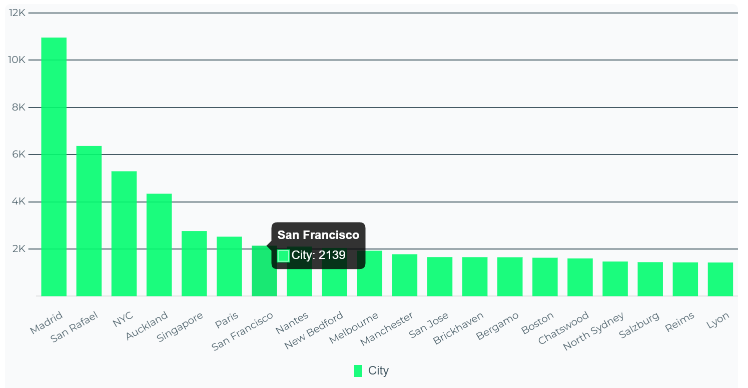
Abschnitt betitelt „Balkendiagramm“Balkendiagramme eignen sich hervorragend zur Darstellung großer Datenmengen. Sie erfordern eine Textspalte zum Filtern auf der X-Achse und eine numerische Y-Größe zum Vergleich. Dieses Diagramm ermöglicht die Anpassung der Farben und des Datenformats.
Video-Tutorial
Abschnitt betitelt „Video-Tutorial“Gestapeltes Balkendiagramm
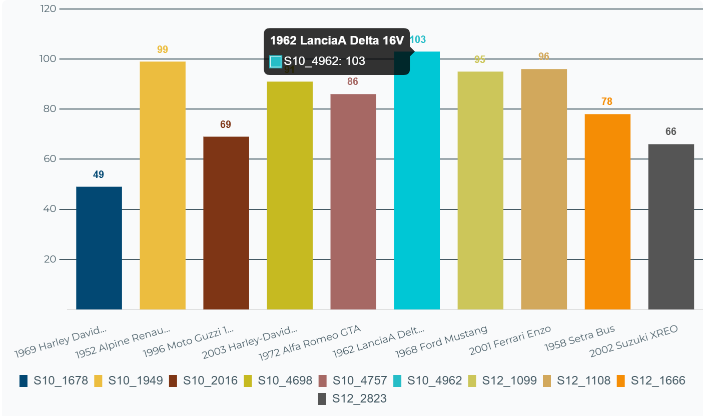
Abschnitt betitelt „Gestapeltes Balkendiagramm“Das gestapelte Balkendiagramm erfordert mindestens ein Textfeld und ein numerisches Feld für die Sortierung auf seinen Achsen, kann aber auch zusätzliche Daten aufnehmen, und die Farben und die Formatierung der Daten können konfiguriert werden.
Die dem Diagramm hinzugefügten zusätzlichen Daten müssen folgende Bedingungen erfüllen:
- Es kann nur ein einziges Textdatum hinzugefügt werden.
- Numerische Daten können beliebig viele hinzugefügt werden, werden jedoch auf der X-Achse sortiert und je nach ihrer Reihenfolge übereinander gestapelt.
- Vorbedingungen dürfen nicht gemischt werden; geschieht dies, wird dieses Diagramm nicht angezeigt.
Video-Tutorial
Abschnitt betitelt „Video-Tutorial“100%-gestapeltes Balkendiagramm
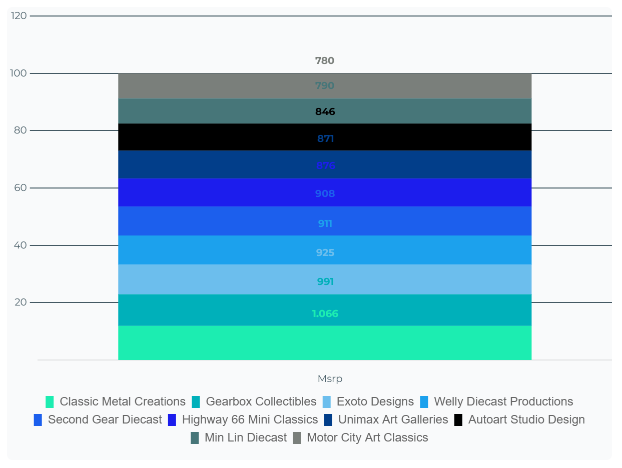
Abschnitt betitelt „100%-gestapeltes Balkendiagramm“Das 100%-gestapelte Balkendiagramm erfordert mindestens ein Textfeld und ein numerisches Feld zur Sortierung auf seinen Achsen, kann aber auch weitere zusätzliche Daten aufnehmen. Im Gegensatz zum vorherigen Diagramm (gestapelte Balken) wird hier nur ein einziger Balken angezeigt, wobei die Daten übereinander gestapelt werden. Wie beim vorherigen Diagramm können Sie die Farben und die Formatierung der Daten konfigurieren.
Die dem Diagramm hinzugefügten zusätzlichen Daten müssen folgende Bedingungen erfüllen:
- Es kann nur ein zusätzliches Textfeld hinzugefügt werden.
- Die numerischen Daten können beliebiger Art sein, werden jedoch auf der X-Achse sortiert und überlagern je nach ihrer Reihenfolge andere Daten.
- Diese Bedingungen dürfen nicht kombiniert werden; geschieht dies, wird das Diagramm nicht angezeigt.
Video-Tutorial
Abschnitt betitelt „Video-Tutorial“Horizontales Balkendiagramm
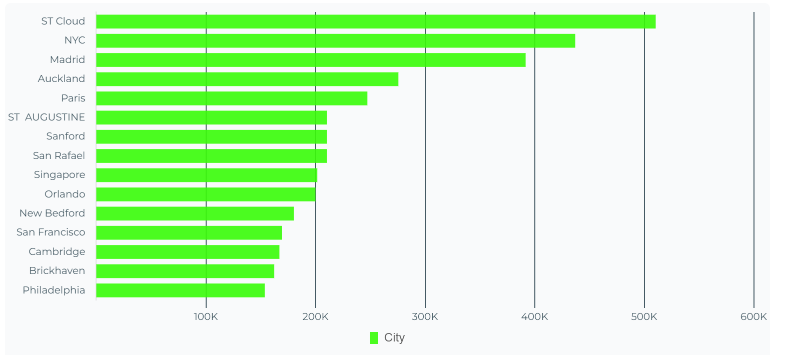
Abschnitt betitelt „Horizontales Balkendiagramm“Horizontale Balkendiagramme erfordern ebenfalls ein Textfeld sowie ein weiteres numerisches Feld. Farben und Datenformat können angepasst werden.
Balken-, Linien- und Flächendiagramme ermöglichen erweiterte Zeitreihenfunktionen
Video-Tutorial
Abschnitt betitelt „Video-Tutorial“Histogramm
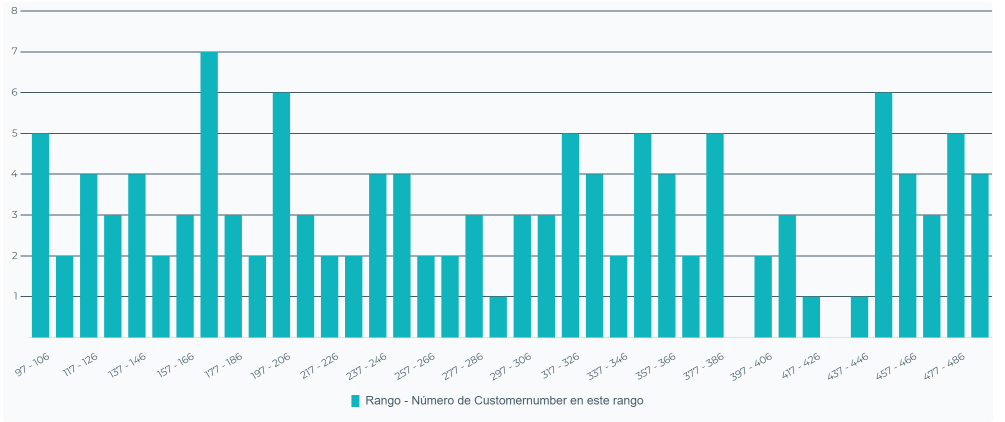
Abschnitt betitelt „Histogramm“Das Histogramm-Diagramm stellt die Daten dar, indem es einen Durchschnitt bestimmter Bereiche der eingegebenen Felder berechnet. Für die Bildung dieser Häufigkeiten wird nur ein numerisches Feld benötigt, und in der Konfiguration können Sie Format, Farbe und Anzahl der dargestellten Bereichsspalten ändern.
Video-Tutorial
Abschnitt betitelt „Video-Tutorial“Liniendiagramme
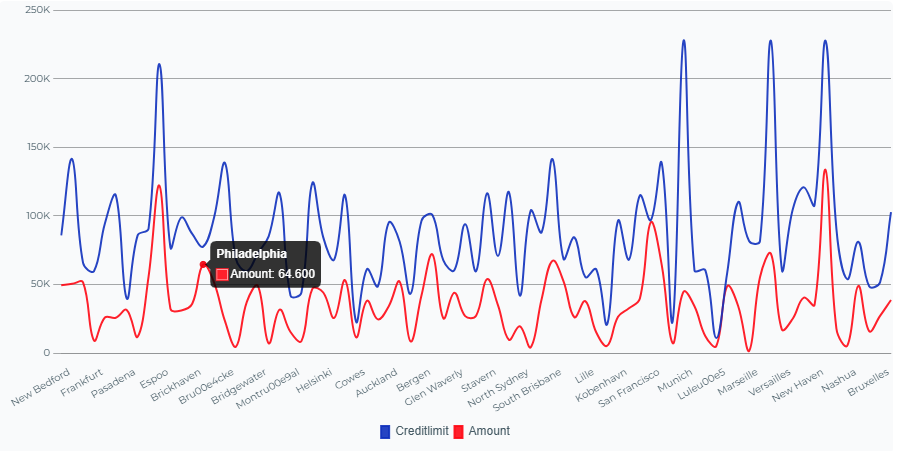
Abschnitt betitelt „Liniendiagramme“Das Liniendiagramm stellt numerische Größen dar, indem es Schwankungen berechnet, die nach verschiedenen Textdaten gefiltert werden. Um Ihre Daten mit dem Liniendiagramm zu messen, benötigen Sie daher einen Textvektor zum Filtern auf der X-Achse sowie zwei numerische Felder für die jeweilige Y-Achse.
Es ist möglich, mehr als ein numerisches Datum zum Vergleich hinzuzufügen. Für eine bessere Visualisierung wird jedoch empfohlen, die Daten entsprechend einzugrenzen und zu filtern. Wir können die Farbe, die Formate und die Trends jedes Datums konfigurieren sowie einen Vergleich eines hinzugefügten numerischen Felds vornehmen, sofern in der Tabelle ein Datumsfeld nach Monat oder Woche vorhanden ist.
Video-Tutorial
Abschnitt betitelt „Video-Tutorial“Flächendiagramm
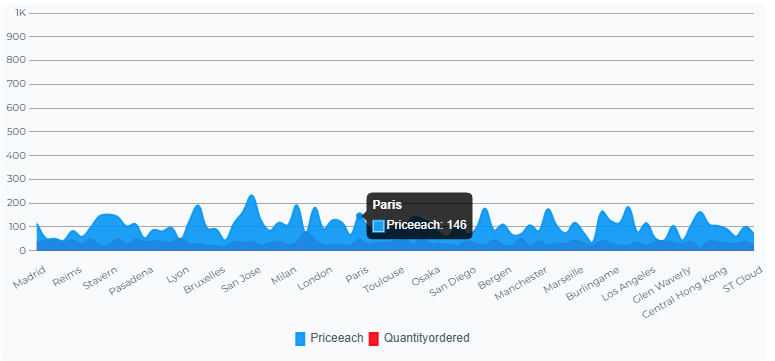
Abschnitt betitelt „Flächendiagramm“Das Flächendiagramm stellt die Daten ebenfalls anhand von Auf- und Abwärtsberechnungen dar und erfordert daher eine Textspalte sowie zwei numerische Größenspalten. Sie können die Farbe, die Formate und die Trends jeder Größe konfigurieren sowie einen Vergleich eines hinzugefügten numerischen Felds vornehmen, sofern in der Tabelle ein Datumsfeld nach Monat oder Woche vorhanden ist.
Video-Tutorial
Abschnitt betitelt „Video-Tutorial“Kombiniertes Linien- und Balkendiagramm
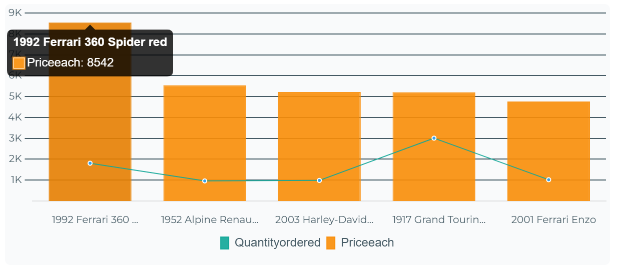
Abschnitt betitelt „Kombiniertes Linien- und Balkendiagramm“Diese Art von Diagramm fasst die beiden Visualisierungen Linien und Balken zusammen, indem es sie im selben Panel kombiniert. Es benötigt lediglich ein Textfeld zum Filtern sowie zwei numerische Felder, die jeweils zwischen Balken und Linien unterschieden werden. Es ist auch möglich, mehr als ein numerisches Datum hinzuzufügen, wobei empfohlen wird, die Daten sorgfältig zu filtern; diese Daten können hinsichtlich Farben und Datenformat angepasst werden.
Video-Tutorial
Abschnitt betitelt „Video-Tutorial“Trichterdiagramm
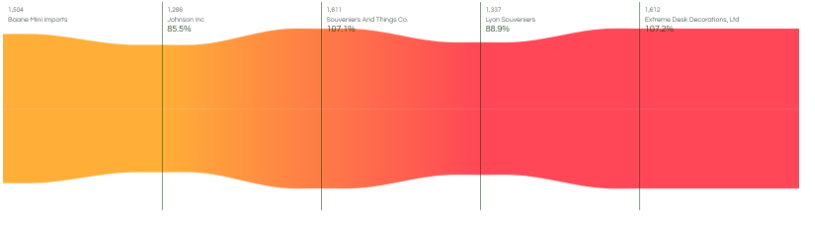
Abschnitt betitelt „Trichterdiagramm“Dieses Diagramm berechnet Durchschnittswerte zur Anzeige auf dem Bildschirm; die durch die Abfrage selbst begrenzten Daten bilden „heiße“ Bereiche, die einen Farbverlauf ergeben. Es erfordert ein Textfeld und ein numerisches Feld. In diesem Temperaturdiagramm können wir nur die Farben des Temperaturverlaufs konfigurieren.
Video-Tutorial
Abschnitt betitelt „Video-Tutorial“TreeMap-Diagramm
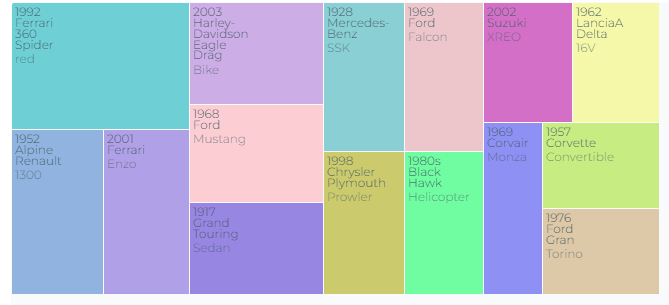
Abschnitt betitelt „TreeMap-Diagramm“Die TreeMap-Diagrammform bietet eine differenzierte Karte, mit der wir die nach einem numerischen Feld gefilterten Daten visualisieren können. Sie benötigt daher mindestens einen Textvektor und einen numerischen Vektor. Es besteht die Möglichkeit, die Farbe jedes Feldes der Karte anzupassen.
Video-Tutorial
Abschnitt betitelt „Video-Tutorial“Streudiagramm (ScatterPlot)
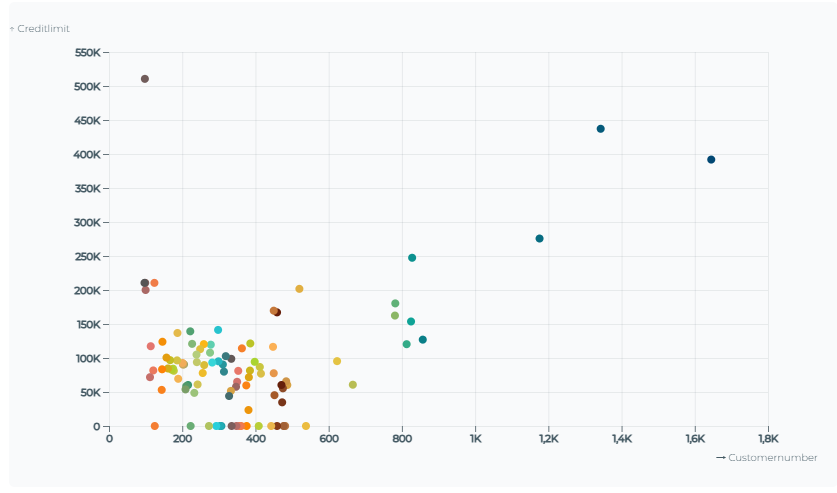
Abschnitt betitelt „Streudiagramm (ScatterPlot)“Dieses Diagramm filtert nach Textfeldern und ordnet zusammen mit den numerischen Feldern die Daten anhand farbiger Punkte an. Sind diese mehr oder weniger häufig, vergrößert bzw. verkleinert sich ihre Höhe innerhalb der im Visual dargestellten Bereiche. Für die Anzeige werden zwei Textfelder und zwei numerische Felder benötigt. In diesem Visual können Sie die Farben jedes Punkts anpassen.
Video-Tutorial
Abschnitt betitelt „Video-Tutorial“Parallelen-Diagramm
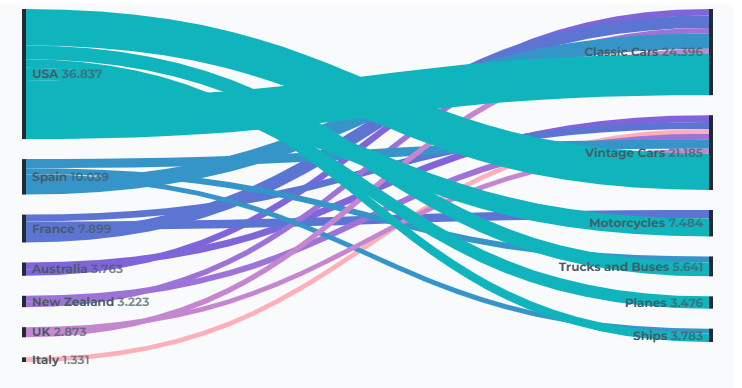
Abschnitt betitelt „Parallelen-Diagramm“Dieses Diagramm vergleicht, ob die Daten miteinander in Beziehung stehen, und zeigt die Informationen geordnet und symmetrisch mit nach einem Textfilter differenzierten Summen an. Es benötigt lediglich zwei Textfelder und ein numerisches Feld, wobei das zentrale Textfeld den entscheidenden Filter darstellt. Für dieses Diagramm können die Farben der Symmetrien konfiguriert werden.
Video-Tutorial
Abschnitt betitelt „Video-Tutorial“Layer-Karte
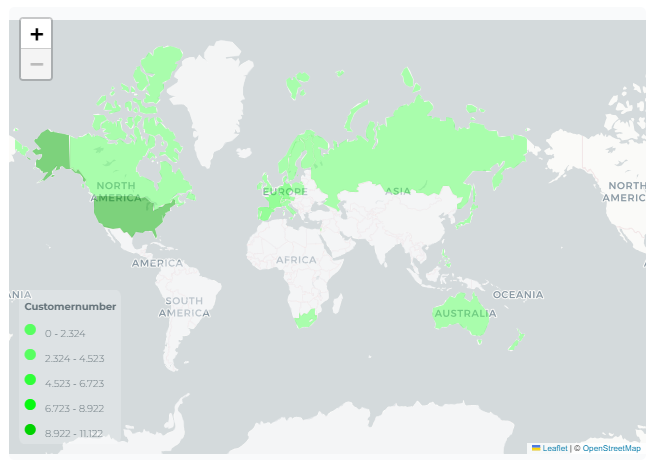
Abschnitt betitelt „Layer-Karte“Diese Karte bietet die Möglichkeit, Informationen verteilt auf einer Karte unserer Wahl darzustellen. Die bereitgestellten Daten und Bereiche werden auf bestimmten Positionen verteilt und bilden eine Farbkarte; dafür wird ein mit einem GeoJSON verknüpftes Textfeld sowie ein numerisches Feld benötigt. Mit dieser Art von Visual können wir die Farbe, die Position der Kartenlegende, die Nähe sowie den Maßstab der Kartendaten ändern.
Video-Tutorial
Abschnitt betitelt „Video-Tutorial“Koordinatenkarte
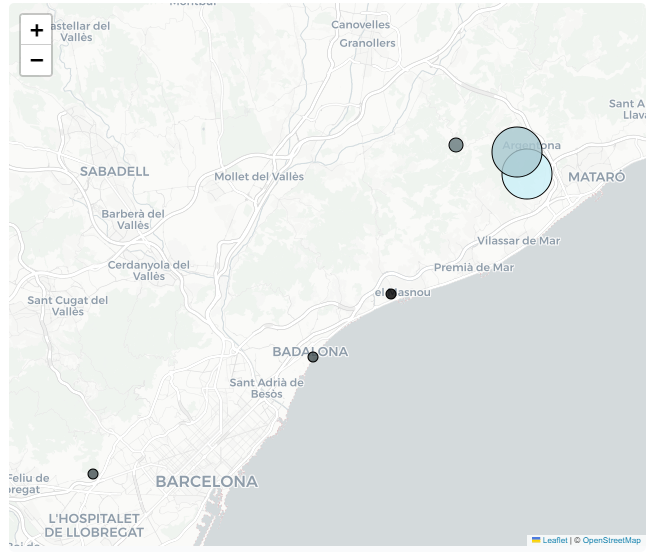
Abschnitt betitelt „Koordinatenkarte“Diese Grafik ermöglicht die Darstellung von Informationen, die auf einer Karte unserer Wahl verteilt sind. Die bereitgestellten Daten werden auf bestimmten Positionen verteilt und bilden eine farblich codierte Koordinatenkarte. Sie erfordert zwei Koordinatenfelder (Breitengrad, Längengrad), ein mit einer GeoJSON-Datei verknüpftes Textfeld sowie ein numerisches Feld. Mit dieser Art von Visualisierung können wir die Farbe und die logarithmische Skala ändern sowie Mausfunktionen aktivieren/deaktivieren.
Video-Tutorial
Abschnitt betitelt „Video-Tutorial“Pyramidendiagramm
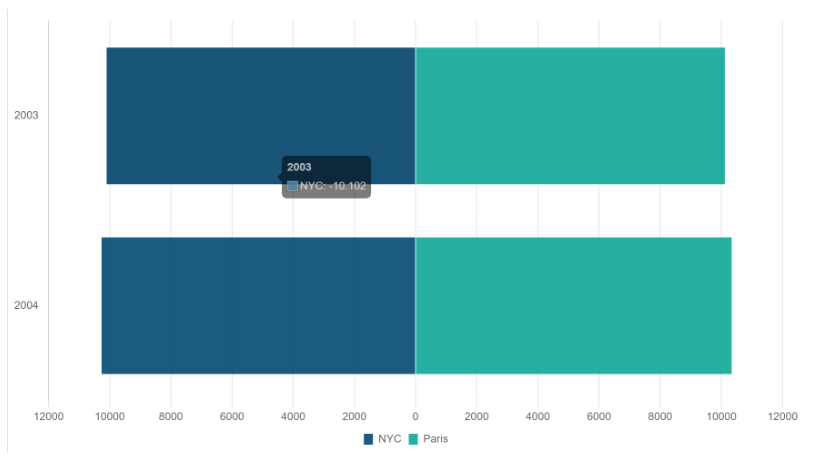
Abschnitt betitelt „Pyramidendiagramm“Das Pyramidendiagramm ist für Situationen konzipiert, in denen wir normalerweise eine nach Datum gefilterte Stichprobe von Zahlen benötigen, ein Textfeld sowie ein numerisches Feld. Bei dieser Art von Diagramm können wir nur die Farben der Unterschiede konfigurieren.
Video-Tutorial
Abschnitt betitelt „Video-Tutorial“Blasendiagramm
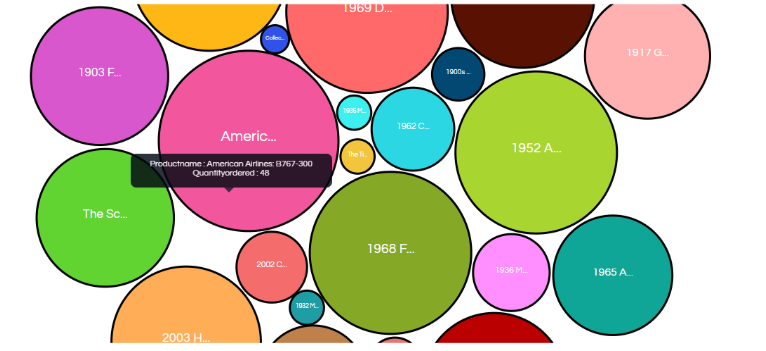
Abschnitt betitelt „Blasendiagramm“Schließlich das Blasendiagramm: Diese Art von Grafik erzeugt aus einem Textfeld und einem numerischen Vektor ein dynamisches Panel, in dem Blasen erscheinen, deren Größe je nach der nach Text gefilterten Gesamtsumme zunimmt. Im Blasendiagramm können wir die Farbe jeder Blase anpassen und sie optional jederzeit an eine beliebige Stelle ziehen.
Video-Tutorial
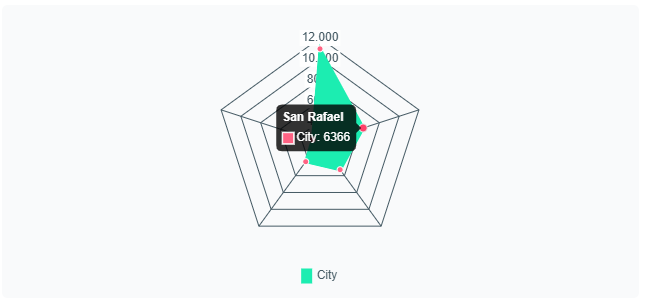
Abschnitt betitelt „Video-Tutorial“Das Radardiagramm zeigt eine zweidimensionale Grafik, die radiale Achsen verwendet, um eine oder mehrere Gruppen von Werten über mehrere Variablen hinweg darzustellen. Dieses Visual erfordert eine Textspalte und ein numerisches Feld. Farben und Anzeigeoptionen sind konfigurierbar.
Video-Tutorial
Abschnitt betitelt „Video-Tutorial“Diagrammtyp ändern
Abschnitt betitelt „Diagrammtyp ändern“Das Ändern des Diagrammtyps eines Dashboards ist sehr einfach. Öffnen Sie die drei Punkte im Dashboard und wählen Sie die Option „Diagrammtyp ändern“ aus. Wählen Sie anschließend den neuen Diagrammtyp aus, den Sie anwenden möchten. In diesem Bereich werden nur Diagrammtypen angezeigt, die mit den zuvor ausgewählten Daten kompatibel sind, um eine korrekte Datenvisualisierung zu gewährleisten.
Video-Tutorial
Abschnitt betitelt „Video-Tutorial“Ampelfarbcodes
Abschnitt betitelt „Ampelfarbcodes“Der Ampelfarbcode ermöglicht es, eine Farbskala auf die Werte eines Diagramms anzuwenden, um deren visuelle Interpretation zu erleichtern.
Öffnen Sie zur Konfiguration die drei Punkte des Panels, bearbeiten Sie die Diagrammoptionen und wählen Sie die Option „Ampelfarbcode“ aus. Legen Sie anschließend die Wertebereiche fest und weisen Sie jedem davon eine Farbe zu.
Sobald die Konfiguration bestätigt wurde, werden die Elemente des Diagramms entsprechend dem Bereich, dem sie angehören, eingefärbt, wodurch niedrige, mittlere und hohe Werte durch eine ampelartige visuelle Darstellung schnell identifiziert werden können.
Video-Tutorial
Abschnitt betitelt „Video-Tutorial“Farbpaletten
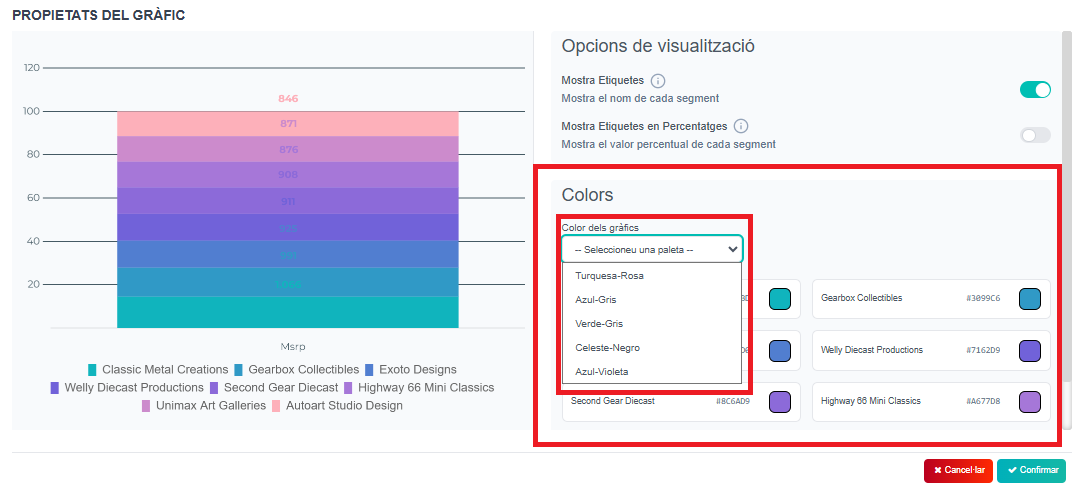
Abschnitt betitelt „Farbpaletten“Ab sofort können Sie außerdem für jedes Panel/Diagramm eine von 5 voreingestellten Paletten auswählen. Die von Ihnen gewählte Palette wird automatisch auf das Diagramm angewendet; Sie sehen sie links im Feld, und wenn es die gewünschte Palette ist, klicken Sie einfach auf „Bestätigen“ und speichern Sie die Änderungen.
Schritte:
- Wählen Sie das Panel/Diagramm aus und „Diagrammoptionen bearbeiten“. Öffnen Sie im Bereich Farben das Dropdown-Menü „Palette auswählen“; dort finden Sie die 5 voreingestellten Paletten. Die Vorschau wird links angezeigt. Wählen Sie die gewünschte Palette aus und speichern Sie sie.