Die KI fragen
Edalitics hat künstliche Intelligenz (KI) in die Panels der Dashboards integriert. Wir haben sie Edalitics genannt, damit Sie für alle Informationen zum Panel einfach Edalitics fragen können.
Gehen Sie wie folgt vor, um Edalitics zu fragen:
-
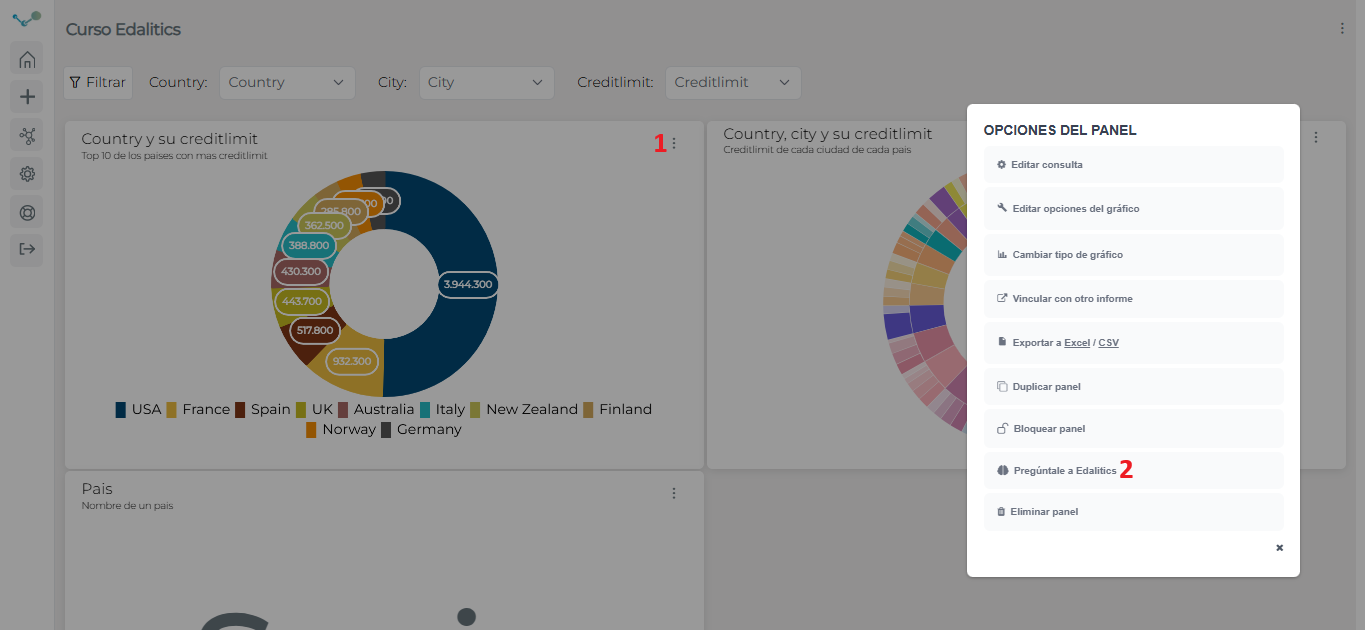
Öffnen Sie zunächst die Panel-Optionen (1) und klicken Sie auf „Edalitics fragen“ (2):
-
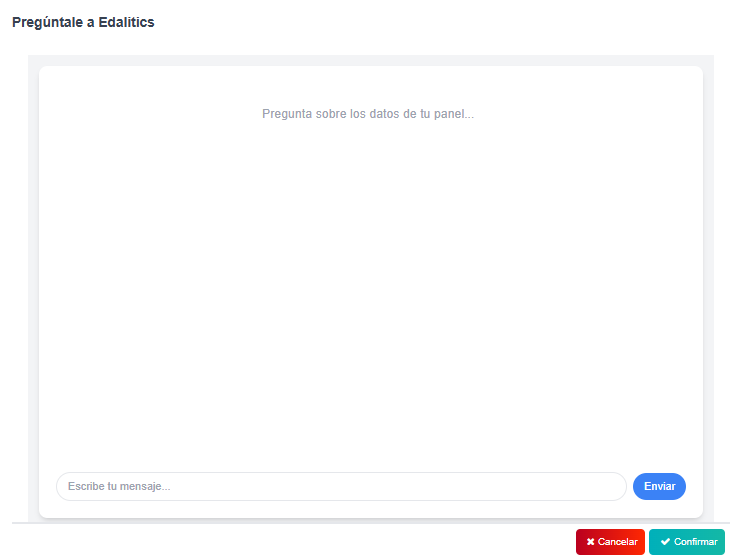
Nachdem Sie auf „Edalitics fragen“ geklickt haben, öffnet sich Ihr Chat mit Edalitics. Jetzt können Sie ihn alles fragen, was Sie über das Panel wissen möchten. Schreiben Sie Ihre Frage oder Anfrage in das Textfeld und senden Sie sie ab. Edalitics gibt Ihnen die beste Antwort.
-
Wenn Sie mit dem Fragen fertig sind, klicken Sie auf „Bestätigen“, um den Chat zu schließen.
WICHTIG! Edalitics beantwortet nur Fragen zu dem Panel korrekt, aus dem der Chat geöffnet wurde. Wenn Sie also Informationen zu einem anderen Panel wünschen, müssen Sie den Edalitics-Chat aus diesem Panel heraus öffnen.
Video tutorial
Abschnitt betitelt „Video tutorial“Abfrage in natürlicher Sprache
Abschnitt betitelt „Abfrage in natürlicher Sprache“Mit Edalitics können Sie dank eines KI-gestützten Assistenten Dashboards mithilfe von Abfragen in natürlicher Sprache erstellen.
Dieses System ermöglicht es Ihnen, Abfragen intuitiv zu erstellen, indem Sie einfach in eigenen Worten beschreiben, was Sie benötigen. Die KI interpretiert die Anfrage und erstellt die entsprechende Abfrage, wobei sie diese an die Absicht des Benutzers anpasst, um die gewünschten Ergebnisse zu erzielen, ohne dass technisches Wissen erforderlich ist.
Video tutorial
Abschnitt betitelt „Video tutorial“Edalitics-Assistent
Abschnitt betitelt „Edalitics-Assistent“Der Edalitics-Assistent ist ein KI-gestütztes Werkzeug, das entwickelt wurde, um die täglichen Aufgaben innerhalb der Plattform zu vereinfachen. Der Assistent befindet sich auf dem Startbildschirm unten rechts. Durch Klicken auf sein Symbol öffnet sich der Chat, in dem Sie Ihre Fragen stellen können.
Der Edalitics-Assistent bietet folgende Funktionen:
📊Auf Daten zugreifen
- Nach Informationen in vorhandenen Dashboards suchen.
- Fragen zu Kennzahlen, Umsatz, Kunden, Produkten und anderen Indikatoren beantworten.
- Daten filtern und sortieren (zum Beispiel die Top 10, die höchsten oder die niedrigsten Werte anzeigen).
- Detaillierte Listen von Datensätzen ohne Aggregation abrufen.
📈Dashboards erkunden
- Die auf der Plattform verfügbaren Dashboards anzeigen.
- Sehen, wer jedes Dashboard erstellt hat und wann es zuletzt aktualisiert wurde.
- Mehr über die Informationen und Daten in jedem Dashboard erfahren.
🗄️Auf Datenquellen zugreifen
- Die verfügbaren Datenquellen anzeigen.
- Die Tabellen- und Spaltenstruktur jeder Datenquelle erkunden.
- Direkte Abfragen an die Datenquellen durchführen.
✨Dashboards mit KI erstellen
- Neue Dashboards anhand einer Beschreibung in natürlicher Sprache erstellen.
- Automatisch Visualisierungen erstellen, die auf die Bedürfnisse des Benutzers zugeschnitten sind.
- Weitere Informationen zu dieser Funktion finden Sie im Abschnitt Einen Bericht erstellen.
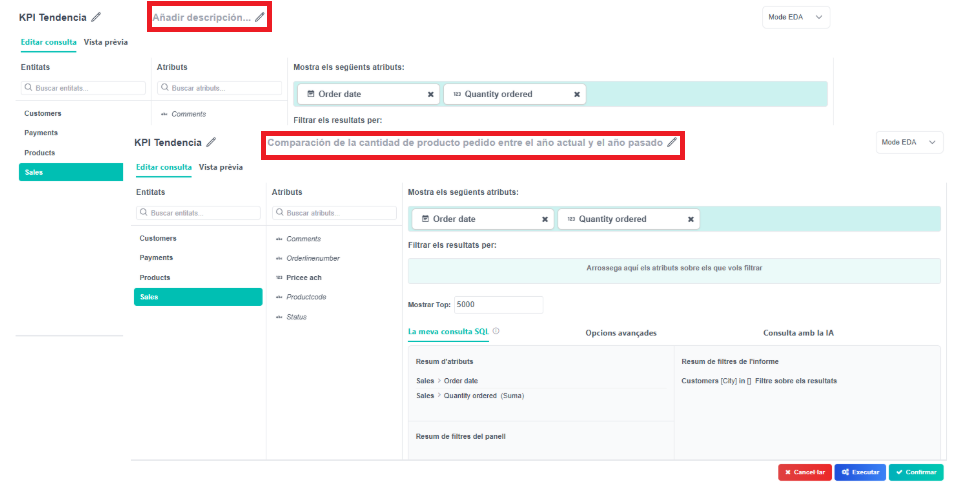
Für präzisere Antworten empfiehlt es sich, jedem Panel eine Beschreibung hinzuzufügen. Dadurch erhält der Assistent mehr Kontext zu den Daten und kann spezifischere und relevantere Informationen für jede Abfrage liefern.