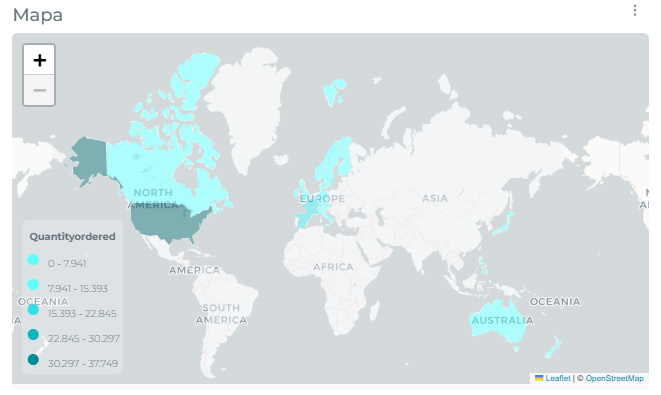
Eine Karte hochladen
Edalitics ermöglicht den Import von GeoJSON-Dateien mit einer Verknüpfung zu verschiedenen Attributen der Datenquelle, um Layer-Karten zu erstellen, die mit diesen Attributen verknüpft sind.
So importieren Sie eine GeoJSON-Datei in das Datenmodell
Abschnitt betitelt „So importieren Sie eine GeoJSON-Datei in das Datenmodell“Um eine GeoJSON-Datei zu importieren, gehen Sie wie folgt vor:
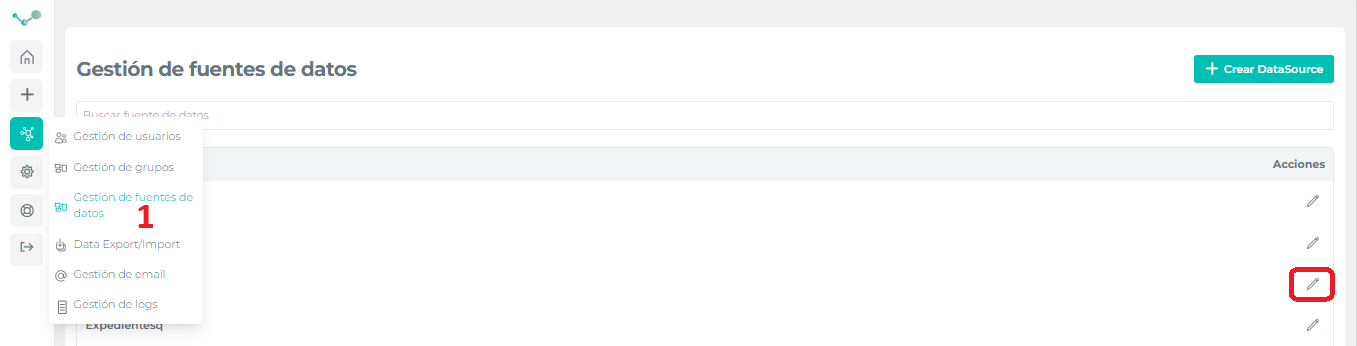
- Rufen Sie die entsprechende Option im Verwaltungsmenü auf und wählen Sie die zu ändernde Datenquelle aus:
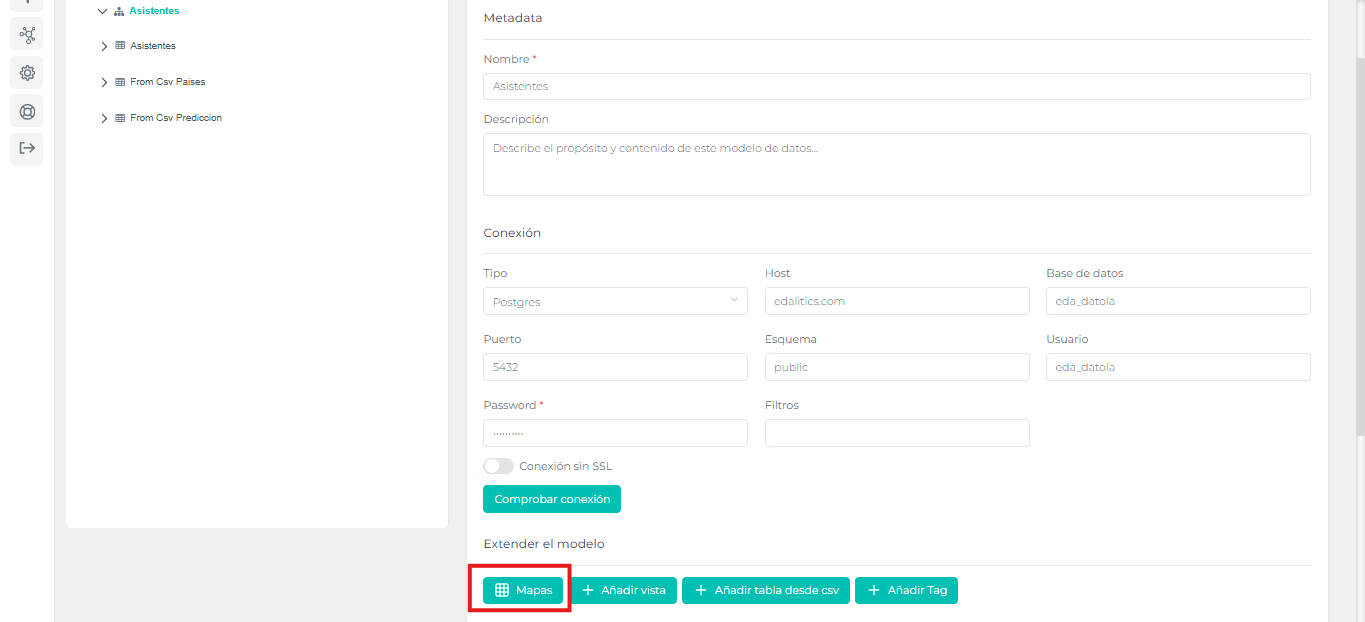
- Wählen Sie das Modell aus und klicken Sie im erweiterten Modellmenü auf „Karten“:
Sie gelangen dann zum folgenden Panel:
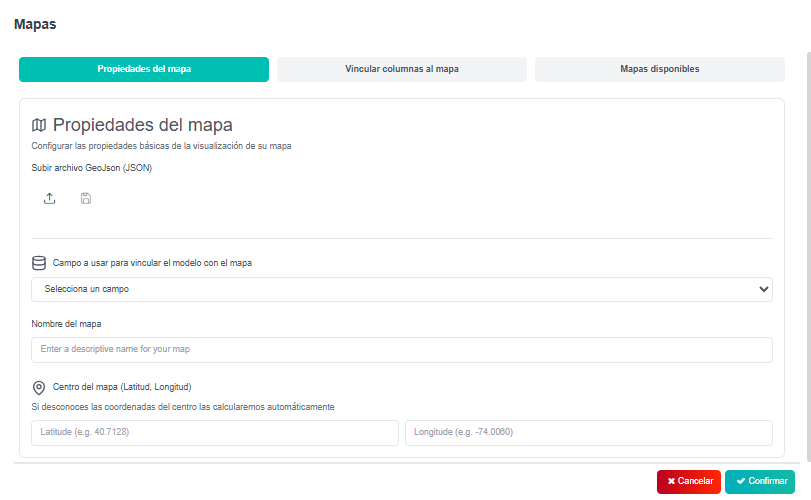
- Klicken Sie auf das Symbol (1) und wählen Sie die GeoJSON-Datei aus. Sobald sie ausgewählt ist, erscheint sie im Feld (2). Klicken Sie abschließend auf das Speichern-Symbol (3):
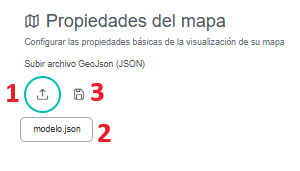
So verknüpfen Sie eine Karte mit einem Attribut
Abschnitt betitelt „So verknüpfen Sie eine Karte mit einem Attribut“Um Daten in Layer-Karten zu erstellen, muss die soeben importierte GeoJSON-Datei mit einem Attribut unseres Datenmodells verknüpft werden.
In diesem Beispiel suchen wir die Variable “name” der GeoJSON-Datei und verknüpfen sie mit der Tabelle “Clients”, Spalte “Country”, die die Ländernamen enthält.
Um ein Attribut mit der neu importierten Karte zu verknüpfen, gehen Sie wie folgt vor:
- Wählen Sie das Feld in der GeoJSON-Datei aus, das als Verknüpfungskennung mit der Tabelle verwendet wird.

- Geben Sie die Koordinaten des Kartenmittelpunkts ein (OPTIONAL).

- Wählen Sie die Tabelle und Spalte aus, die mit der Karte verknüpft werden.
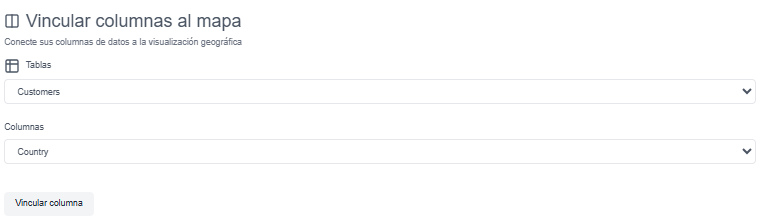
Video-Tutorial
Abschnitt betitelt „Video-Tutorial“Karte im Datenmodell aktivieren
Abschnitt betitelt „Karte im Datenmodell aktivieren“Nachdem die Verknüpfung von Karte und Attribut abgeschlossen ist, können Sie nun Abfragen vom Typ „Layer-Karte“ anzeigen.
Erstellen oder bearbeiten Sie eine Abfrage des aktuellen Datenmodells. Wählen Sie das in den vorherigen Schritten verknüpfte Attribut aus.
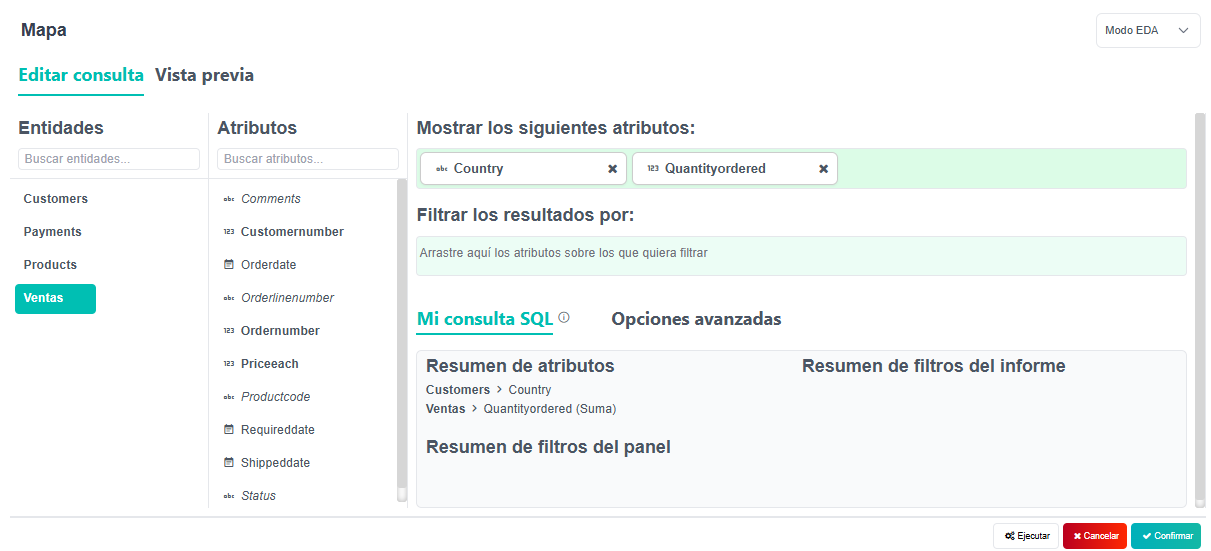
Gehen Sie zur Vorschau und wählen Sie „Layer-Karte“ als Abfragetyp aus. Sie können diesen nur auswählen, wenn Sie im vorherigen Schritt das verknüpfte Attribut ausgewählt haben.
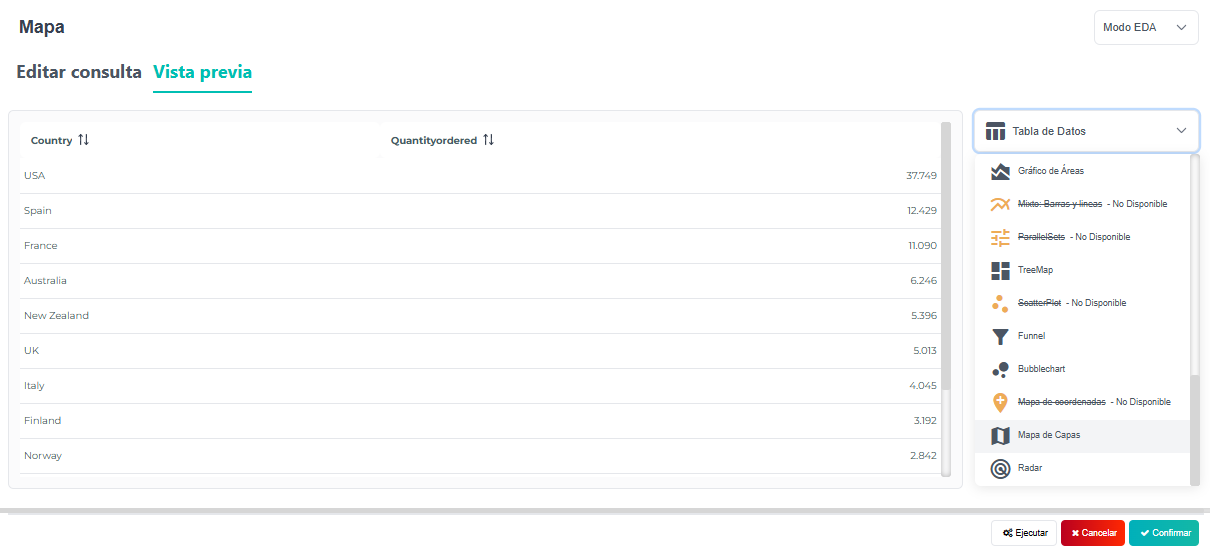
Am Ende des Vorgangs sollten Sie eine Abfrage haben, die der folgenden ähnelt: