Synchronisierung von Entwicklungs-/Produktivumgebungen
Edalitics basiert auf einem JSON-Datenmodell, das Tabellen und ihre Komplexität (Spalten, Beziehungen, Berechtigungen, Typen usw.) definiert, um die vom Benutzer abgefragten Berichte auszuführen und anzuzeigen. Dieses Datenmodell wird aus der Benutzerdatenbank extrahiert, die die Referenz für die korrekte Benutzererfahrung von EDA darstellt.
Die folgenden Schritte erklären, wie man ein Datenmodell korrekt in Edalitics importiert und es erfolgreich für die Zwecke der Benutzer einsetzt.
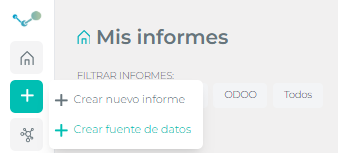
- Erstellen Sie ein Datenmodell in Ihrer Entwicklungsumgebung. Dies ist unerlässlich, da alle Benutzerdaten mit der Modell-ID verknüpft werden. Ein neues Modell kann über die Option „Datenquelle erstellen“ angelegt werden; hier kann sich der Benutzer mit seiner Datenbank verbinden und dadurch ein neues Modell erstellen.
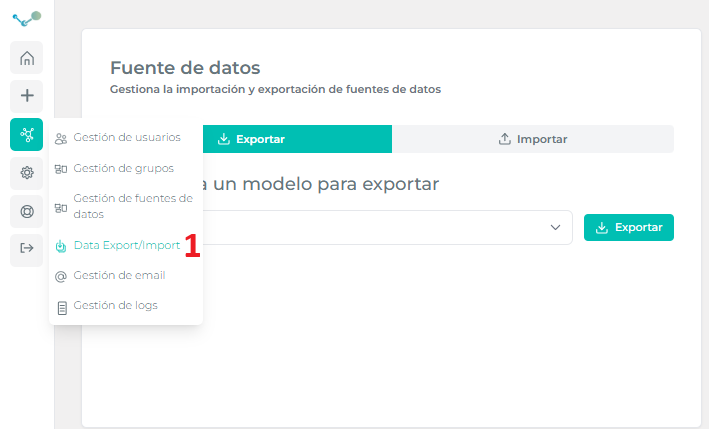
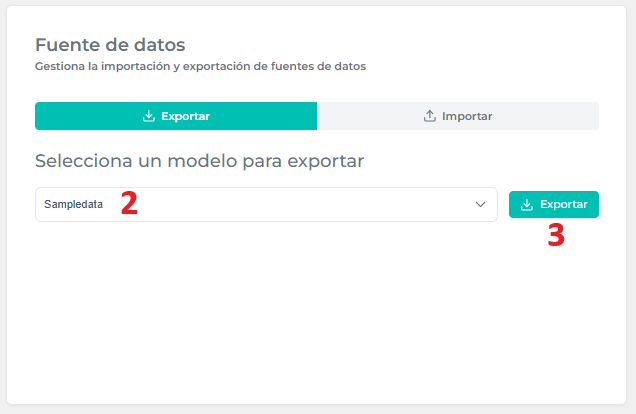
- Um das Datenmodell zu exportieren, verwenden Sie den Tab Edalitics / Datenexport/-import und die Option „Modell exportieren“. Über das Dropdown-Menü können Sie das gewünschte Modell zum Exportieren auswählen. Sobald die Schaltfläche gedrückt und der Speicherort für den Download ausgewählt wurde, wird eine JSON-Datei heruntergeladen, bei der es sich um das Datenmodell handelt.
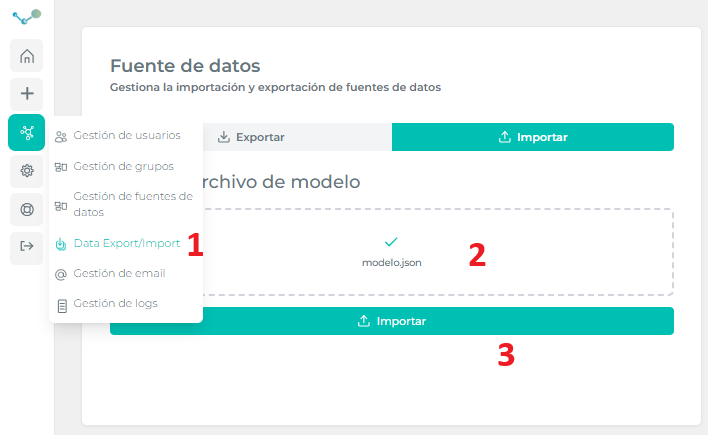
- Sobald das Datenmodell für die Produktivumgebung bereit ist, können wir es auf derselben Seite Edalitics / Datenexport/-import hochladen, indem wir die Schaltfläche „Modell importieren“ wählen. Im Popup-Fenster muss die richtige Datei ausgewählt werden. Das Laden des Datenmodells kann je nach Größe und Komplexität des Modells einige Zeit in Anspruch nehmen.
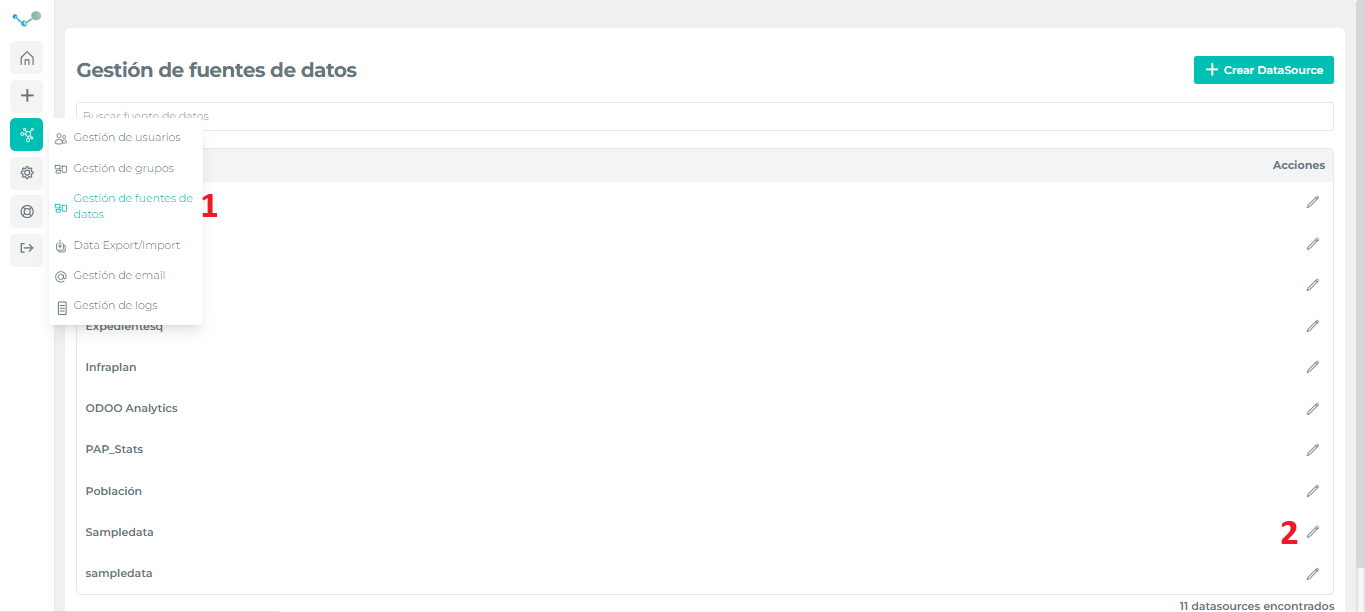
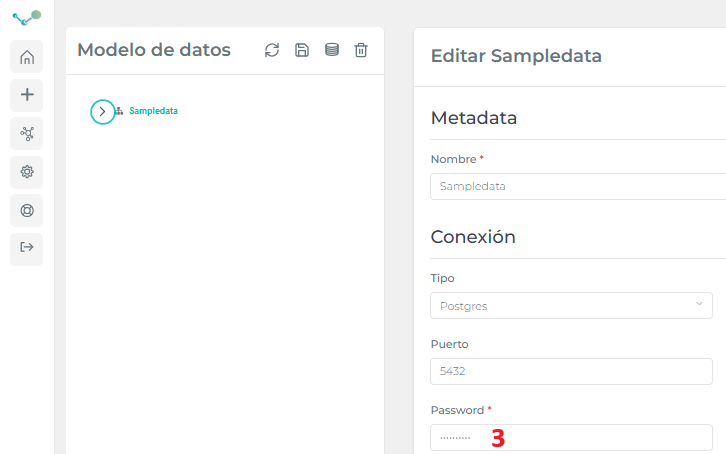
- Beim Export des Datenmodells verschlüsselt Edalitics das Passwort im Datenmodell. Das bedeutet, dass das Passwort dem Datenmodell nach dem Import für die Produktivumgebung erneut zugewiesen werden muss. Bitte beachten Sie, dass dieser Schritt bei jedem Export und Import eines Datenmodells erforderlich ist.
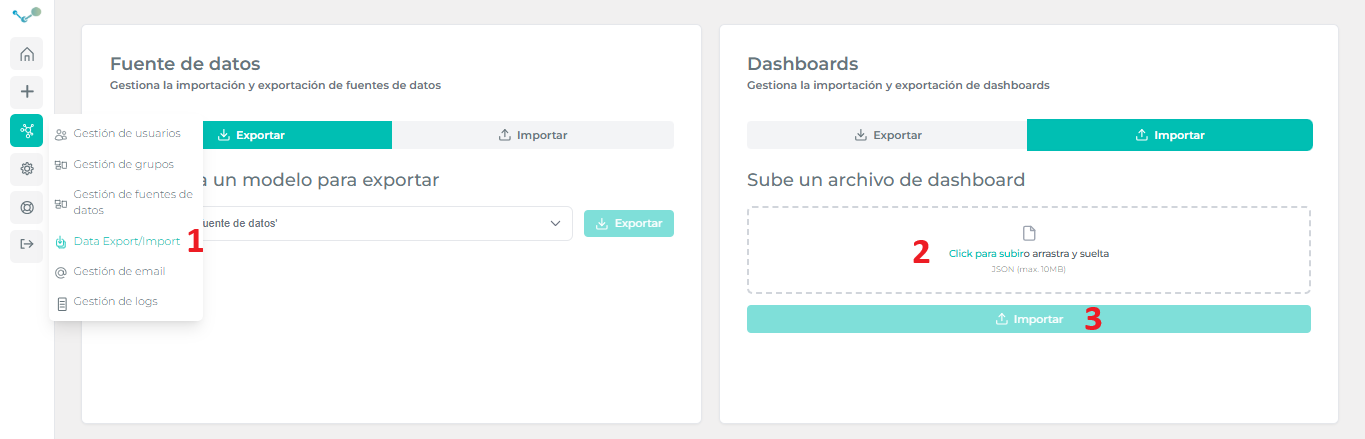
- Sobald diese Schritte durchgeführt wurden, können wir die zu diesem Datenmodell gehörenden Dashboards auf derselben Registerkarte Edalitics / Datenexport/-import exportieren.
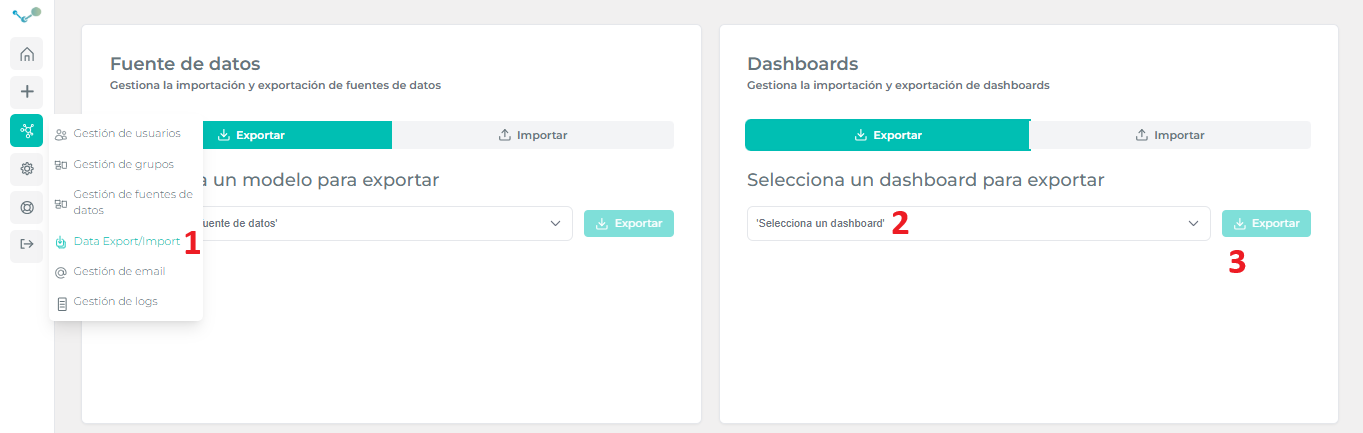
- Diese Dashboards können ebenfalls in die Produktivumgebung importiert werden, da das Datenmodell dort bereits bereitgestellt und synchronisiert ist.