Stil bearbeiten
Edalitics hat einen neuen Bereich “Stile bearbeiten” hinzugefügt, mit dem Sie unter anderem Textart, -größe und Farben von Text und Hintergrund ändern können. In diesem Bereich können Sie alle Dashboard-Komponenten gleichzeitig bearbeiten, und wenn Sie ein weiteres Panel bzw. Diagramm hinzufügen, übernimmt es denselben Stil. Die Änderungen können Sie rechts in einer Vorschau sehen.
Wie bearbeitet man Stile? Folgen Sie diesen Schritten:
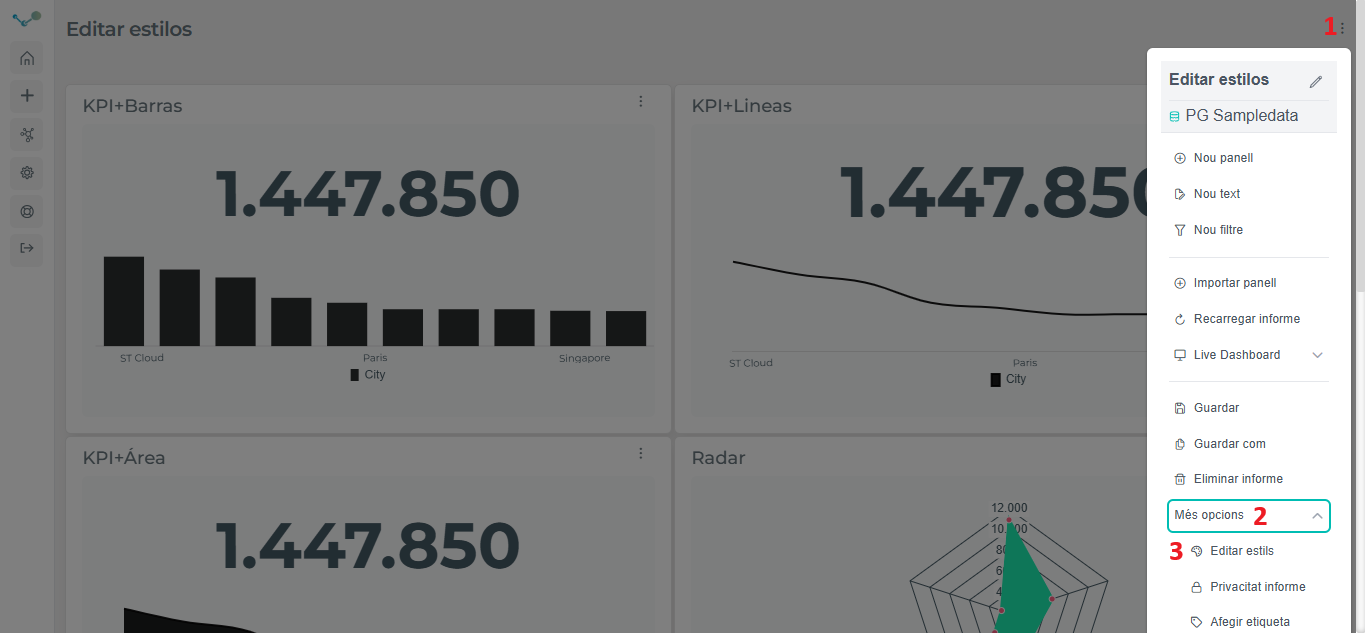
- Öffnen Sie das Dashboard, dessen Stil Sie bearbeiten möchten, oder erstellen Sie eines. Öffnen Sie im Dashboard das Menü oben rechts (1), erweitern Sie “Weitere Optionen” (2) und klicken Sie auf “Stile bearbeiten” (3).
- Nachdem Sie auf “Stile bearbeiten” geklickt haben, finden Sie das Fenster, in dem Sie den Dashboard-Stil ändern können.
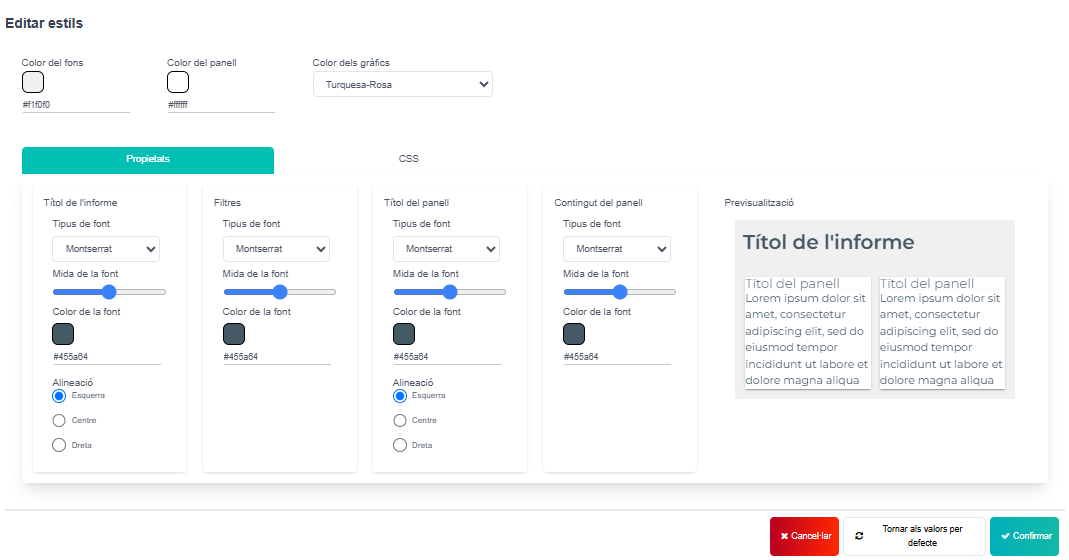
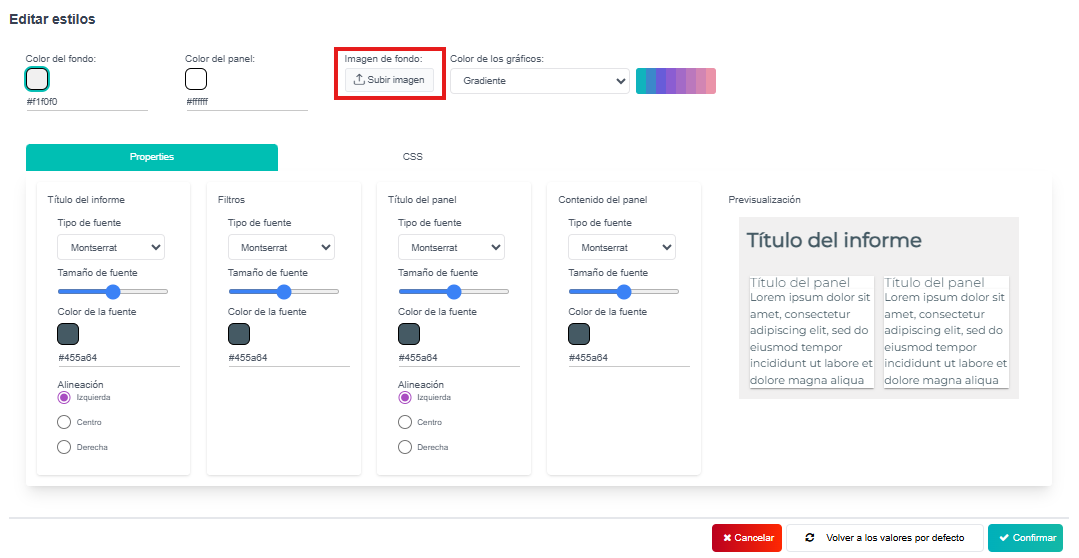
- Jetzt können Sie den Dashboard-Stil nach Ihren Wünschen anpassen. Zum Beispiel:
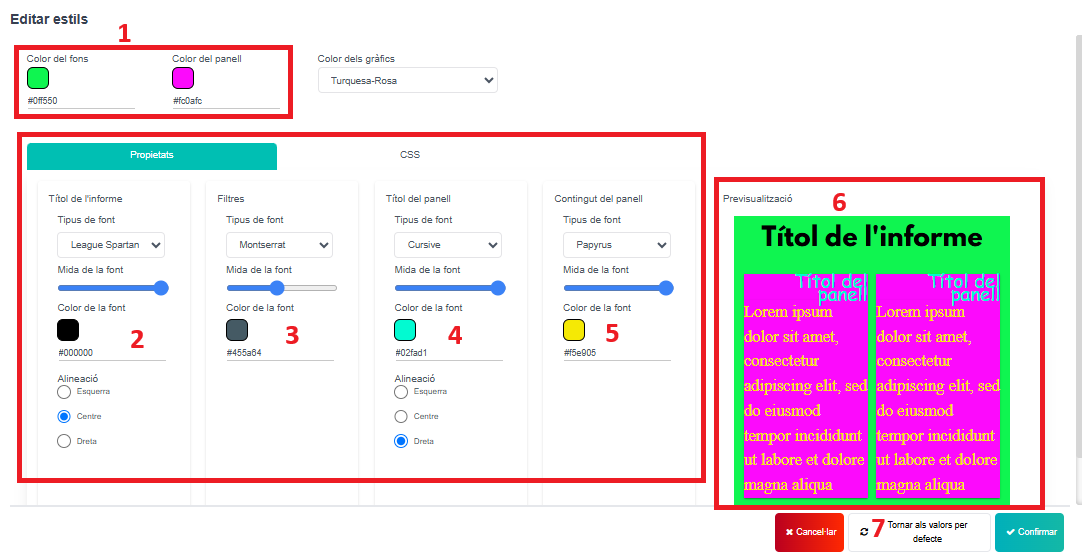
- Um Hintergrundfarbe und Panelfarbe zu ändern.
- Um den Berichtstitel zu ändern (Farbe, Größe, Schriftart und Position).
- Um Filter zu ändern (Schriftart, Größe und Farbe), sofern vorhanden.
- Um den Paneltitel zu ändern (Farbe, Größe, Schriftart und Position).
- Um den Panelinhalt zu ändern (Schriftart, Größe und Farbe).
- Hier sehen Sie die Vorschau Ihres Dashboard-Stils.
- Damit können Sie zu den Standardwerten zurückkehren.
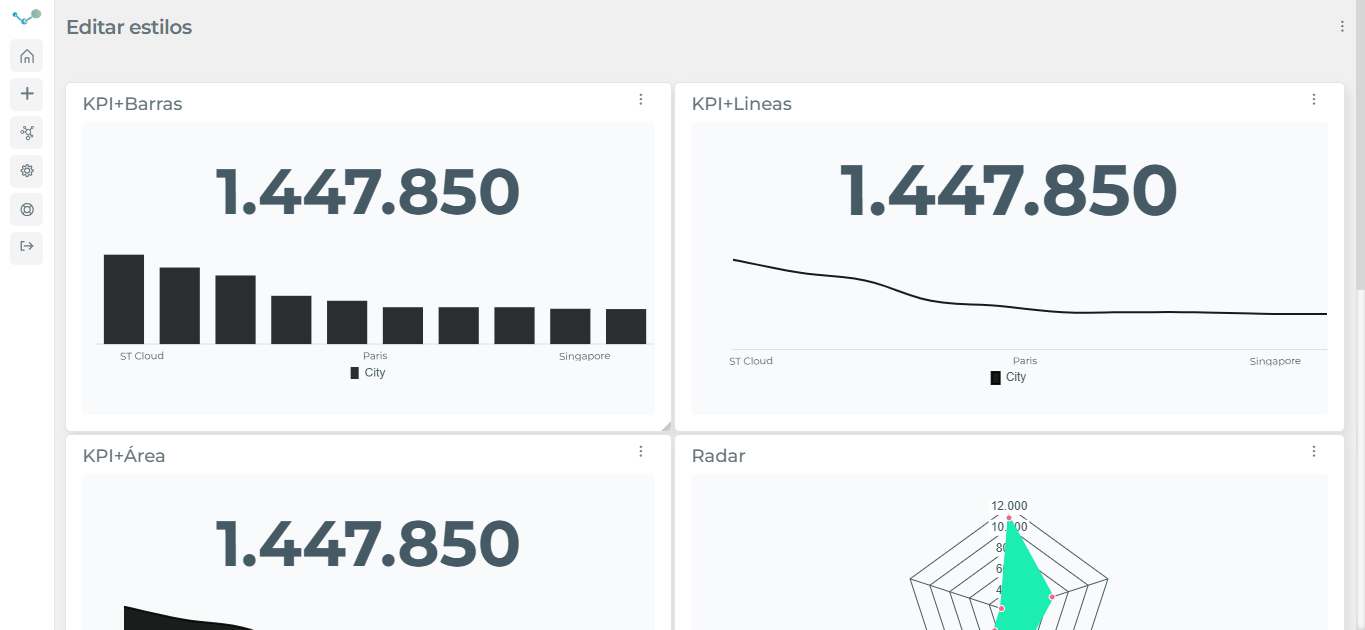
- Vor der Stilbearbeitung:
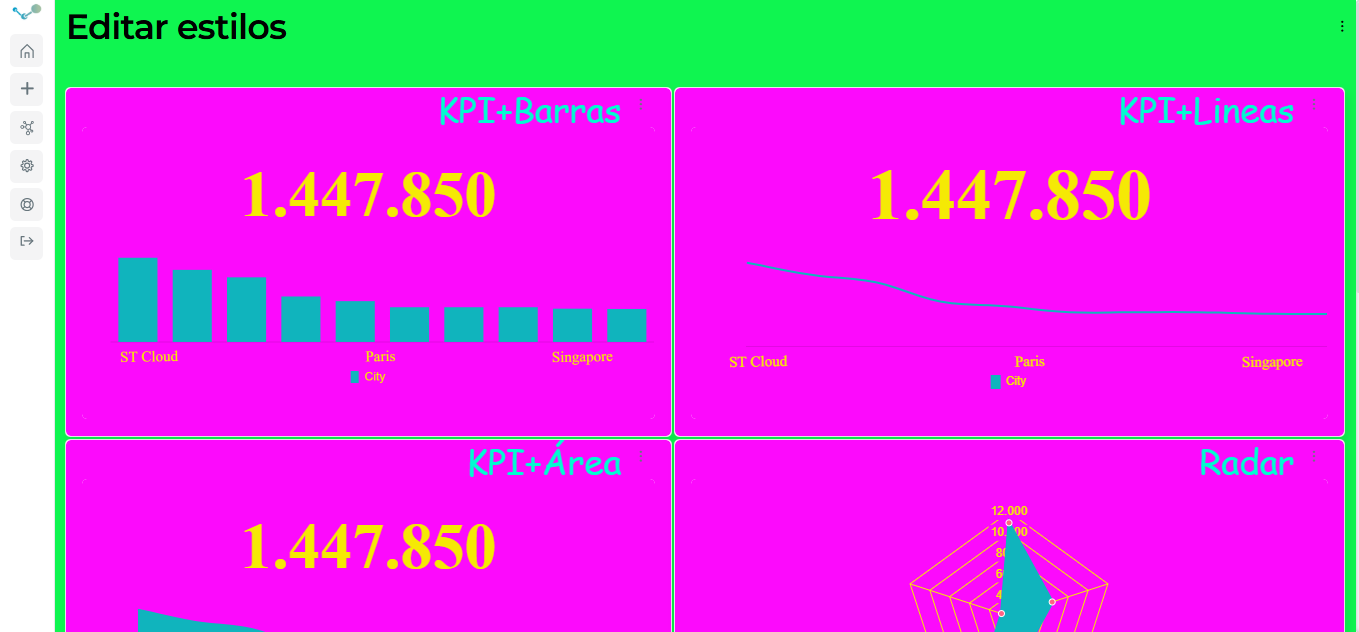
- Nach der Stilbearbeitung:
Video-Tutorial
Abschnitt betitelt „Video-Tutorial“Hintergrundbild
Abschnitt betitelt „Hintergrundbild“Bei Edalitics können Sie außerdem die Hintergründe von Berichten anpassen, um sie an Ihre visuelle Identität oder Benutzerpräferenzen anzugleichen.
Dazu rufen Sie einfach die Option “Bild hochladen” auf und wählen das Bild aus, das Sie als Berichtshintergrund verwenden möchten.
Video-Tutorial
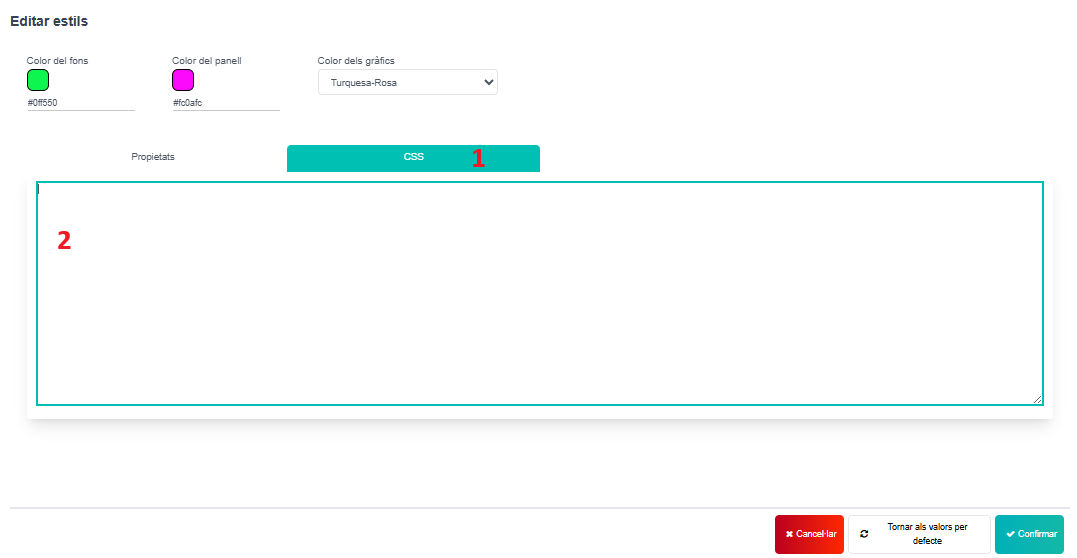
Abschnitt betitelt „Video-Tutorial“Sie können in “Stile bearbeiten” auch CSS hinzufügen. Gehen Sie statt zu “Eigenschaften” zu “CSS” (1). Fügen Sie Ihr CSS in das Textfeld ein (2), und Ihr Dashboard wird mit Ihrem CSS bearbeitet