

Berichtsfilter
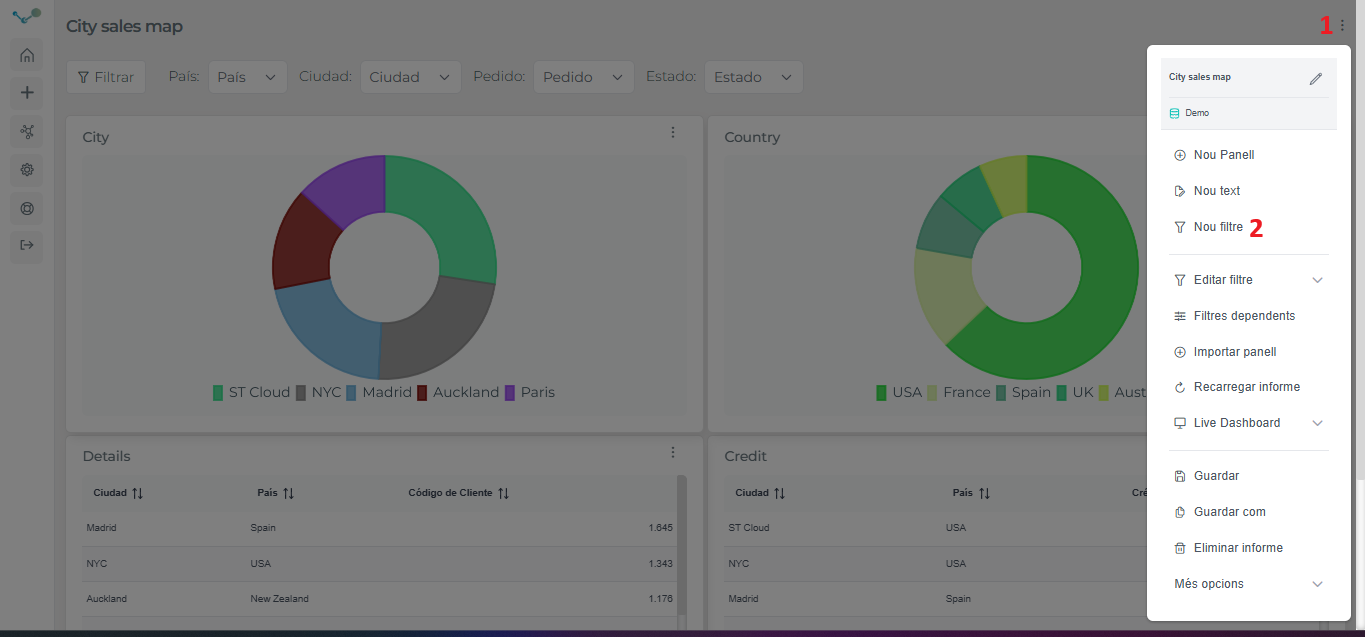
Ein Bericht kann Filter enthalten, die auf dem Datenmodell basieren, auf dem der Bericht erstellt wurde. Um einen neuen Filter hinzuzufügen, klicken Sie auf das Dropdown-Menü oben rechts auf dem Bildschirm (1). Anschließend erscheint das Menü der mit dem Bericht verknüpften Aktionen, in dem wir einen neuen Filter hinzufügen können (2).
Anschließend erscheint der Bildschirm zur Filterkonfiguration, in dem:
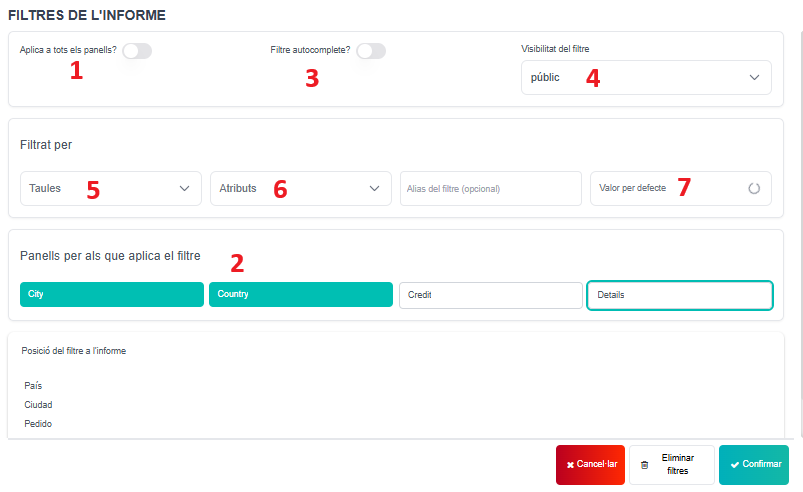
Wir können entscheiden, ob der Filter auf „den gesamten Bericht“ (1) oder nur auf bestimmte Panels (2) angewendet wird. Der Autovervollständigungsfilter (3) benötigt zwei Zeichen, um zu filtern. Daher werden nur Ergebnisse angezeigt, die mit diesen Zeichen übereinstimmen, was den Vorgang beschleunigt. Außerdem können wir die Sichtbarkeit des Filters festlegen (4). Und wir können auswählen, nach welcher Entität (5) und welchem Attribut (6) gefiltert werden soll. Außerdem können wir, falls gewünscht, einen Standardwert festlegen (7).
Um Abfragen zu erleichtern und da der Bericht die Integrität wahrt, wird empfohlen, die Filter zuletzt zu definieren – erst nachdem alle Panels definiert wurden. Falls ein nicht konfiguriertes Panel vorhanden ist, können wir keinen neuen Filter definieren. Wir müssen zuerst alle Panels des Berichts konfigurieren und danach die Filter. Der Grund dafür ist erneut die Integrität des Berichts.
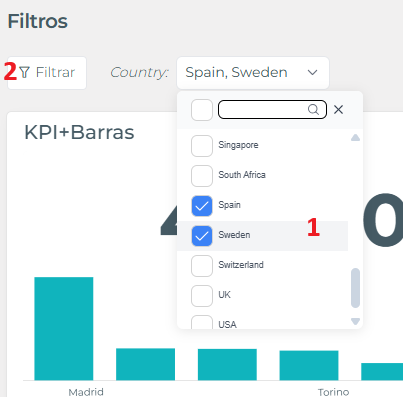
Da Filter standardmäßig Mehrfachauswahlen sind, müssen Sie zum Anwenden eines Filters die gewünschte Auswahl treffen (1) und auf die Schaltfläche „Filtern“ klicken (2)
Video-Tutorial
Abschnitt betitelt „Video-Tutorial“Filter bearbeiten/löschen
Abschnitt betitelt „Filter bearbeiten/löschen“Sie können jeden gewünschten Filter ganz einfach bearbeiten oder löschen. Öffnen Sie das Menü oben rechts, klicken Sie auf „Filter bearbeiten“ und wählen Sie den Filter aus, den Sie bearbeiten oder löschen möchten.
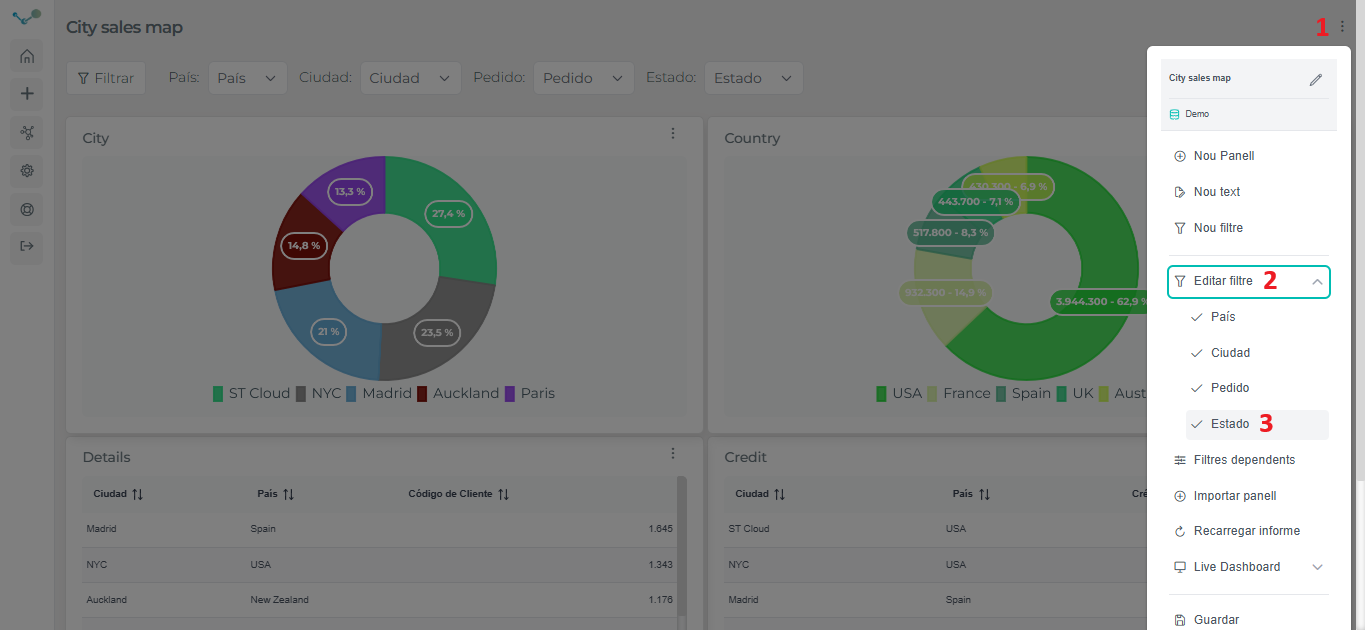
Sobald Sie den Filter ausgewählt haben, können Sie ihn auf dem folgenden Bildschirm bearbeiten (1) oder löschen (2):
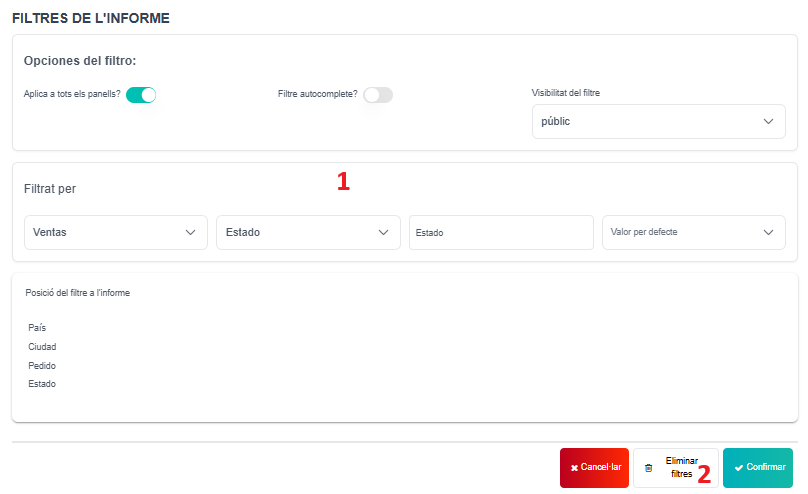
Im Bereich „Filter bearbeiten“ können Sie die Reihenfolge der Filter ändern, indem Sie sie an die gewünschte Position ziehen. So können Sie Ihre Filter nach Panels, Kategorien oder ganz nach Ihren Wünschen und Bedürfnissen organisieren.
Abhängige Filter
Abschnitt betitelt „Abhängige Filter“Jetzt können Sie einen Filter von einem anderen abhängig machen. Dadurch finden Sie den Wert oder die Werte, nach denen Sie filtern möchten, schneller.
- Zunächst müssen Berichtsfilter vorhanden sein:
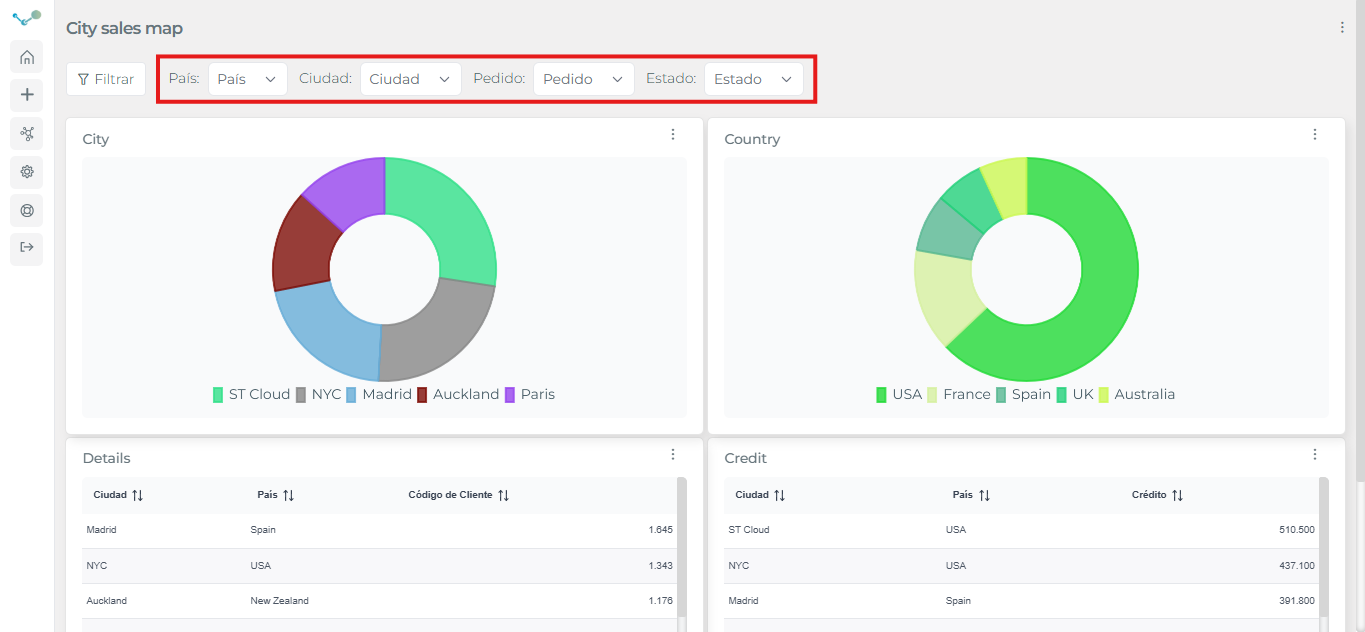
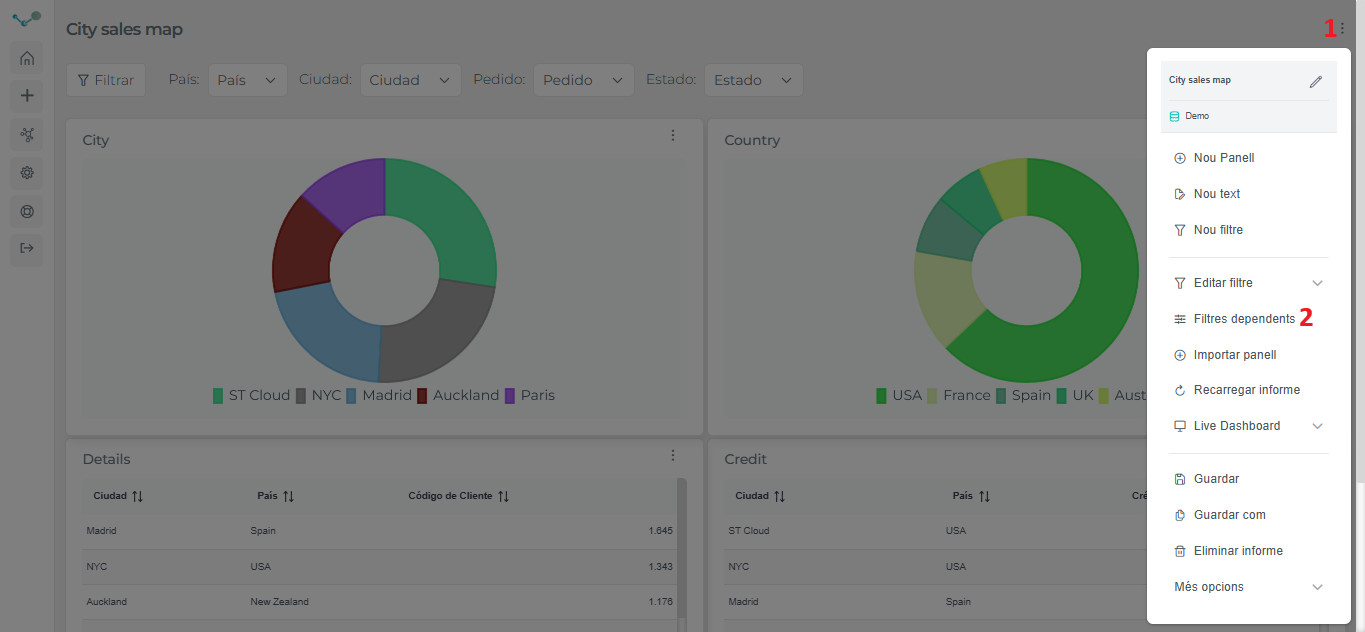
- Nach dem Erstellen der Berichtsfilter werden diese dem Bereich „Abhängige Filter“ hinzugefügt. Um auf diesen Bereich zuzugreifen, gehen Sie zum Menü (1) und dann zu „Abhängige Filter“ (2):
- Wenn Sie auf „Abhängige Filter“ klicken, öffnet sich ein Fenster mit Ihren Berichtsfiltern:
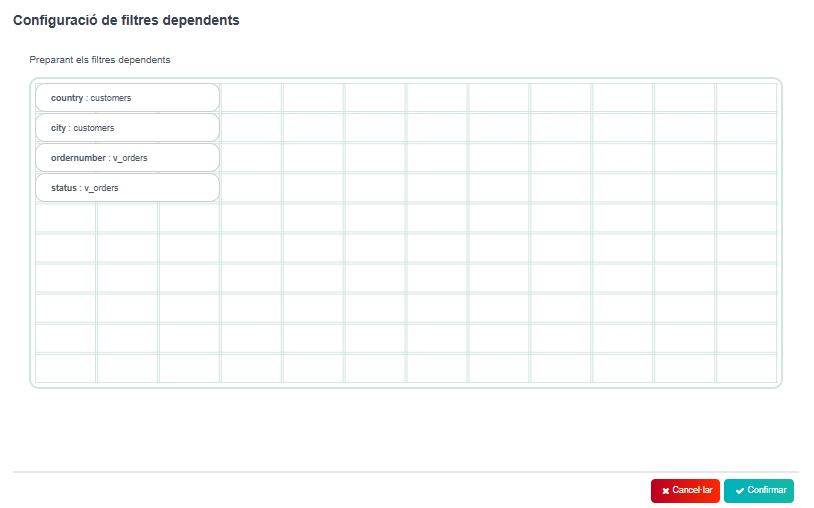
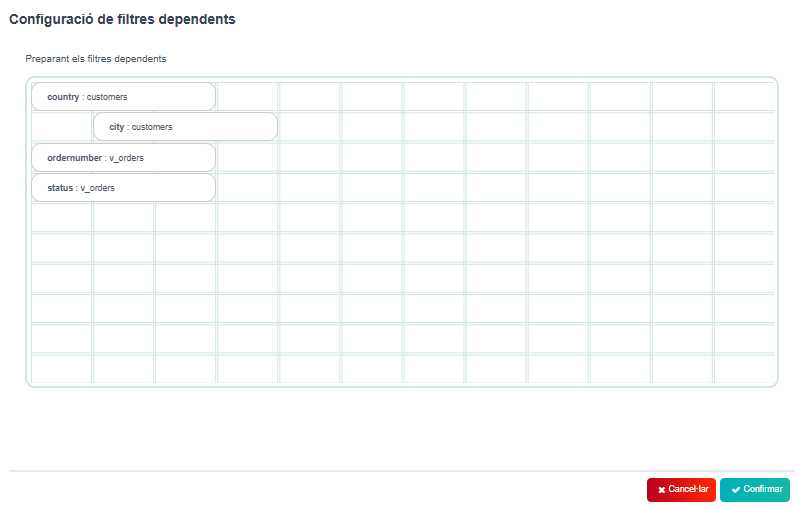
- In diesem Fenster können Sie festlegen, welcher Filter von einem anderen Filter abhängt. Damit ein Filter von einem anderen abhängt, muss er sich unterhalb des anderen befinden, und Sie müssen den abhängigen Filter eine Position nach rechts verschieben. Wenn ich beispielsweise möchte, dass der Filter „Stadt“ vom Filter „Land“ abhängt, platziere ich „Stadt“ unterhalb von „Land“ und verschiebe ihn eine Stelle nach rechts.
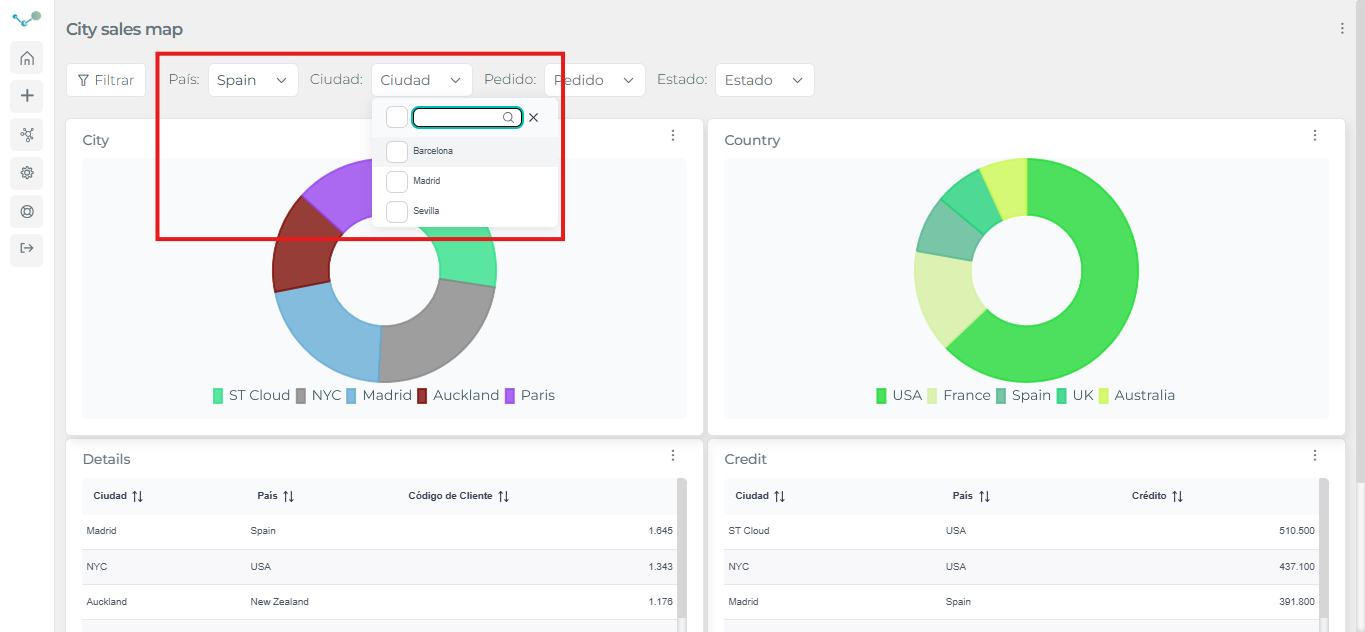
- Wenn ich jetzt im Filter „Land“ „Spanien“ auswähle, zeigt mir der Filter „Stadt“ nur noch Städte in Spanien zur Auswahl an.
Sie können einen weiteren Filter vom Filter „Stadt“ abhängig machen. Dieser dritte Filter befindet sich unterhalb von „Stadt“ und eine Stelle weiter rechts und hängt sowohl vom Filter „Stadt“ als auch vom Filter „Land“ ab, da „Stadt“ von „Land“ abhängt.
Um einen Filter wieder unabhängig von einem anderen zu machen, verschieben Sie ihn nach links.
Wenn Sie einen Filter entfernen, werden die Einstellungen der abhängigen Filter zurückgesetzt.
Video-Tutorial
Abschnitt betitelt „Video-Tutorial“Spaltenfilter
Abschnitt betitelt „Spaltenfilter“Es ist auch möglich, direkt aus dem Panel heraus zu filtern:
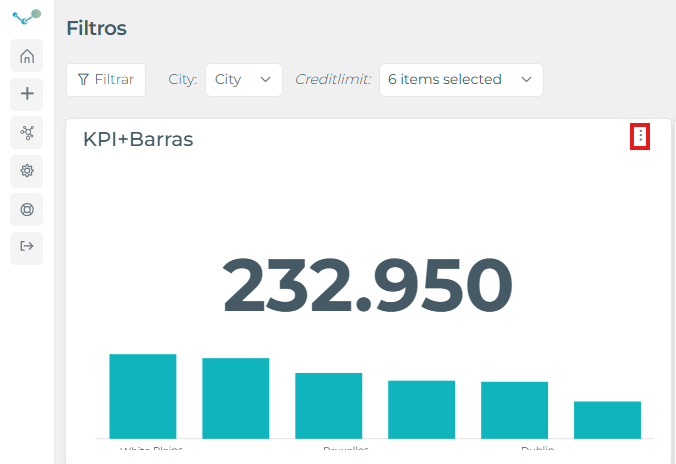
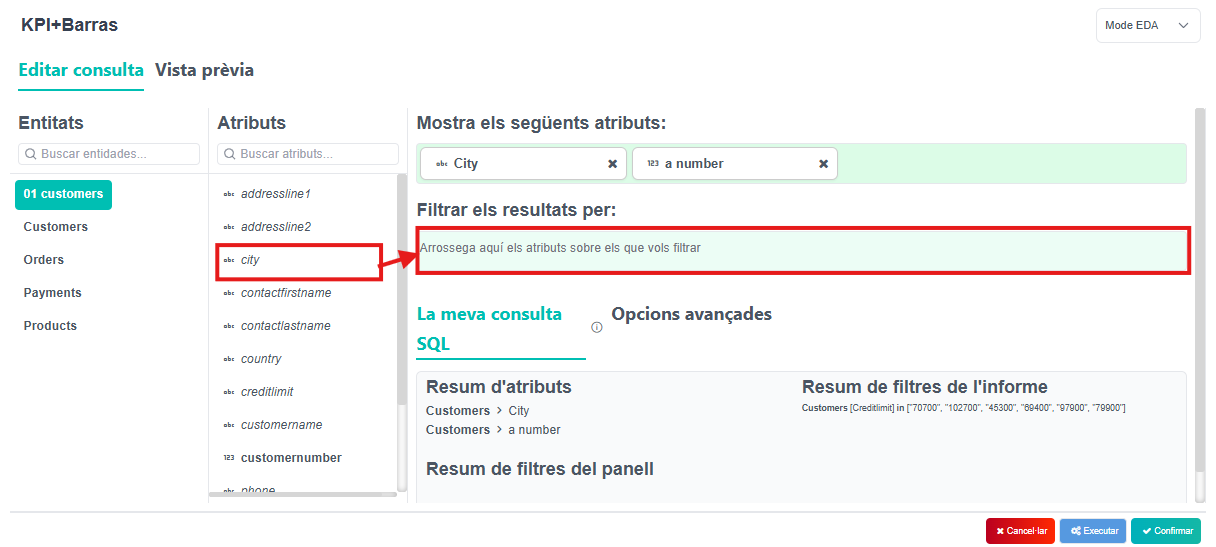
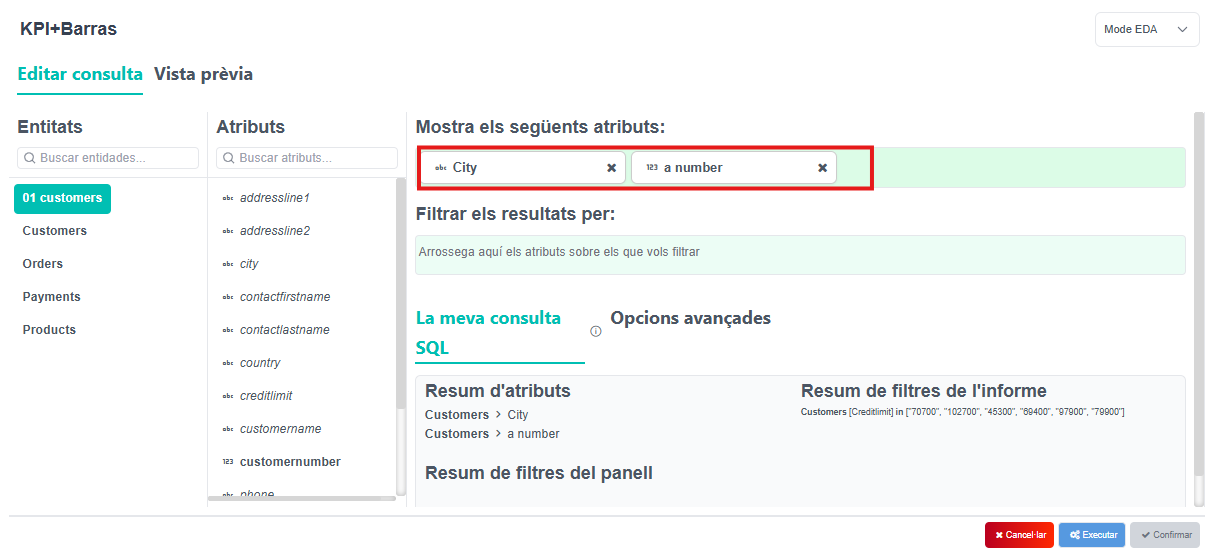
- Bearbeiten Sie die Abfrage und ziehen Sie anschließend das Attribut, nach dem Sie filtern möchten, per Drag & Drop:
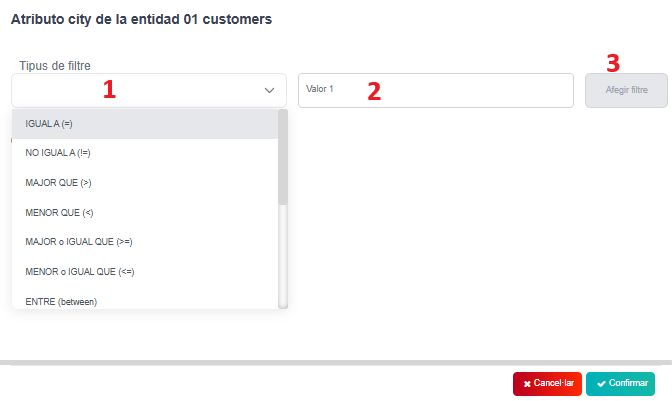
- Sobald Sie das Attribut abgelegt haben, öffnet sich ein Fenster, in dem Sie den Filtertyp (1), den zu filternden Wert (2) auswählen und den Filter hinzufügen (3):
Video-Tutorial
Abschnitt betitelt „Video-Tutorial“Attributfilter
Abschnitt betitelt „Attributfilter“Sie können auch nach den Attributen filtern, die Sie anzeigen möchten.
- Wählen Sie einfach eines Ihrer Attribute aus:
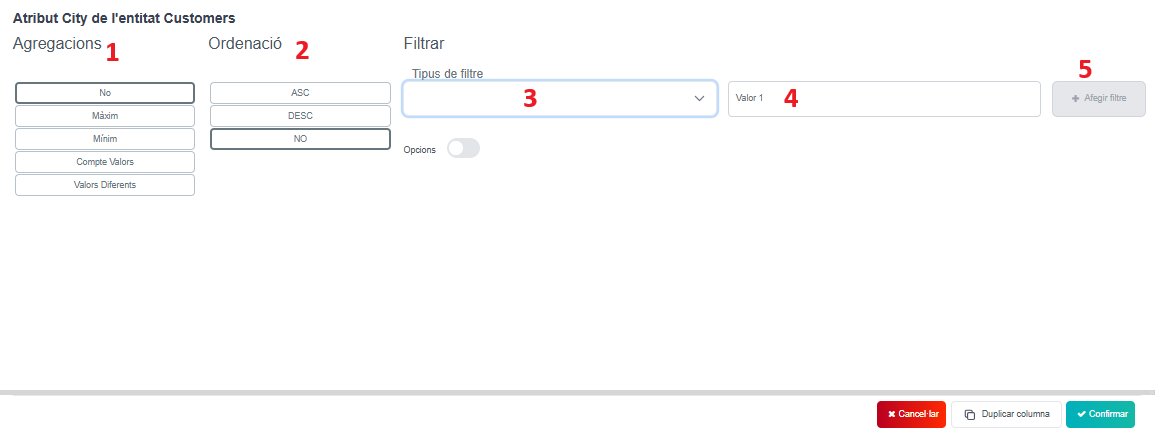
- In diesem Fenster können Sie die Aggregation (1), die Reihenfolge (2), den Filtertyp (3) und den Wert (4) auswählen. Fügen Sie anschließend den Filter hinzu (5) und bestätigen Sie.
Video-Tutorial
Abschnitt betitelt „Video-Tutorial“Dynamische Filter
Abschnitt betitelt „Dynamische Filter“Sie können diese Art von Filtern aktivieren:
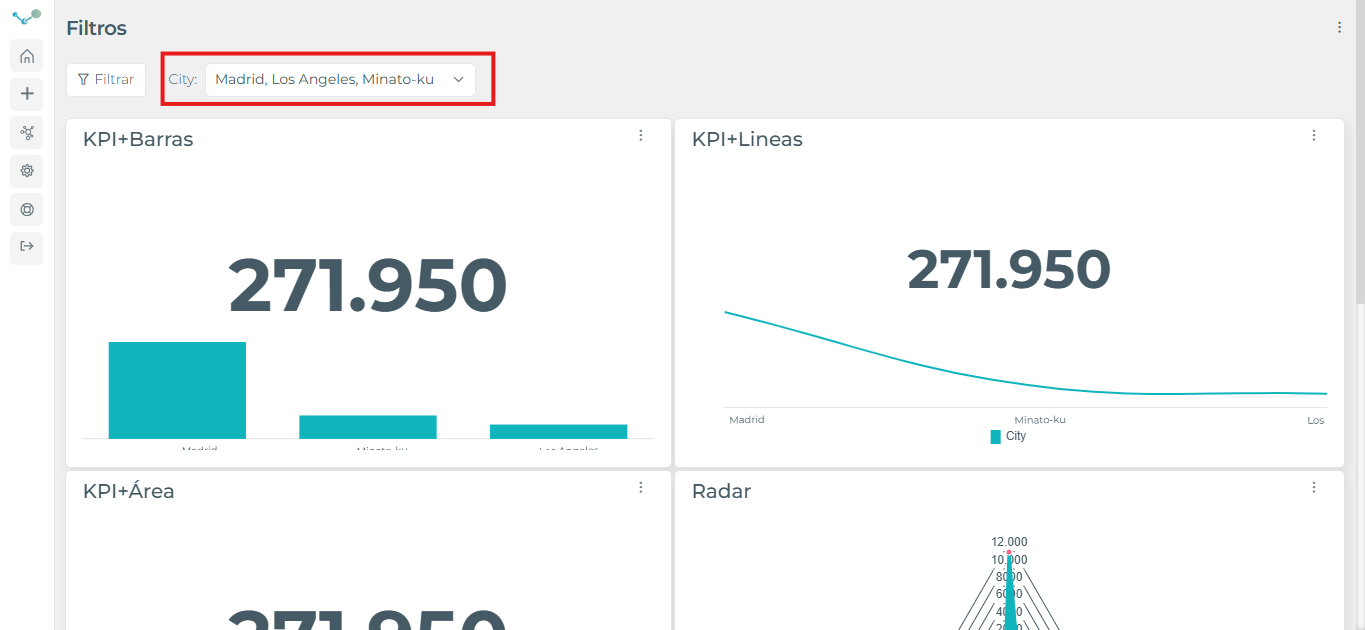
Klicken Sie dazu auf den Wert, nach dem Sie filtern möchten. Wenn ich beispielsweise nach der Stadt „Madrid“ filtern möchte:
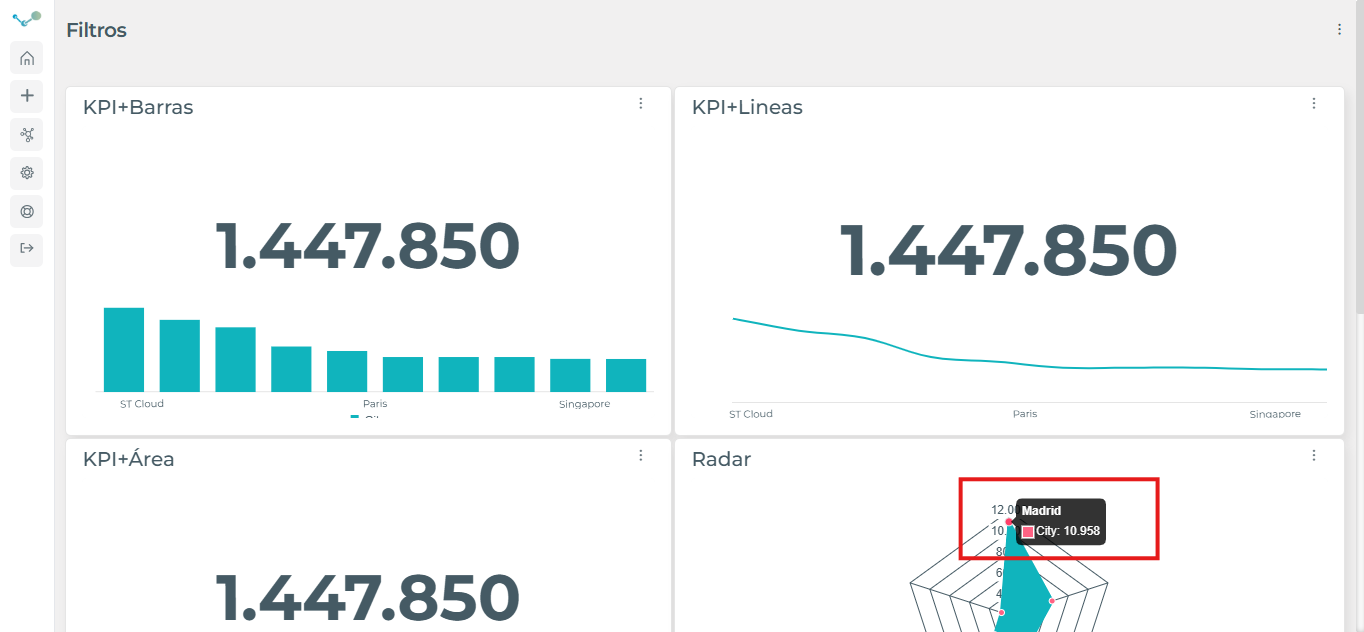
klicke ich im Panel, in dem dieser Wert vorkommt, auf „Madrid“, und der Filter wird oben angezeigt:
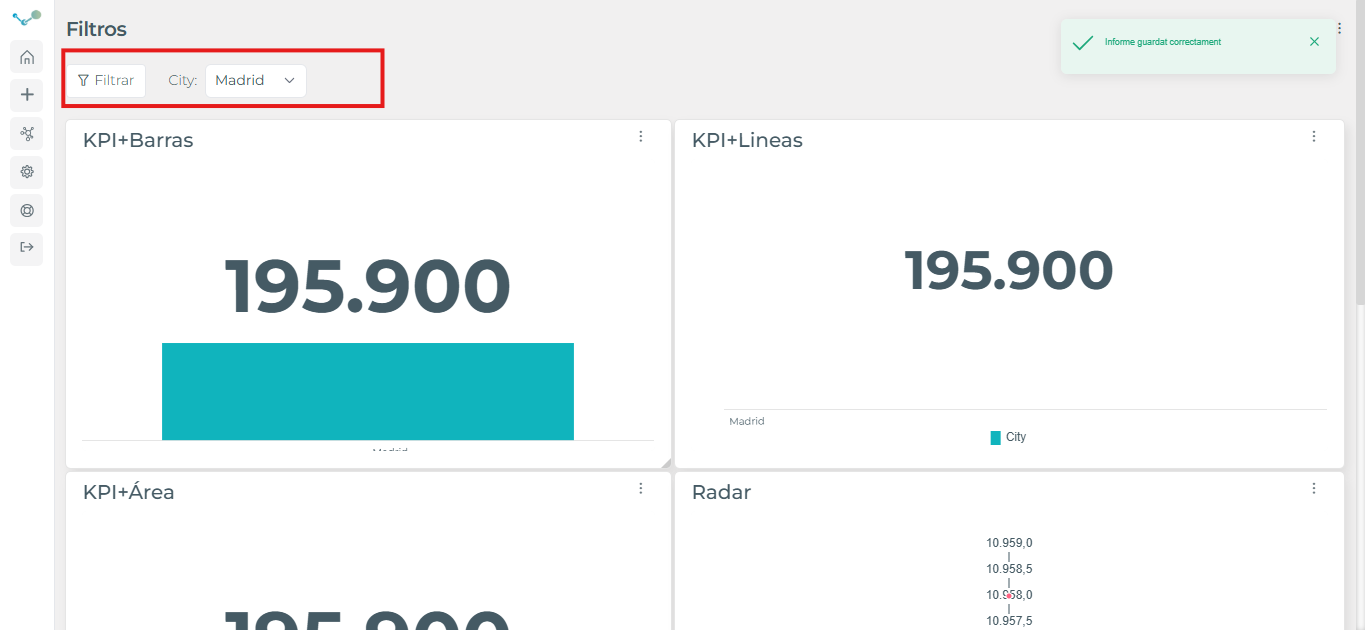
Sie können Filter hinzufügen/löschen, indem Sie den Filter aufklappen, in diesem Fall „Stadt“.
Wenn Sie den Filter löschen möchten, klicken Sie einfach erneut auf „Madrid“. Dadurch wird der Filter entfernt.
Video-Tutorial
Abschnitt betitelt „Video-Tutorial“Erweiterte Filter
Abschnitt betitelt „Erweiterte Filter“Erweiterte Filter ermöglichen eine umfangreichere Anpassung der Datenfilterung innerhalb eines Berichts.
Dabei handelt es sich um bedingte Filter, mit denen Sie unterschiedliche Filterregeln anwenden können, indem Sie Bedingungen mit UND oder ODER kombinieren, was eine bessere Kontrolle über die angezeigten Informationen ermöglicht.
Darüber hinaus können Filter als abhängige Filter konfiguriert werden, sodass sich ein Filter dynamisch basierend auf dem in einem anderen Filter ausgewählten Wert aktualisiert. Weitere Informationen finden Sie im Abschnitt „Abhängige Filter“.
⚠ Wichtig: Um auf das Panel für die erweiterten Filtereinstellungen zuzugreifen, müssen Sie zuvor mindestens einen Filter im Bericht erstellt haben.
Zugriff auf die erweiterten Filtereinstellungen
- Gehen Sie zu den drei Punkten im Panel.
- Wählen Sie „Abfrage bearbeiten“.
- Öffnen Sie das Fenster „Erweiterte Optionen“.
- Klicken Sie bei den erweiterten Filtern (UND/ODER) auf die Schaltfläche „Konfigurieren“.
Dadurch öffnet sich der Bereich der erweiterten Filtereinstellungen, in dem Sie die Filterbedingungen nach Ihren Bedürfnissen definieren können.
⚠ Wichtig: Jedes Panel kann eine andere Konfiguration haben.