

Einen Bericht erstellen
Berichte mit KI erstellen
Abschnitt betitelt „Berichte mit KI erstellen“Um einen neuen Bericht zu erstellen, klicken Sie einfach auf die Schaltfläche „Neuer Bericht“ auf dem Startbildschirm.
Anschließend müssen Sie ihm einen Namen geben, das Datenmodell auswählen, auf dem der Bericht basieren soll, und die Datenschutzeinstellungen konfigurieren. Um den KI-gestützten Bericht zu erstellen, beschreiben Sie im untenstehenden Feld die Dashboards, die der Bericht enthalten soll. Der Bericht mit den beschriebenen Dashboards wird in Kürze erstellt.
Video tutorial
Abschnitt betitelt „Video tutorial“Eine weitere Möglichkeit, KI-gestützte Berichte zu erstellen, bietet der Edalitics-Assistent unten rechts. Um den Bericht zu generieren, müssen Sie das Datenmodell angeben, auf dem die Dashboards basieren sollen. Der Assistent erstellt den Bericht und stellt Ihnen einen Link zur Verfügung, über den Sie auf den Bericht zugreifen können. Je genauer Ihre Anfrage ist, desto besser wird der Bericht.
Video tutorial
Abschnitt betitelt „Video tutorial“Berichte ohne KI erstellen
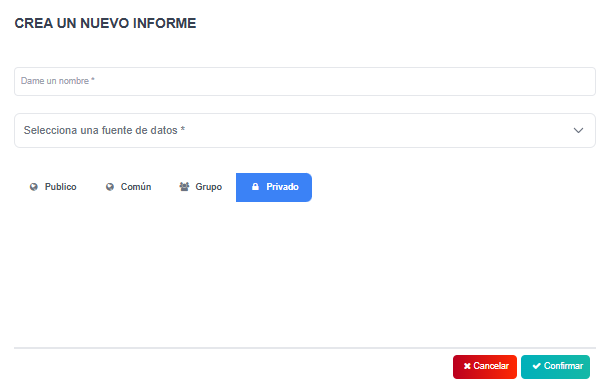
Abschnitt betitelt „Berichte ohne KI erstellen“Um einen neuen Bericht zu erstellen, klicken Sie einfach auf die Schaltfläche „Neuer Bericht“ auf dem Startbildschirm.
Anschließend müssen Sie ihm einen Namen geben und das Datenmodell, auf dem der Bericht basieren soll, sowie dessen Datenschutz auswählen.
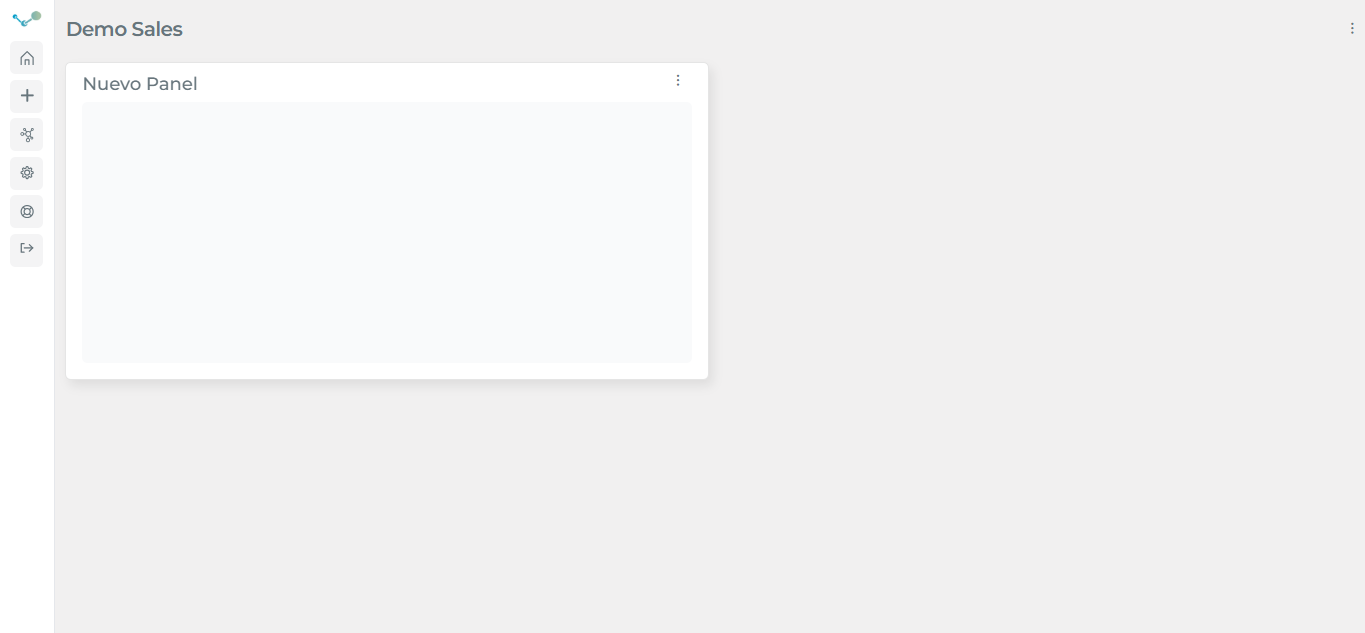
Sobald der Bericht konfiguriert ist, wird ein „leerer Bericht“ mit dem Titel und einem ersten verfügbaren Panel erstellt.
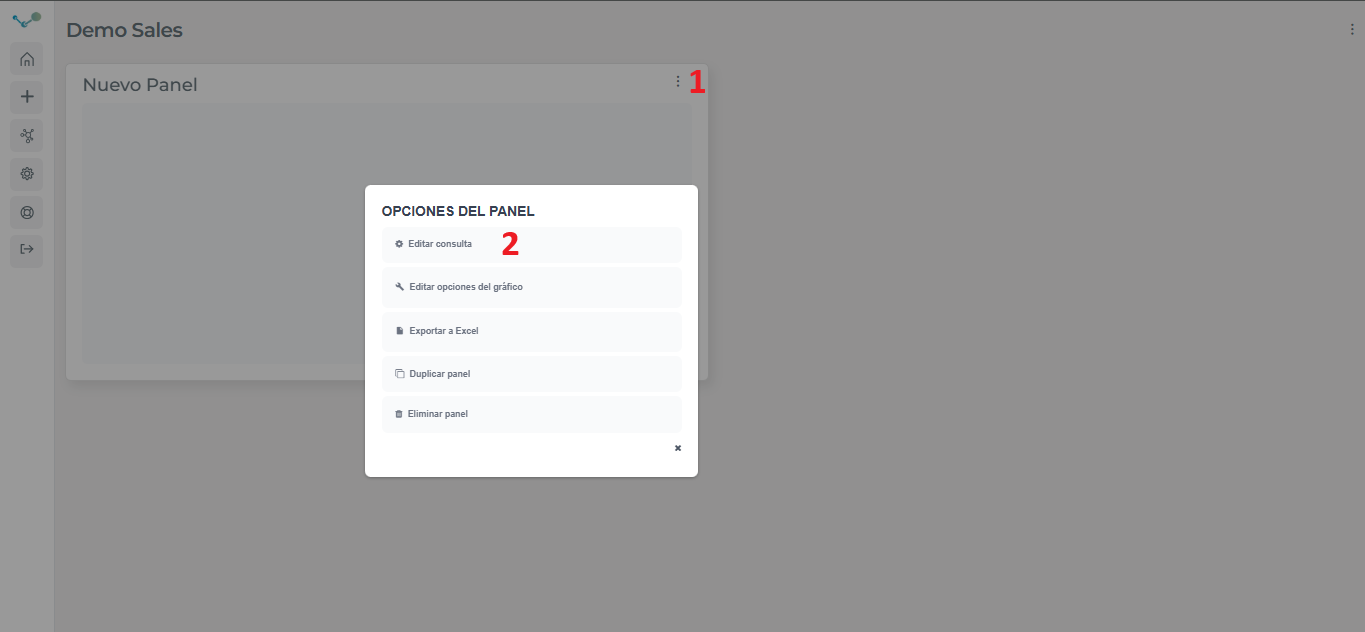
Ein Bericht wird konfiguriert, indem Panels hinzugefügt werden. Die Panels sind die Container, in denen wir die verschiedenen Objekte platzieren.
Ein Bericht besteht aus:
- Panels: Ein Panel ist ein Container, in dem wir ein Abfrageobjekt platzieren. Zum Beispiel zur Visualisierung eines Diagramms, einer Karte, eines Indikators usw.
- Filter: Filter befinden sich oben im Bericht und können auf ein oder mehrere Dashboards angewendet werden. Filter sind Mehrfachauswahlen und können datumsspezifisch sein.
- Texte: Mit Edalitics können Sie in den Berichten erläuternde Texte einfügen, um Klarstellungen zu platzieren.
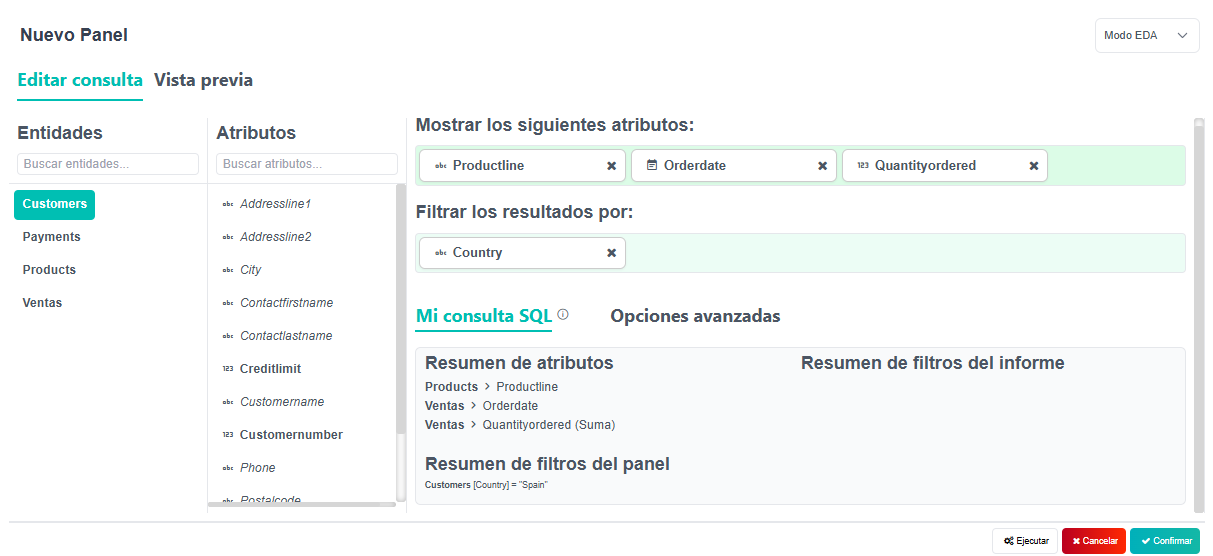
Um ein Panel zu konfigurieren, klicken Sie auf die Schaltfläche oben rechts im Panel. Sobald das Optionsfenster geöffnet ist, können Sie die Abfrage im Datenmodell bearbeiten.
Die Benutzeroberfläche zur Konfiguration einer Panel-Abfrage ist speziell auf Intuitivität ausgelegt. Sie zeigt Entitäten und Attribute mit den im Datenmodell definierten Namen an, ausgedrückt in für den Benutzer verständlichen Begriffen.
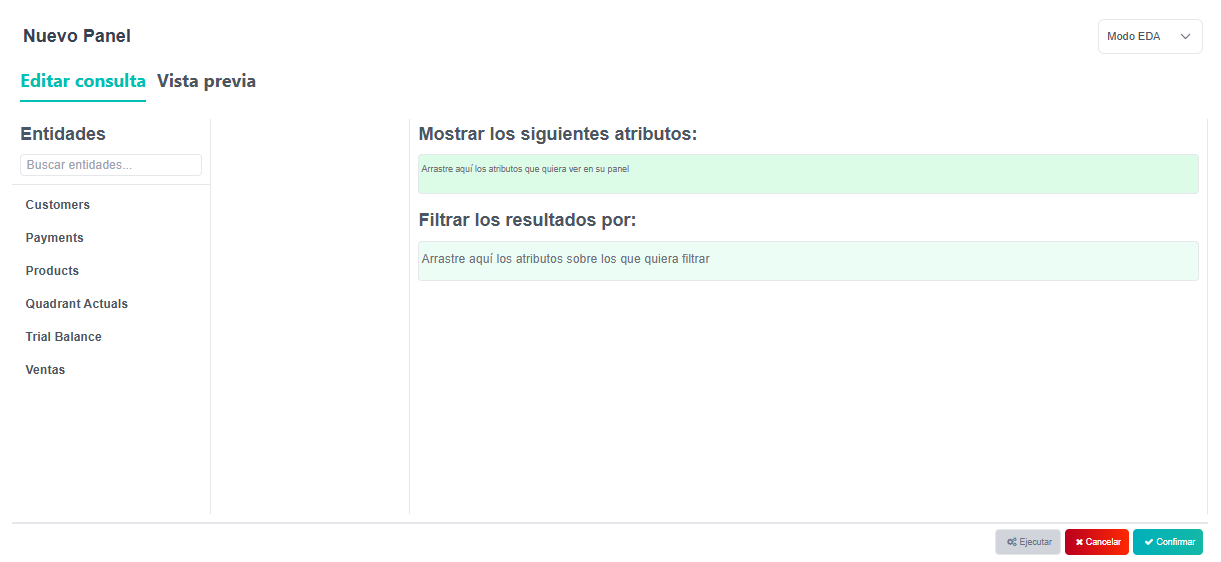
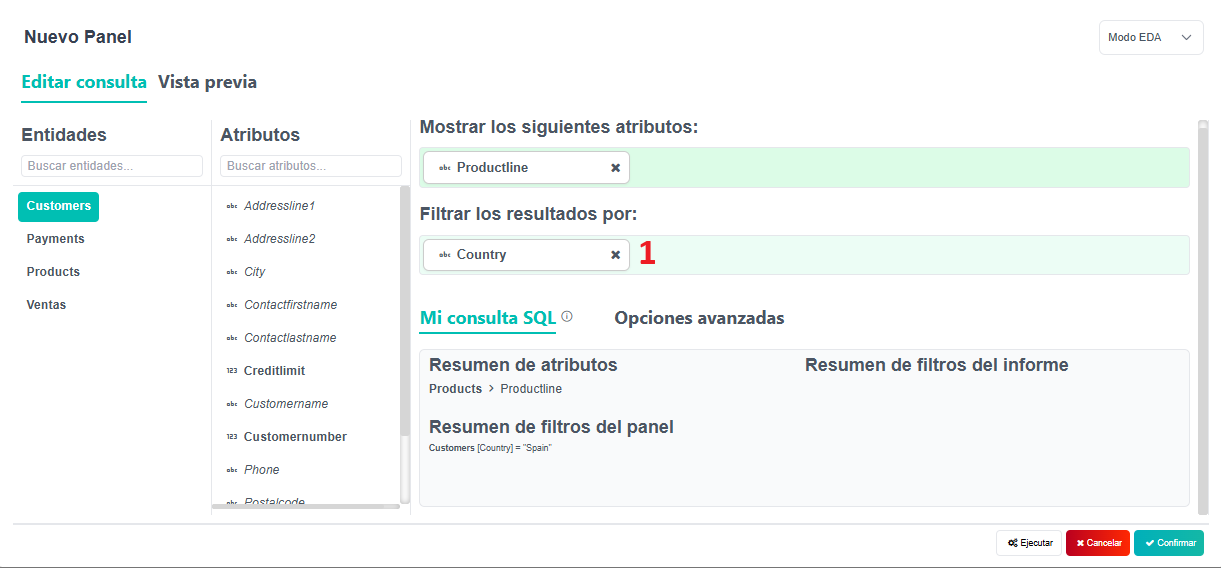
Wenn Sie einen für die Panel-Abfrage geltenden Filter definieren möchten, müssen Sie das Attribut in das Filterfeld ziehen.
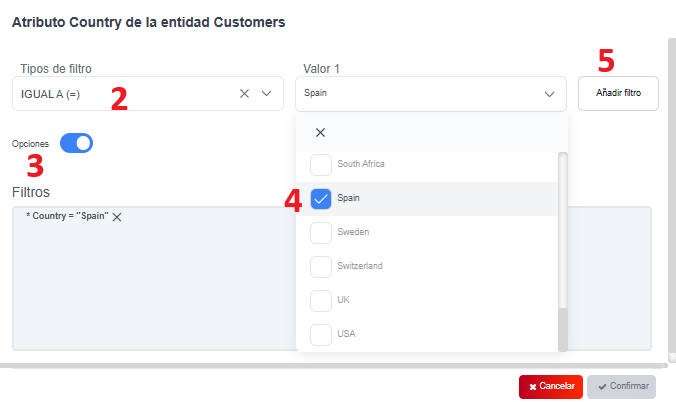
Um nach einem Attributwert zu filtern, klicken Sie auf das Attribut in der Auswahlleiste oder in der Filterleiste und definieren Sie den gewünschten Filter.
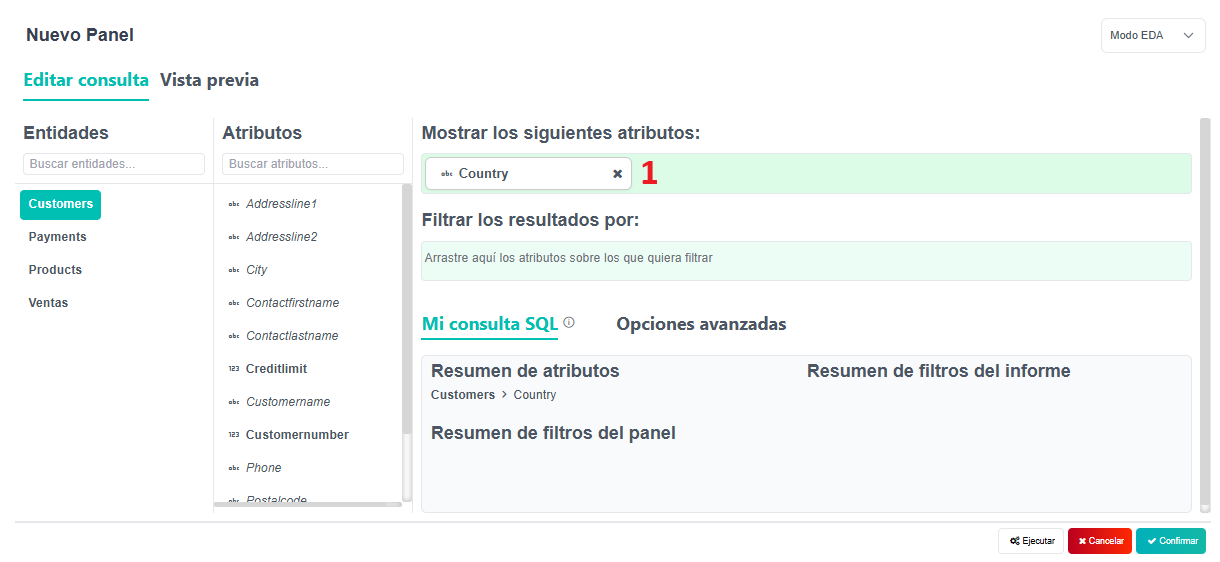
Es ist auch möglich, nach einem in der Abfrage ausgewählten Attribut zu filtern.
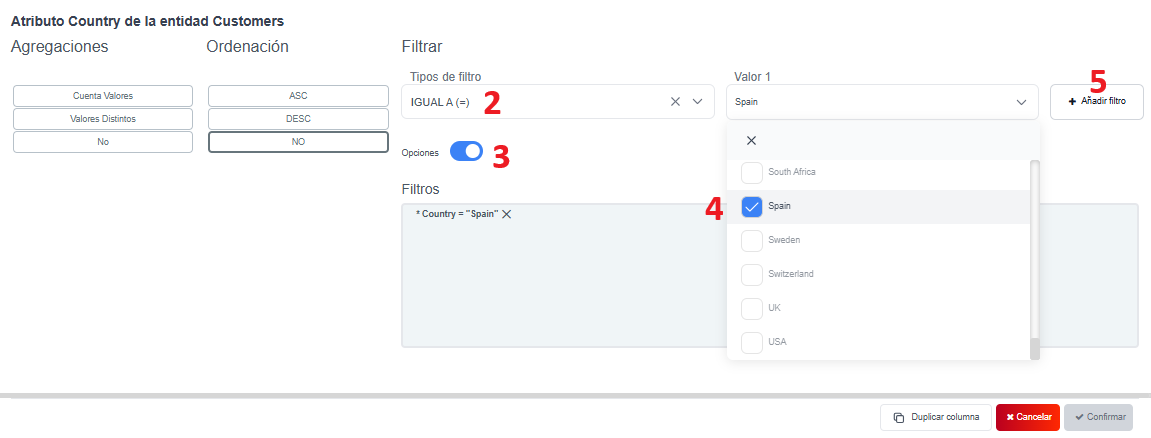
Sobald die Attribute, die wir visualisieren und filtern möchten, definiert sind, konfigurieren wir die Abfrage, indem wir für jedes Attribut, sofern zutreffend, die Sortierung, die Aggregationen und die Formatierung festlegen. Klicken Sie dazu einfach auf den Namen des Attributs und passen Sie die verfügbaren Optionen an.
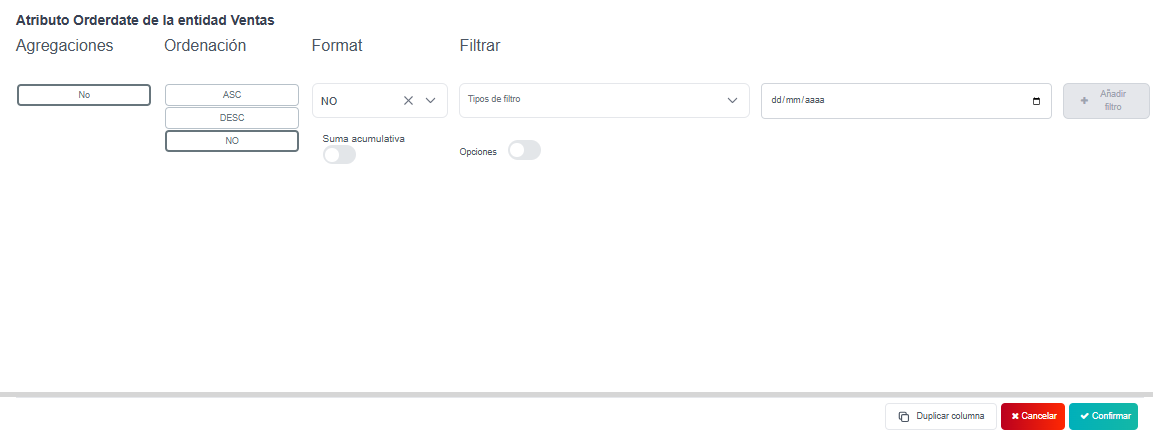
Sobald wir die Abfrage definiert haben, können wir sie schließlich ausführen:
Danach wird eine Vorschau des Ergebnisses angezeigt, standardmäßig als Datentabelle.
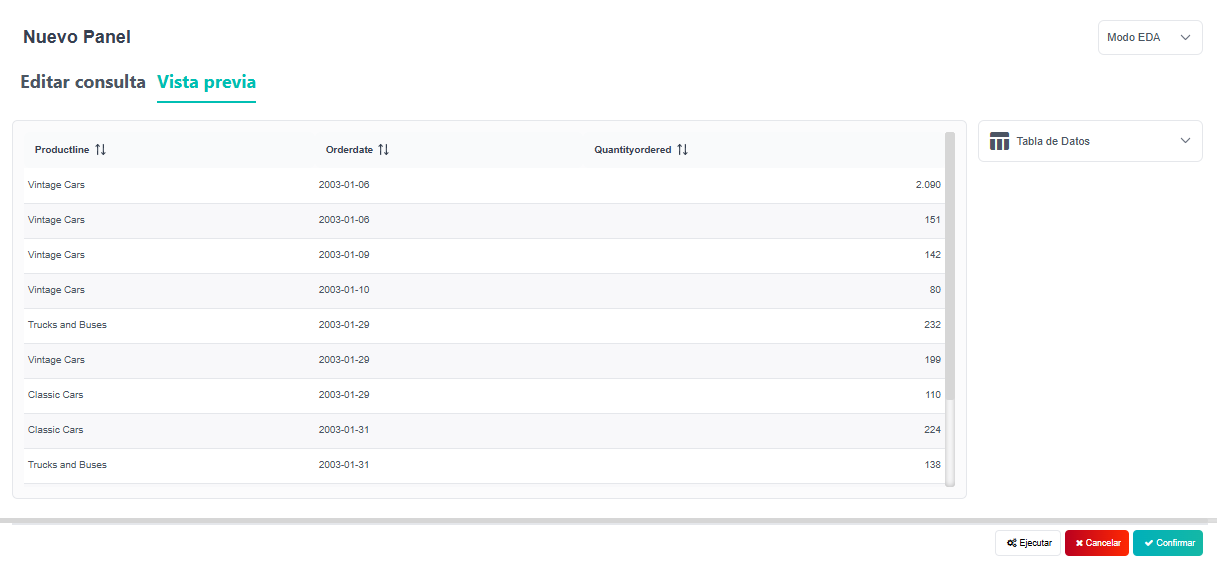
An dieser Stelle können Sie die Anzeige auswählen. Behalten Sie die Datentabelle bei oder wählen Sie eine der für die ausgewählten Daten verfügbaren Visualisierungen.
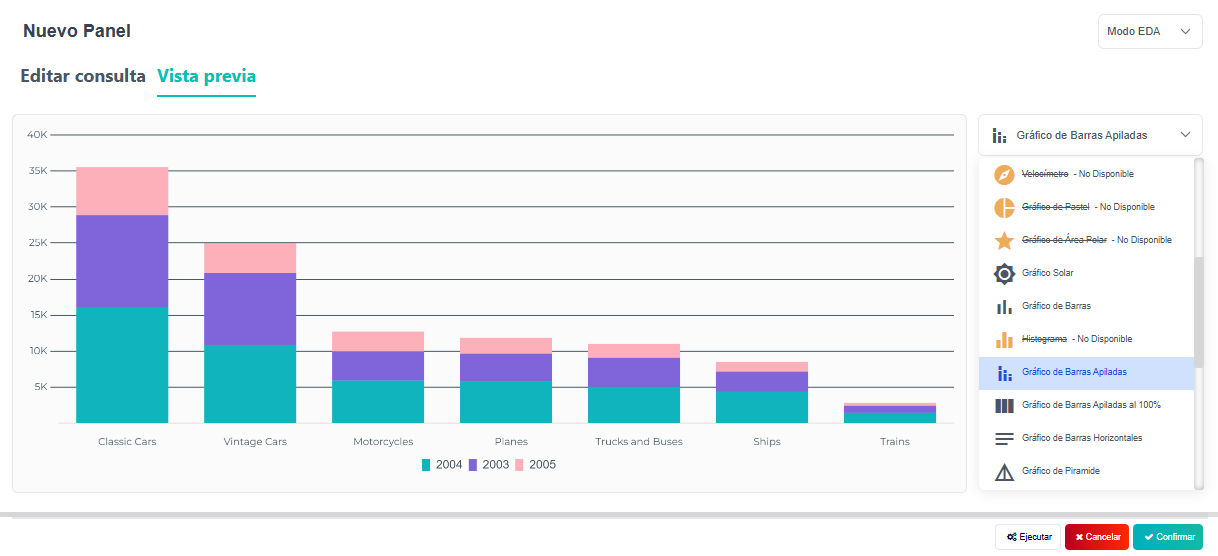
Die Liste der Visualisierungen zeigt die verfügbaren Optionen an. Sie weist darauf hin, dass bestimmte Optionen aufgrund ihrer spezifischen Anforderungen nicht verfügbar sind. Wenn Sie den Mauszeiger über eine nicht verfügbare Option bewegen, wird eine Erklärung dafür angezeigt.
Sobald die gewünschte Visualisierung ausgewählt wurde, kann die Panel-Konfiguration bestätigt werden, um das gewünschte Ergebnis zu erhalten.
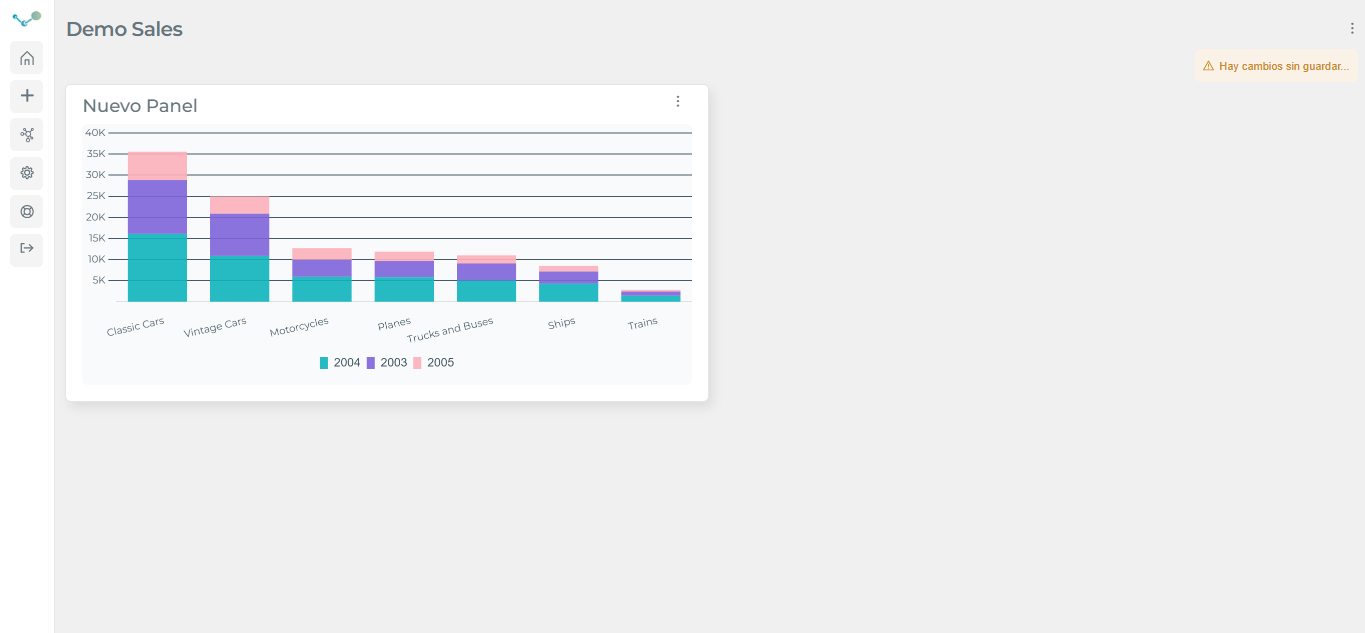
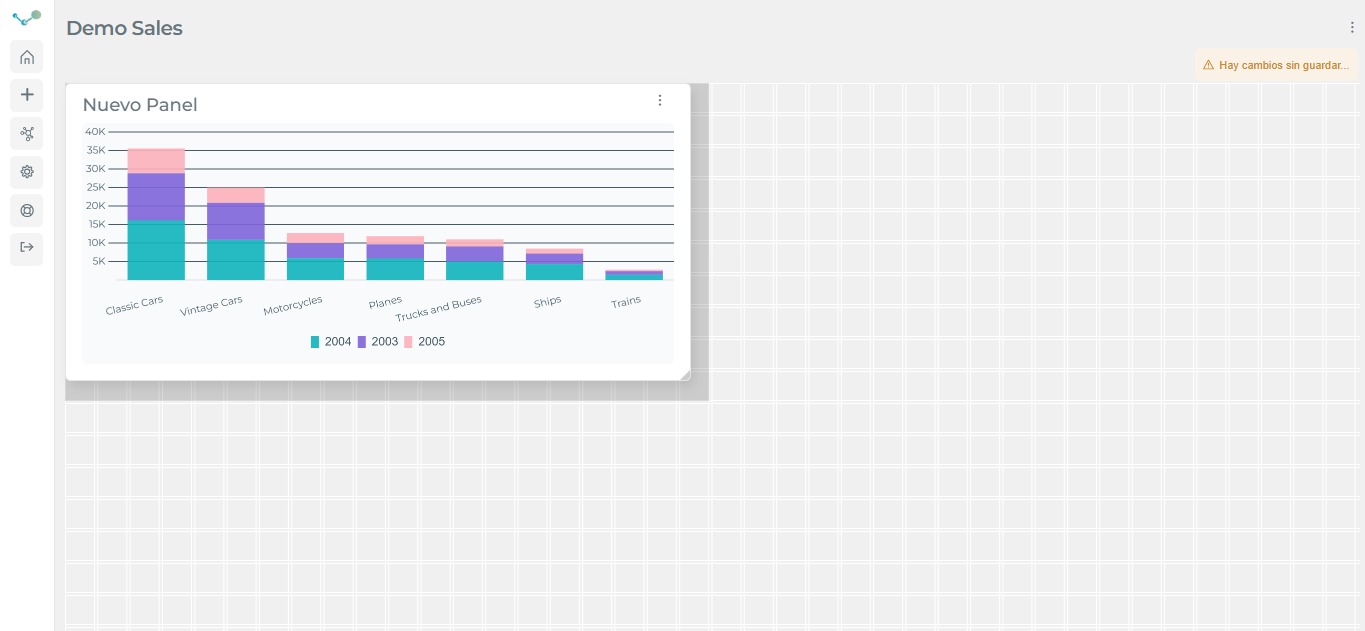
Die Panels können im Design-Raster beliebig in der Größe verändert werden, indem Sie auf einen Rand klicken und ihn ziehen. Durch Klicken auf die untere rechte Ecke können Sie Höhe und Breite festlegen.
Video tutorial
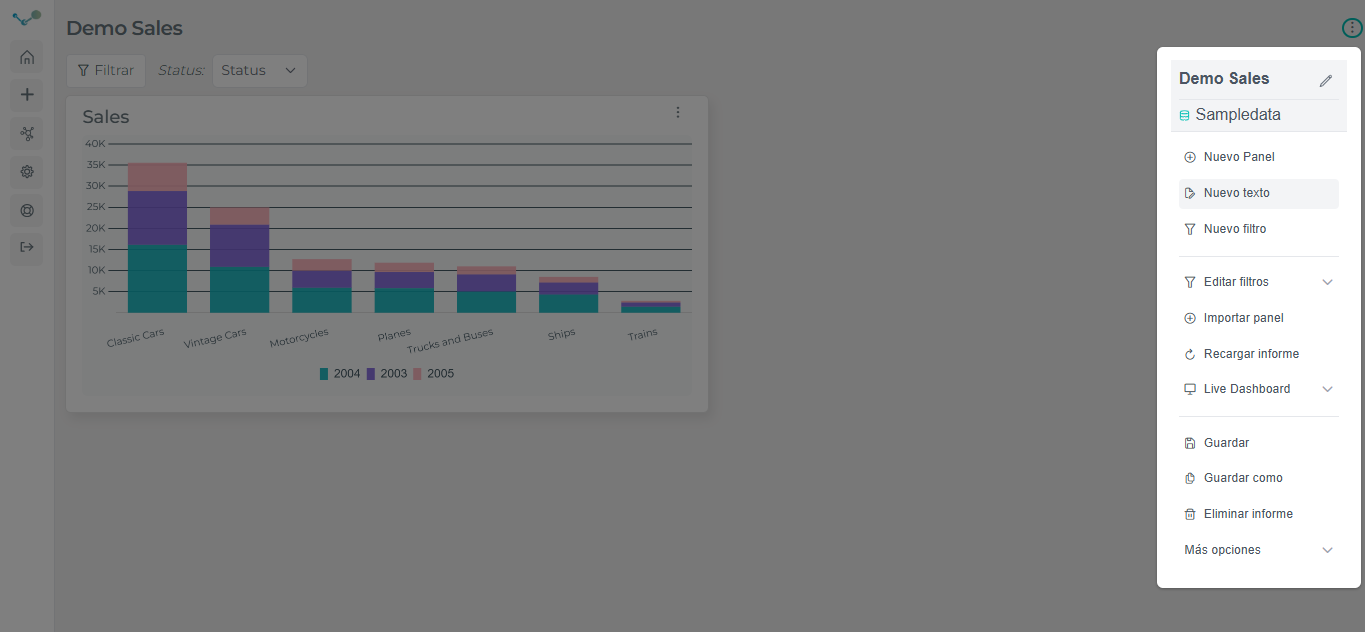
Abschnitt betitelt „Video tutorial“Manchmal ist es notwendig, an einer Stelle im Bericht einen erläuternden Text einzufügen. Zu diesem Zweck wurde die Textkomponente erstellt, mit der Sie freien Text einfügen können. Um dem Bericht einen neuen Text hinzuzufügen, klicken Sie auf das Dropdown-Menü oben rechts und dann auf die Schaltfläche „Neuer Text“.
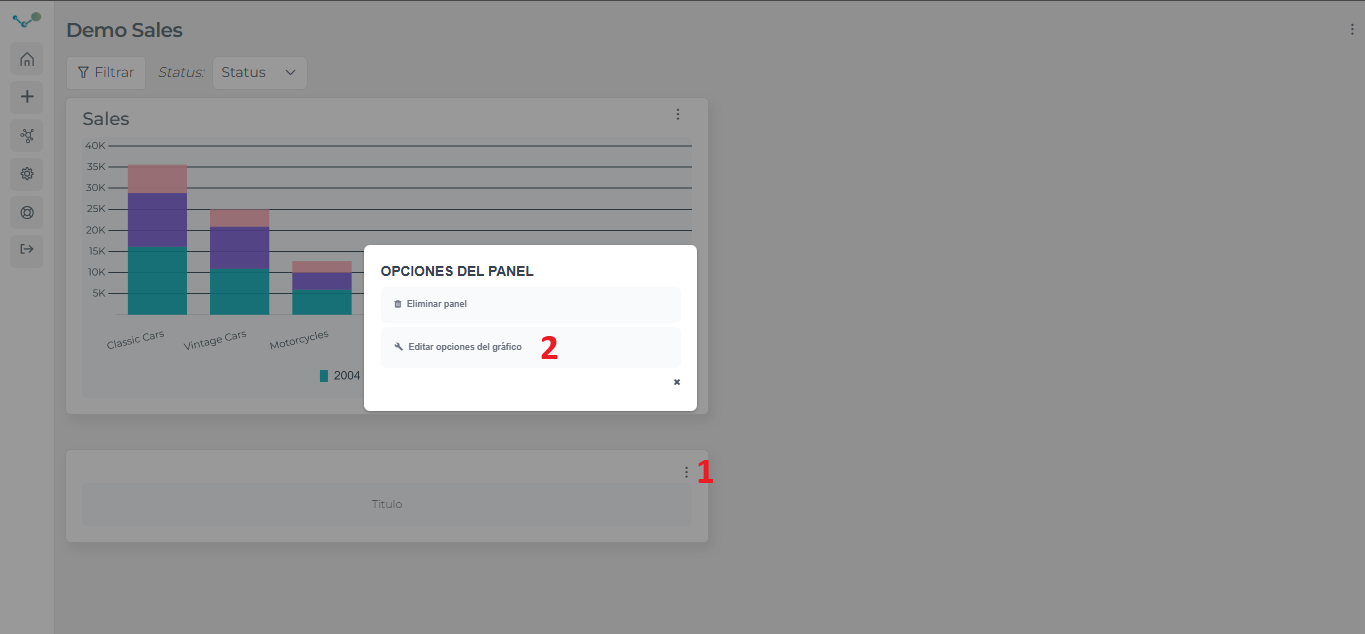
Danach können wir Texte eingeben und außerdem:
- Die Textgröße festlegen
- Die Textart sowie die Hintergrund- und Schriftfarben festlegen
- Bilder einfügen
- Einen Link eingeben
- Usw.