

Tags und Ordner
Edalitics hat eine neue Funktion eingeführt, mit der Sie je nach Bedarf einen neuen Tag hinzufügen können.
Um einen neuen Tag hinzuzufügen, gehen Sie wie folgt vor:
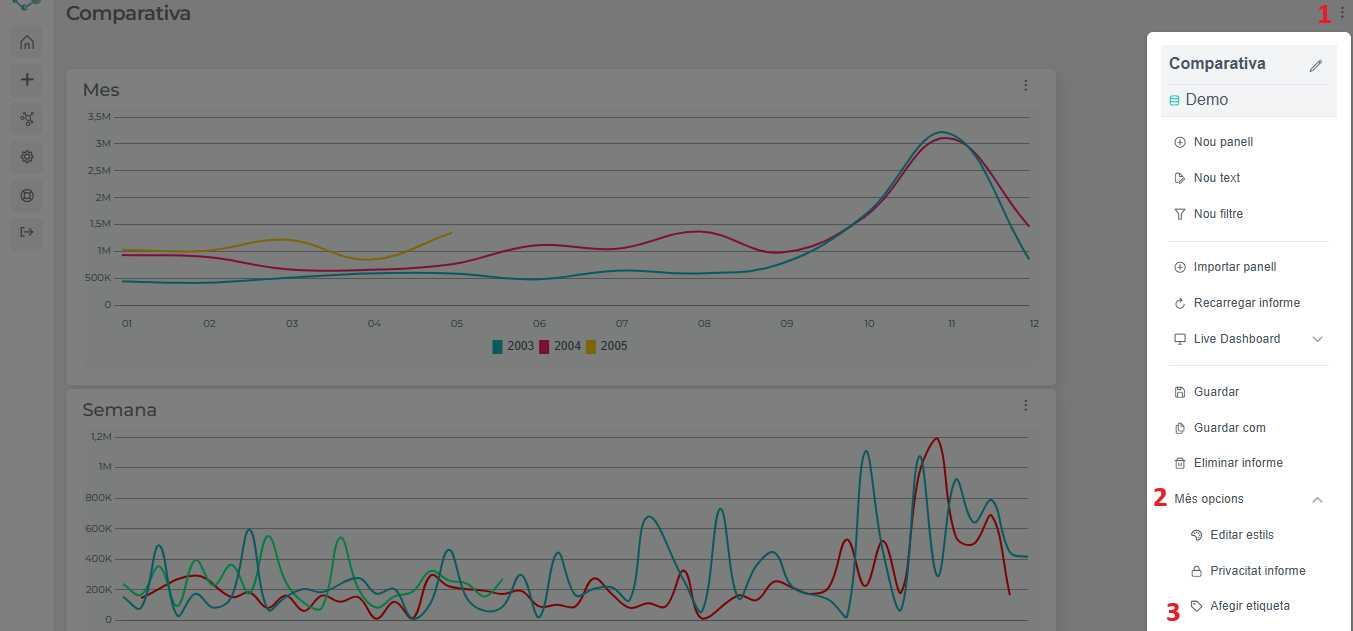
- Öffnen Sie zunächst das Dropdown-Menü oben rechts (1). Klicken Sie anschließend auf „Weitere Optionen“ (2). Und klicken Sie schließlich auf „Tag hinzufügen“ (3).
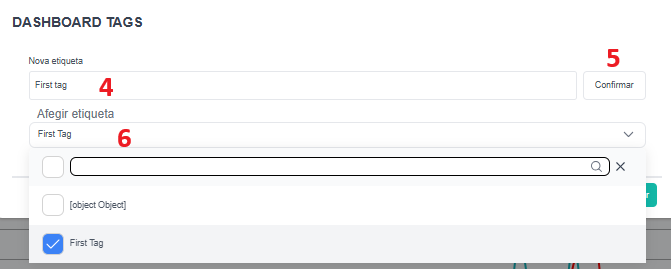
- Daraufhin gelangen Sie zu diesem Fenster, in dem Sie Ihrem Tag einen Namen geben können (4). Klicken Sie nach der Benennung auf „Bestätigen“ (5), und anschließend können Sie Ihren Tag hinzufügen (6). Klicken Sie danach auf „Bestätigen“ (den blauen Button).
- War alles korrekt, finden Sie Ihren Tag abschließend auf dem Startbildschirm.

Video-Tutorial
Abschnitt betitelt „Video-Tutorial“In Edalitics können Sie mithilfe von Ordnern Berichte automatisch anhand ihrer Tags organisieren.
Jeder Ordner fasst alle Berichte zusammen, die denselben Tag gemeinsam haben. Wenn einem Bericht mehrere Tags zugewiesen sind, erscheint er gleichzeitig in allen entsprechenden Ordnern. Unter dem Namen jedes Ordners wird die Anzahl der darin enthaltenen Berichte angezeigt.
Ordner ein- oder ausblenden
Abschnitt betitelt „Ordner ein- oder ausblenden“- Um Berichte gruppiert in Ordnern anzuzeigen, wählen Sie den Tag „Alle gruppiert“ aus.
- Wenn Sie lieber alle Berichte ohne Gruppierung sehen möchten, wählen Sie den Tag „Alle“ aus.
- Sie können auch einen beliebigen anderen Tag auswählen, um nur die diesem Tag zugeordneten Berichte anzuzeigen, ohne Ordnerstruktur.
Wenn Sie einen Ordner öffnen, werden nur die Berichte angezeigt, die zu dieser Kategorie gehören.