Visualisations disponibles
Il existe différentes visualisations disponibles dans EDA. Les différentes possibilités, selon les données, sont présentées ci-dessous :
Table de données
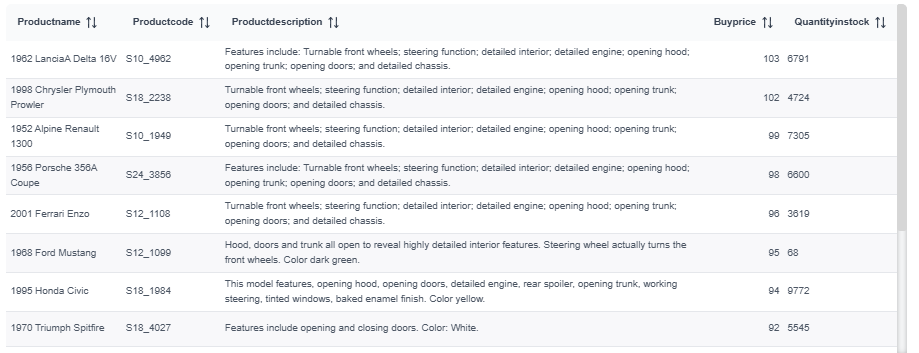
Section intitulée « Table de données »Par défaut, toute information sera affichée sous forme de table de données. Les tables de données peuvent être personnalisées en ajoutant des totaux, des pourcentages, des valeurs colorées ou en affichant/masquant les répétitions.
Tutoriel vidéo
Section intitulée « Tutoriel vidéo »Table croisée (pivot)
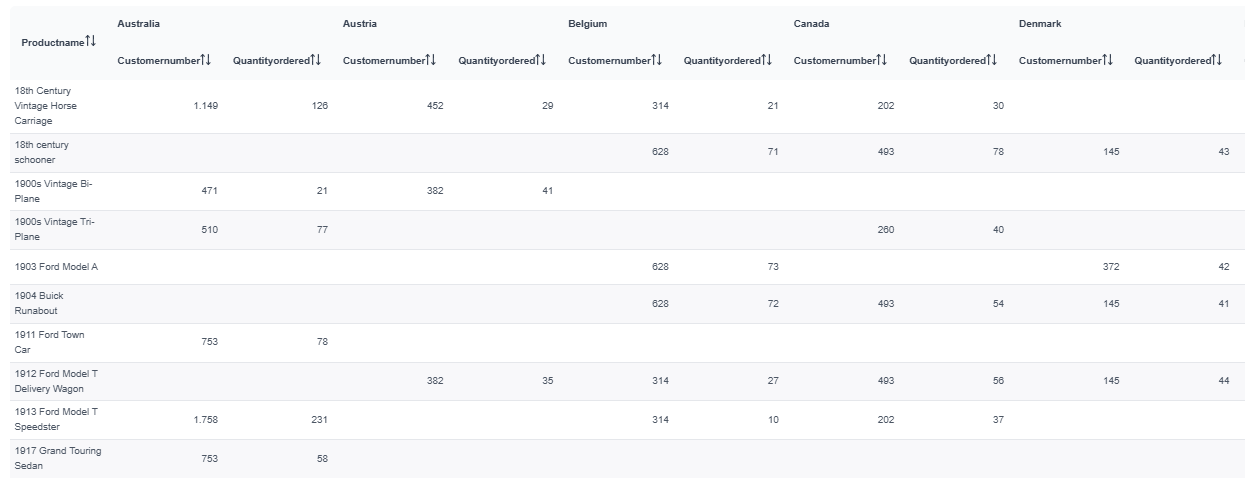
Section intitulée « Table croisée (pivot) »Une table croisée permet d’afficher les informations catégorisées par colonnes. Pour créer une table croisée, il est nécessaire de disposer de deux catégories (deux colonnes de texte) et d’une magnitude (une colonne numérique). Une table croisée peut être personnalisée en ajoutant des totaux, des pourcentages ou des valeurs colorées.
Tutoriel vidéo
Section intitulée « Tutoriel vidéo »Colonnes et dates navigables
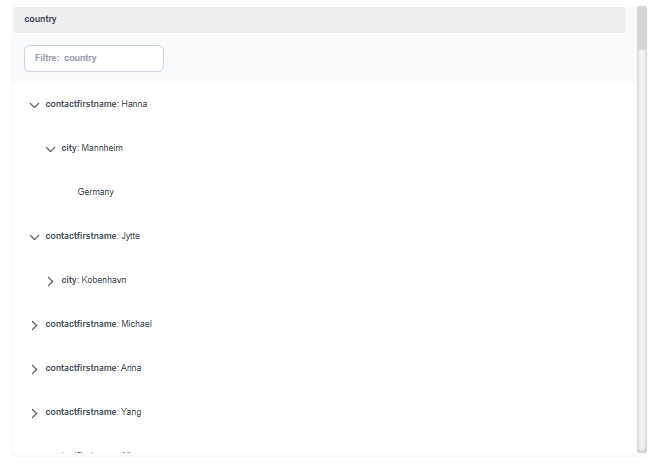
Section intitulée « Colonnes et dates navigables »Les colonnes navigables permettent d’établir une relation hiérarchique entre les colonnes d’une table, facilitant l’organisation et la navigation dans les données.
Pour la configurer, accédez aux trois points du panneau et sélectionnez « Modifier la requête ». Ensuite, choisissez quelle colonne agira comme parent et enregistrez les modifications.
Une fois la configuration appliquée, la table affichera les informations groupées de façon hiérarchique, vous permettant de développer ou de réduire les différents niveaux pour consulter les données de manière plus claire et organisée.
Colonne navigable
Section intitulée « Colonne navigable »Tutoriel vidéo
Section intitulée « Tutoriel vidéo »Date navigable
Section intitulée « Date navigable »Dans le cas des dates, le format sera année, mois et jour.
Tutoriel vidéo
Section intitulée « Tutoriel vidéo »Table de qualité des données (DataQuality)
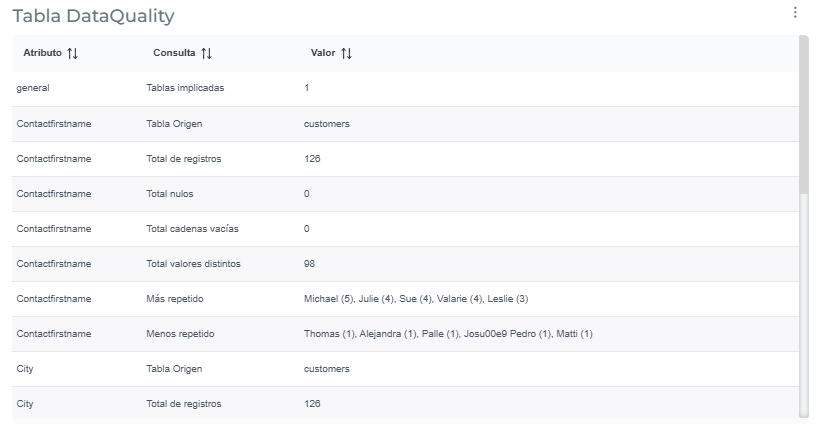
Section intitulée « Table de qualité des données (DataQuality) »Pour créer ce type de table, vous devez d’abord créer la table de données. Une fois la table de données créée, accédez à « Modifier la requête » (depuis cette même table) et sélectionnez « Table de qualité des données ». Un avertissement apparaîtra indiquant que cette action peut prendre un certain temps ; cliquez sur le bouton « Continuer », et la table de qualité des données sera créée. Une table de qualité des données peut afficher n’importe quelle information et peut être personnalisée en ajoutant des totaux, des pourcentages, des codes couleur, ou en affichant/masquant les répétitions.
Tutoriel vidéo
Section intitulée « Tutoriel vidéo »Table arborescente (Tree table)
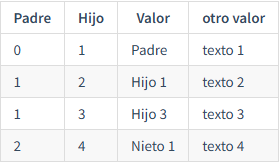
Section intitulée « Table arborescente (Tree table) »Une table arborescente permet de regrouper des informations par un parent commun. Ce type de table est utilisé pour afficher des données hiérarchiques sous forme tabulaire. Pour créer une table arborescente, vous avez besoin de deux colonnes numériques identifiant les éléments parents et enfants.
Exemple d’ensemble de données :
La visualisation KPI permet d’afficher une valeur numérique (une colonne numérique) accompagnée d’un texte descriptif pour faciliter l’interprétation des données. Le contenu du texte et la couleur peuvent tous deux être personnalisés à l’aide d’alertes conditionnelles, permettant de mettre automatiquement en évidence des valeurs selon des règles définies. De plus, vous pouvez ajouter des images au sein du KPI — y compris les variantes KPI+Barres, KPI+Lignes ou KPI+Aires — et ajuster la taille de l’indicateur pour l’adapter à la conception et à la structure du rapport.

Tutoriel vidéo
Section intitulée « Tutoriel vidéo »KPI+Barres
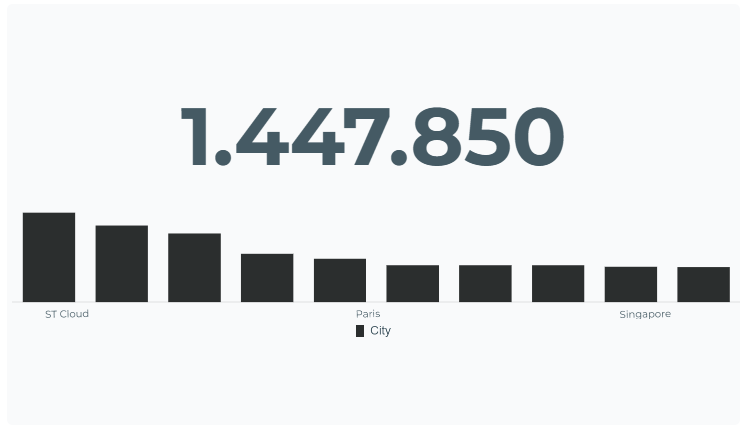
Section intitulée « KPI+Barres »La visualisation KPI+barres permet d’afficher une métrique (une colonne numérique) à l’écran et ajoute du texte pour enrichir l’affichage. Elle inclut également un graphique à barres, qui nécessite une colonne de texte pour le filtrage sur l’axe X (en plus de la colonne numérique). Vous pouvez personnaliser la couleur du graphique à barres et ajouter des alertes conditionnelles basées sur la métrique de l’élément visuel KPI.
Tutoriel vidéo
Section intitulée « Tutoriel vidéo »KPI+Lignes
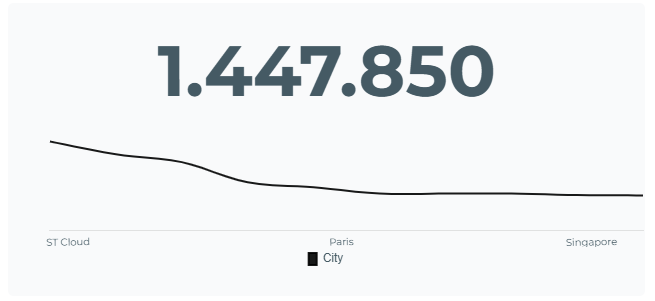
Section intitulée « KPI+Lignes »La visualisation KPI+lignes permet d’afficher une métrique (une colonne numérique) à l’écran et ajoute du texte pour enrichir l’affichage. Elle inclut également un graphique en lignes, qui nécessite une colonne de texte pour le filtrage sur l’axe X (en plus de la colonne numérique). Vous pouvez personnaliser la couleur du graphique en lignes et ajouter des alertes conditionnelles basées sur la métrique de l’élément visuel KPI.
Tutoriel vidéo
Section intitulée « Tutoriel vidéo »KPI+Aires
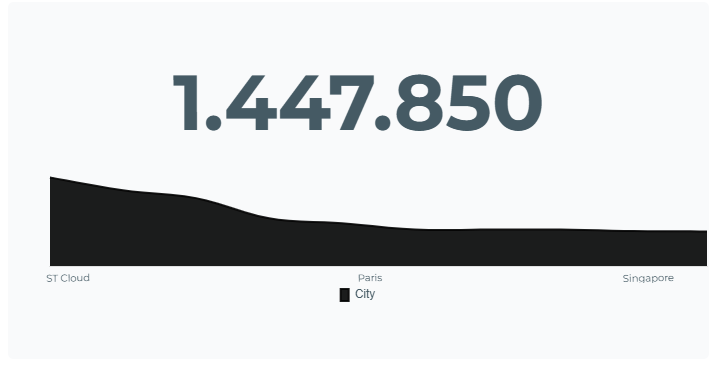
Section intitulée « KPI+Aires »La visualisation KPI+aires permet d’afficher une métrique (une colonne numérique) à l’écran et ajoute du texte pour enrichir l’affichage. Elle inclut également un graphique en aires, qui nécessite une colonne de texte pour le filtrage sur l’axe X (en plus de la colonne numérique mentionnée précédemment). Vous pouvez personnaliser la couleur du graphique en aires et ajouter des alertes conditionnelles basées sur la métrique de l’élément visuel KPI.
Tutoriel vidéo
Section intitulée « Tutoriel vidéo »Tendance KPI
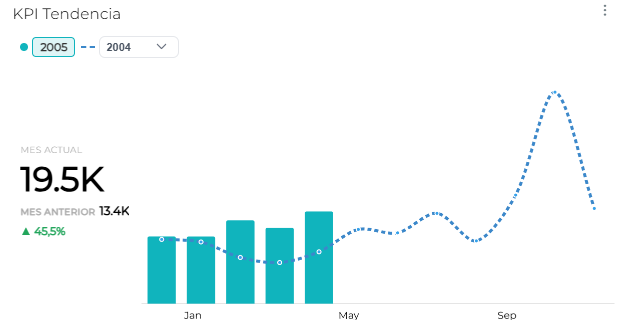
Section intitulée « Tendance KPI »La visualisation Tendance KPI permet de comparer la valeur de l’année, du mois ou du jour en cours avec celle des périodes précédentes. Elle affiche également la valeur de la période en cours, la valeur de la période précédente, ainsi que le pourcentage de variation entre les deux, facilitant ainsi l’identification de l’évolution de l’indicateur. Pour utiliser ce graphique, vous avez besoin d’une colonne de date (au format année, mois ou jour) et d’une colonne de valeurs numériques.
Tutoriel vidéo
Section intitulée « Tutoriel vidéo »KPI Écart
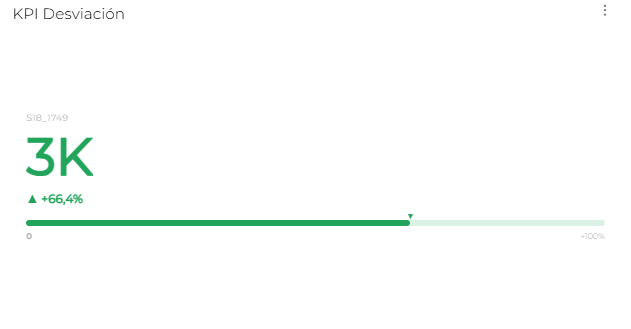
Section intitulée « KPI Écart »La visualisation KPI Écart permet de comparer la valeur de la période en cours avec celle de la période précédente, en affichant la valeur actuelle, le pourcentage de variation, ainsi qu’une barre de progression représentant l’écart par rapport à la période de référence. Pour utiliser ce graphique, vous avez besoin d’une colonne de texte ou d’une colonne de date (format Année, Mois ou Jour) et d’une colonne numérique.
Tutoriel vidéo
Section intitulée « Tutoriel vidéo »Texte dynamique
Section intitulée « Texte dynamique »Le texte dynamique est similaire à l’affichage KPI. La seule différence notable est que le texte dynamique n’est utilisé que pour afficher des données saisies sous forme de texte, avec pour seule option de personnalisation sa couleur.

Tutoriel vidéo
Section intitulée « Tutoriel vidéo »Compteur (Speedometer)
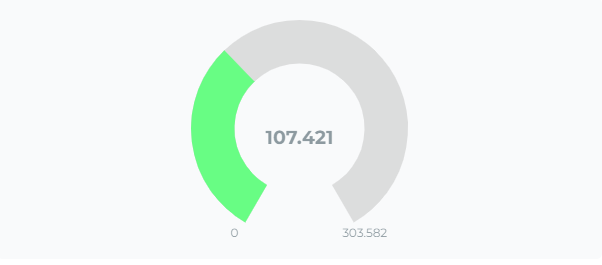
Section intitulée « Compteur (Speedometer) »Ce type de visualisation nous permet d’afficher des grandeurs numériques comparées à un total (deux colonnes numériques) et ne permet de configurer que leur couleur.
Tutoriel vidéo
Section intitulée « Tutoriel vidéo »Graphique en secteurs ou en anneau
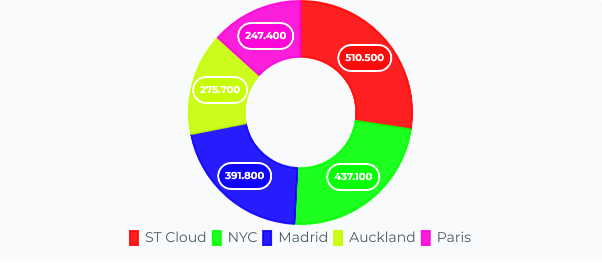
Section intitulée « Graphique en secteurs ou en anneau »Le graphique en secteurs répartit les vecteurs numériques et textuels en un cercle coloré. Ce graphique nécessite : une colonne de texte pour filtrer et un champ numérique à diviser. Ce graphique nous permet de personnaliser la couleur et les formats du texte affiché.
Tutoriel vidéo
Section intitulée « Tutoriel vidéo »Graphique en aire polaire
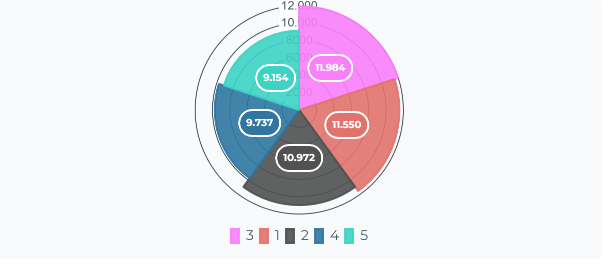
Section intitulée « Graphique en aire polaire »Ce graphique divise les grandeurs numériques en zones distinctes, et calcule également des moyennes numériques pour former une plage allant du minimum au maximum. Ce format nécessite une colonne de texte et un champ numérique, et il est également possible de personnaliser les couleurs et les formats du graphique.
Tutoriel vidéo
Section intitulée « Tutoriel vidéo »Graphique Sunburst
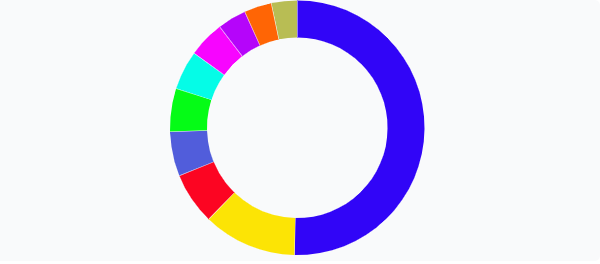
Section intitulée « Graphique Sunburst »Le graphique « Sunburst » fonctionne de manière similaire au graphique en secteurs ; il nécessite également un champ texte complété par un vecteur numérique, et se différencie des visualisations précédentes par le format affiché, puisqu’il sera toujours calculé en pourcentages, laissant uniquement les options de couleur personnalisables.
Tutoriel vidéo
Section intitulée « Tutoriel vidéo »Graphique en barres
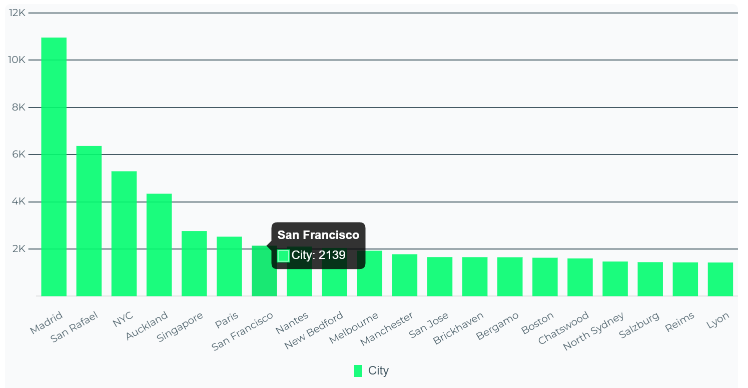
Section intitulée « Graphique en barres »Les graphiques en barres sont parfaitement adaptés pour afficher de grandes quantités de données ; ils nécessitent une colonne de texte pour le filtrage sur l’axe X et une grandeur numérique Y à comparer. Ce graphique permet de personnaliser les couleurs et le format des données.
Tutoriel vidéo
Section intitulée « Tutoriel vidéo »Graphique en barres empilées
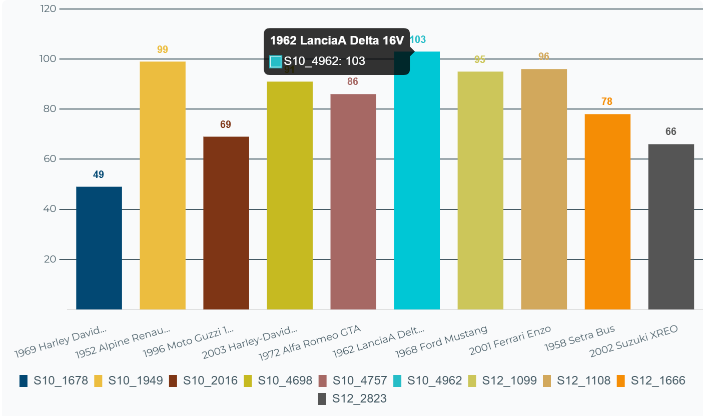
Section intitulée « Graphique en barres empilées »Le graphique en barres empilées nécessite au moins un champ texte et un champ numérique pour le tri sur ses axes, mais il peut également contenir des données supplémentaires, et les couleurs et le format des données peuvent être configurés.
Les données supplémentaires ajoutées au graphique doivent respecter cet ensemble de conditions :
- Une seule donnée de type texte peut être ajoutée.
- Les données numériques peuvent être aussi nombreuses que souhaité, mais elles seront triées sur l’axe X et se superposeront les unes aux autres selon leur ordre.
- Les conditions préalables ne peuvent pas être combinées ; si cela se produit, ce graphique ne s’affichera pas.
Tutoriel vidéo
Section intitulée « Tutoriel vidéo »Graphique en barres empilées à 100 %
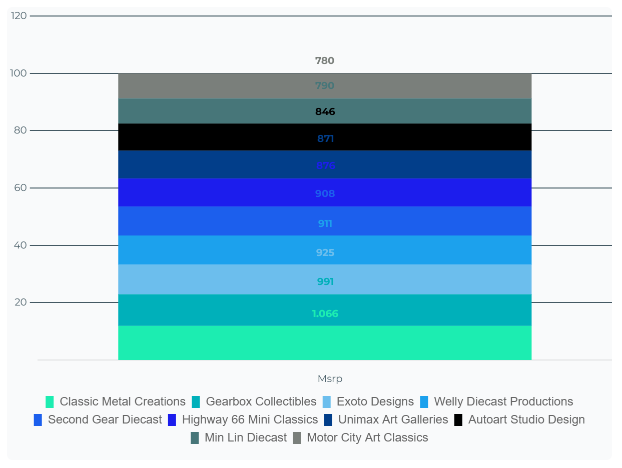
Section intitulée « Graphique en barres empilées à 100 % »Le graphique en barres empilées à 100 % nécessite au moins un champ texte et un champ numérique à trier sur ses axes, mais il peut également contenir d’autres données ajoutées. Contrairement au graphique précédent (barres empilées), celui-ci n’affichera qu’une seule barre, avec les données empilées les unes sur les autres. Comme pour le graphique précédent, vous pouvez configurer les couleurs et le format des données.
Les données supplémentaires ajoutées au graphique doivent respecter les conditions suivantes :
- Un seul champ de texte supplémentaire peut être ajouté.
- Les données numériques peuvent être de tout type souhaité, mais elles seront triées sur l’axe X et se superposeront aux autres données selon leur ordre.
- Ces conditions ne peuvent pas être combinées ; si elles le sont, le graphique ne s’affichera pas.
Tutoriel vidéo
Section intitulée « Tutoriel vidéo »Graphique en barres horizontales
Section intitulée « Graphique en barres horizontales »Les graphiques en barres horizontales nécessitent également un champ texte associé à un autre champ numérique. Les couleurs et le format des données peuvent être personnalisés.
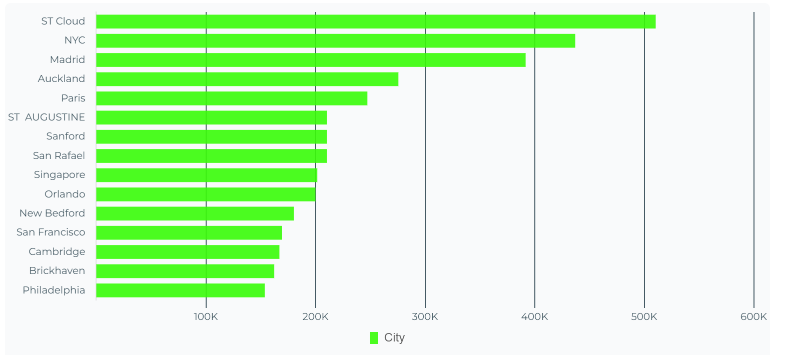
Les graphiques en barres, lignes et aires permettent d’utiliser les fonctions avancées de séries temporelles
Tutoriel vidéo
Section intitulée « Tutoriel vidéo »Histogramme
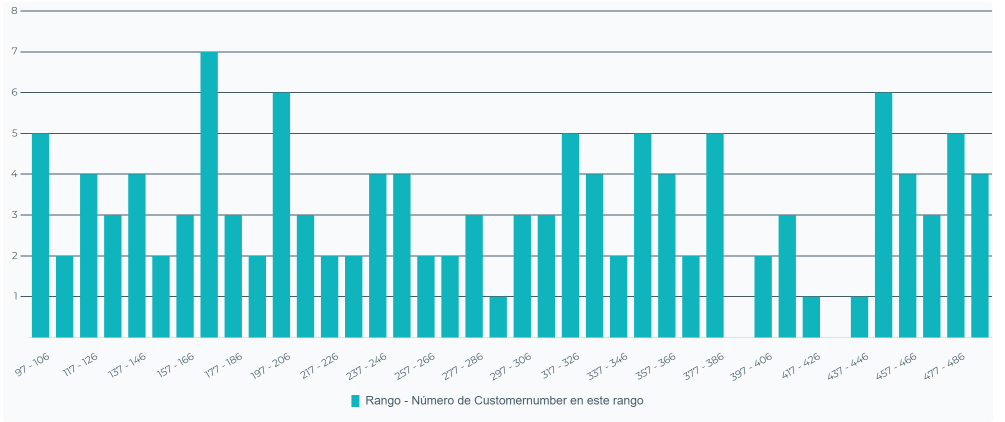
Section intitulée « Histogramme »Le graphique Histogramme reproduit les données en calculant une moyenne de plages spécifiques à partir des champs saisis. Un seul champ numérique est nécessaire pour former ces fréquences, et dans sa configuration vous pouvez modifier son format, sa couleur et le nombre de colonnes de plages présentées.
Tutoriel vidéo
Section intitulée « Tutoriel vidéo »Graphiques en lignes
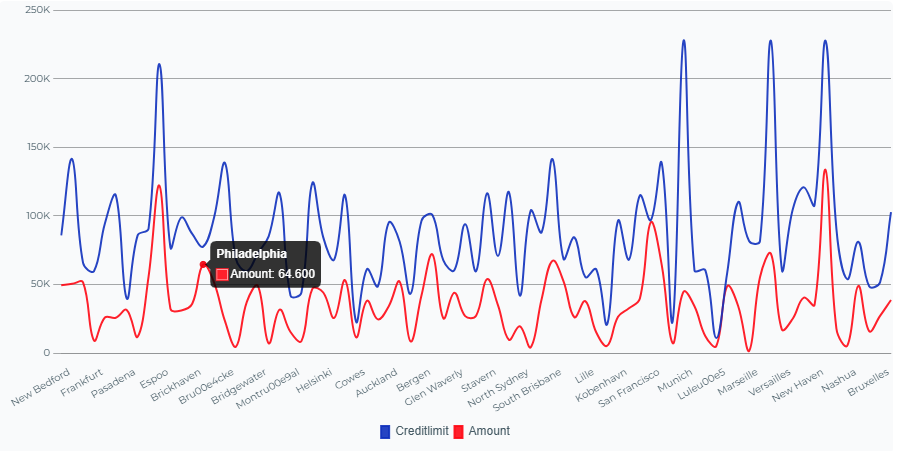
Section intitulée « Graphiques en lignes »Le graphique en lignes représente des grandeurs numériques en calculant des fluctuations filtrées par différentes données textuelles ; par conséquent, pour mesurer vos données avec le graphique en lignes, vous avez besoin d’un vecteur de texte pour filtrer sur l’axe X, ainsi que de deux champs numériques pour l’axe Y respectivement.
Il est possible d’ajouter plus d’une donnée numérique à comparer, mais il est recommandé, pour une meilleure visualisation, de limiter et de filtrer les données de manière appropriée. Nous pouvons configurer la couleur, les formats, les tendances de chaque donnée ainsi qu’une comparaison d’un champ numérique ajouté s’il existe une donnée de type date selon le mois ou la semaine dans la table.
Tutoriel vidéo
Section intitulée « Tutoriel vidéo »Graphique en aires
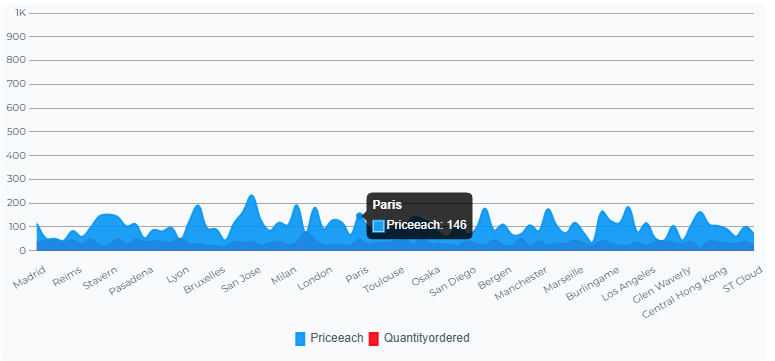
Section intitulée « Graphique en aires »Le graphique en aires représente également les données avec des calculs de hausses et de baisses, et nécessite donc une colonne de texte et deux colonnes de grandeurs numériques. Vous pouvez configurer la couleur, les formats, les tendances de chaque grandeur avec une comparaison d’un champ numérique ajouté si vous disposez d’une donnée de type date selon le mois ou la semaine dans la table.
Tutoriel vidéo
Section intitulée « Tutoriel vidéo »Graphique mixte lignes et barres
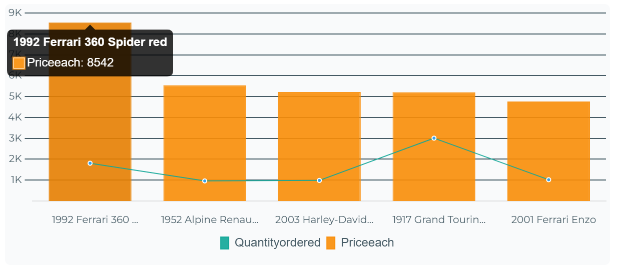
Section intitulée « Graphique mixte lignes et barres »Ce type de graphique regroupe les deux visualisations de lignes et de barres en les compactant dans le même panneau. Il ne nécessite qu’un champ texte à filtrer et deux champs numériques à différencier entre barres ou lignes respectivement. Il est également possible d’ajouter plus d’une donnée numérique, mais il est recommandé de filtrer les données avec soin ; ces données peuvent être personnalisées par couleurs et format de données.
Tutoriel vidéo
Section intitulée « Tutoriel vidéo »Graphique en entonnoir (Funnel)
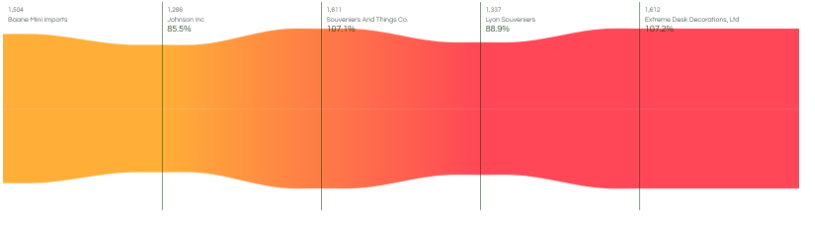
Section intitulée « Graphique en entonnoir (Funnel) »Ce graphique calcule des moyennes pour l’affichage à l’écran ; les données délimitées par la requête elle-même forment des zones « chaudes » créant un dégradé. Il nécessite un champ texte et un champ numérique. Dans ce graphique de température, nous ne pouvons configurer que les couleurs du dégradé de température.
Tutoriel vidéo
Section intitulée « Tutoriel vidéo »Graphique TreeMap
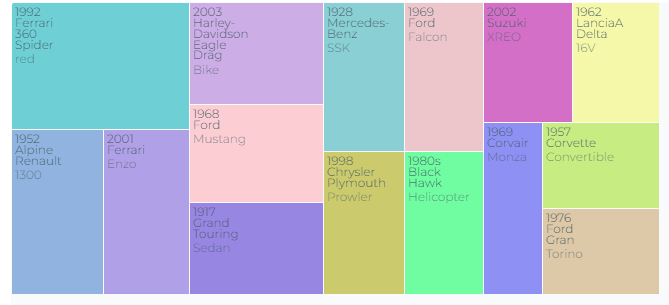
Section intitulée « Graphique TreeMap »Le graphique TreeMap propose une carte différentielle où nous pouvons visualiser les données filtrées par un champ numérique ; il nécessite donc au moins un vecteur de texte et un vecteur numérique. Il offre la possibilité de personnaliser la couleur de chaque champ de la carte.
Tutoriel vidéo
Section intitulée « Tutoriel vidéo »Graphique en nuage de points (ScatterPlot)
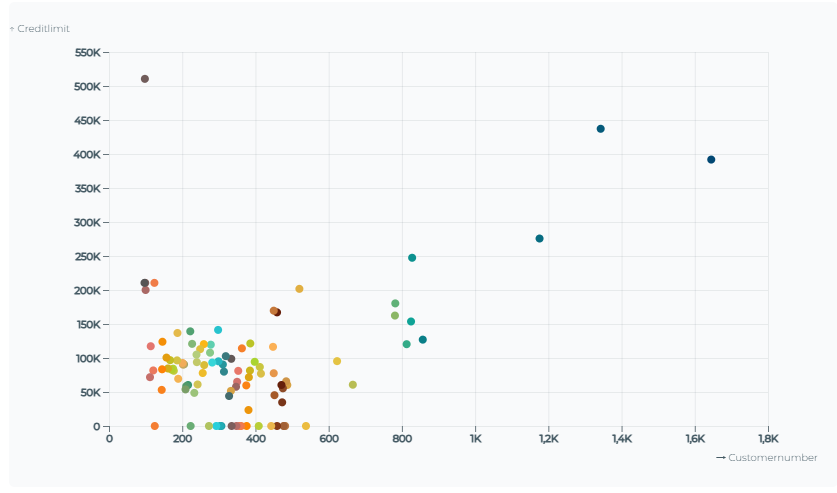
Section intitulée « Graphique en nuage de points (ScatterPlot) »Ce graphique filtre par champs de texte et, avec les champs numériques, organise les données par points colorés. Si celles-ci ont été plus ou moins fréquentes, leur hauteur augmente/diminue dans les plages affichées sur l’élément visuel. Pour être affiché, il nécessite deux champs de texte et deux champs numériques. Dans cet élément visuel, vous pouvez personnaliser la couleur de chaque point.
Tutoriel vidéo
Section intitulée « Tutoriel vidéo »Graphique parallèle (Parallel)
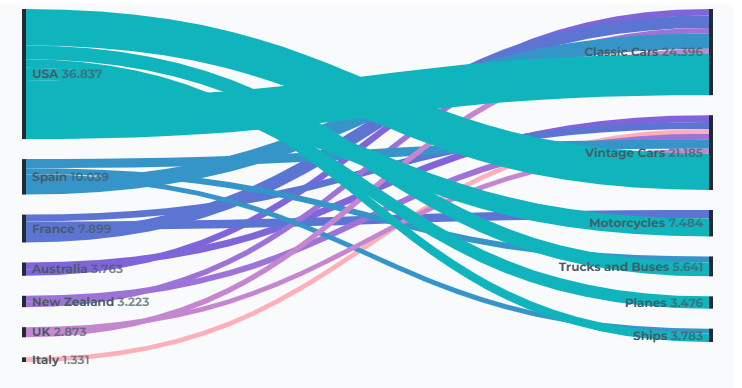
Section intitulée « Graphique parallèle (Parallel) »Ce graphique compare si les données sont liées entre elles, en affichant les informations de manière ordonnée et symétrique avec des totaux différenciés par un filtre de texte. Il ne nécessite que deux champs de texte et un champ numérique, le champ de texte central étant le filtre déterminant. Pour ce graphique, il est possible de configurer les couleurs des symétries.
Tutoriel vidéo
Section intitulée « Tutoriel vidéo »Carte à couches (Layer Map)
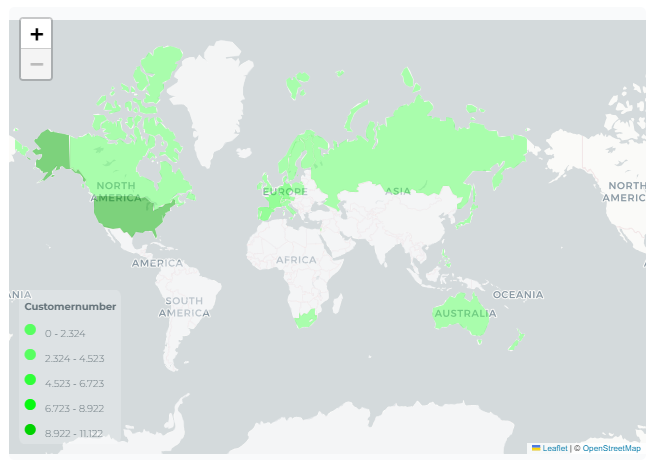
Section intitulée « Carte à couches (Layer Map) »Cette carte nous offre la possibilité d’afficher les informations réparties sur une carte de notre choix. Les données et plages fournies seront réparties aux positions spécifiques, formant une carte colorée, et nécessitent un champ de type texte lié à un GeoJson associé à un champ numérique. Avec ce type d’élément visuel, nous pourrons modifier la couleur, la position de la légende de la carte, la proximité et l’échelle des données cartographiques.
Tutoriel vidéo
Section intitulée « Tutoriel vidéo »Carte de coordonnées
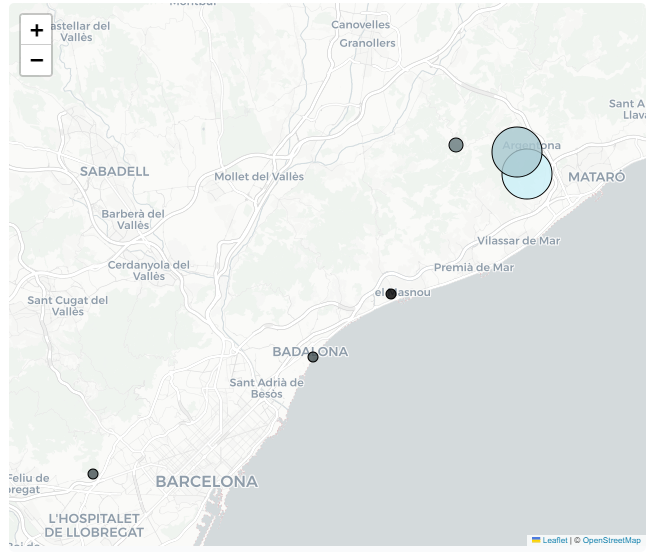
Section intitulée « Carte de coordonnées »Ce graphique nous permet d’afficher des informations réparties sur une carte de notre choix. Les données fournies seront réparties à des positions spécifiques, formant une carte de coordonnées codée par couleur. Elle nécessite deux champs de coordonnées (latitude, longitude), un champ de texte lié à un fichier GeoJSON, et un champ numérique. Avec ce type de visualisation, nous pouvons modifier la couleur, l’échelle logarithmique, et activer/désactiver les fonctions de la souris.
Tutoriel vidéo
Section intitulée « Tutoriel vidéo »Graphique pyramide
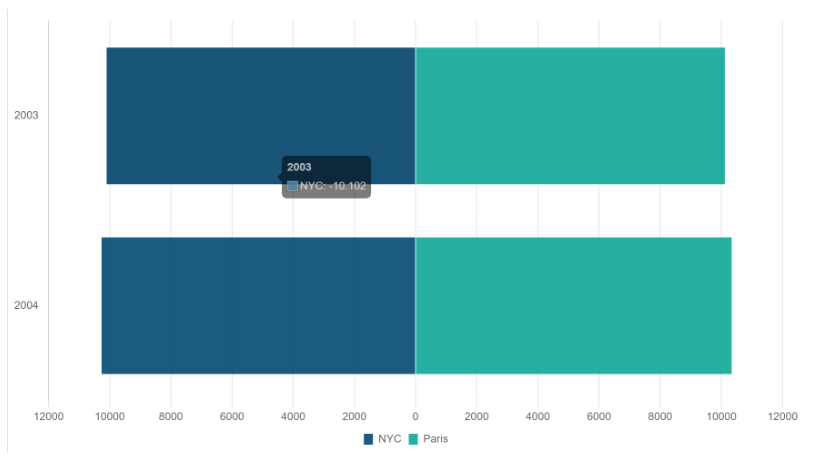
Section intitulée « Graphique pyramide »Le graphique pyramide est conçu pour les situations où l’on a normalement besoin d’un échantillonnage de nombres filtré par date, un champ de texte et un champ numérique. Dans ce type de graphique, nous ne pouvons configurer que les couleurs des différences.
Tutoriel vidéo
Section intitulée « Tutoriel vidéo »Graphique à bulles (Bubble)
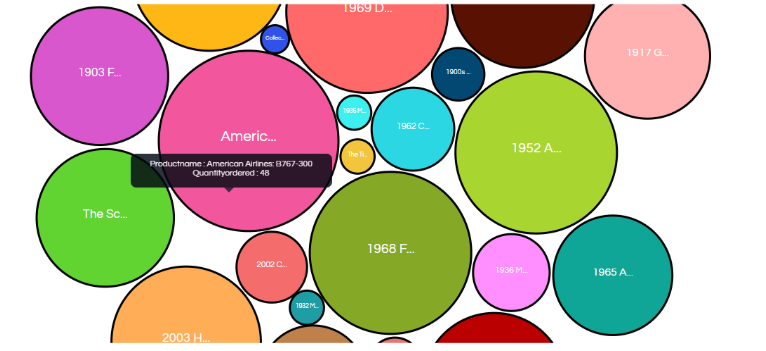
Section intitulée « Graphique à bulles (Bubble) »Enfin, le graphique à bulles : ce type de graphique génère, à partir d’un champ de texte et d’un vecteur numérique, un panneau dynamique où des bulles apparaîtront et, selon le total filtré par le texte, la taille de la bulle augmentera. Dans le graphique à bulles, nous pourrons personnaliser la couleur de chaque bulle et, si nous le souhaitons, les faire glisser où nous voulons à tout moment.
Tutoriel vidéo
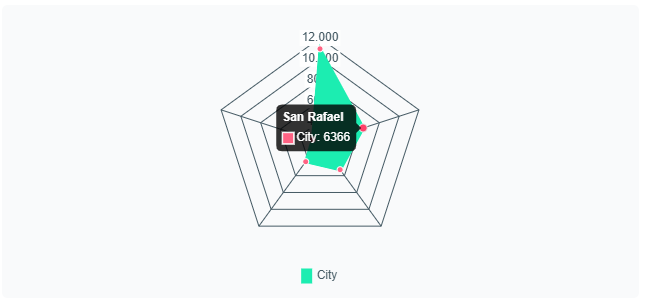
Section intitulée « Tutoriel vidéo »Le graphique radar affiche un graphique bidimensionnel qui utilise des axes radiaux pour représenter un ou plusieurs groupes de valeurs à travers plusieurs variables. Cet élément visuel nécessite une colonne de texte et un champ numérique. Les couleurs et les options d’affichage sont configurables.
Tutoriel vidéo
Section intitulée « Tutoriel vidéo »Changer le type de graphique
Section intitulée « Changer le type de graphique »Changer le type de graphique d’un tableau de bord est très simple. Accédez aux trois points du tableau de bord et sélectionnez l’option « Changer le type de graphique ». Ensuite, choisissez le nouveau type de graphique que vous souhaitez appliquer. Seuls les types de graphiques compatibles avec les données précédemment sélectionnées seront affichés dans cette section, garantissant une visualisation précise des informations.
Tutoriel vidéo
Section intitulée « Tutoriel vidéo »Codes de couleur type feux tricolores
Section intitulée « Codes de couleur type feux tricolores »Le code de couleur type feux tricolores vous permet d’appliquer une échelle de couleurs aux valeurs d’un graphique afin de faciliter leur interprétation visuelle.
Pour le configurer, accédez aux trois points du panneau, modifiez les options du graphique et sélectionnez l’option « Code feux tricolores ». Ensuite, définissez les plages de valeurs et attribuez une couleur à chacune d’elles.
Une fois la configuration confirmée, les éléments du graphique seront colorés selon la plage à laquelle ils appartiennent, permettant d’identifier rapidement les valeurs basses, moyennes et hautes grâce à une représentation visuelle de type feux tricolores.
Tutoriel vidéo
Section intitulée « Tutoriel vidéo »Palettes de couleurs
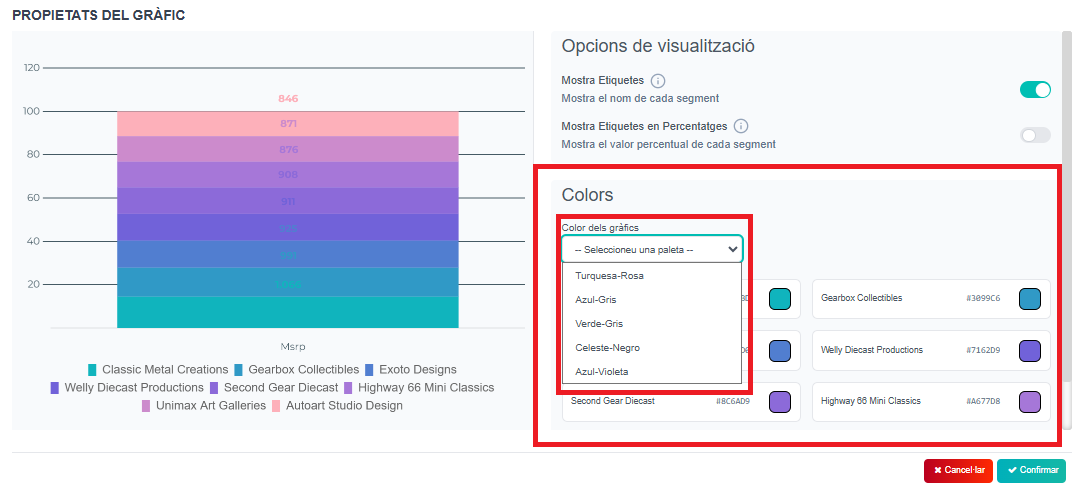
Section intitulée « Palettes de couleurs »Et maintenant, vous pouvez également choisir l’une des 5 palettes prédéfinies pour chaque panneau/graphique. Celle que vous choisissez sera automatiquement appliquée au graphique ; vous la verrez sur la gauche de la fenêtre, et si c’est bien celle que vous souhaitez, il suffit de cliquer sur « Confirmer » et d’enregistrer les modifications.
Étapes :
- Choisissez le panneau/graphique et « Modifier les options du graphique ». Dans la section couleurs, déroulez « Sélectionner une palette » et vous y trouverez les 5 palettes prédéfinies. Vous verrez l’aperçu sur la gauche. Choisissez celle qui vous plaît et enregistrez-la.