

Filtres de rapports
Un rapport peut avoir des filtres basés sur le modèle de données sur lequel il est construit. Pour ajouter un nouveau filtre, cliquez sur le menu déroulant en haut à droite de l’écran (1). Le menu des actions associées au rapport apparaîtra alors, permettant d’ajouter un nouveau filtre (2).
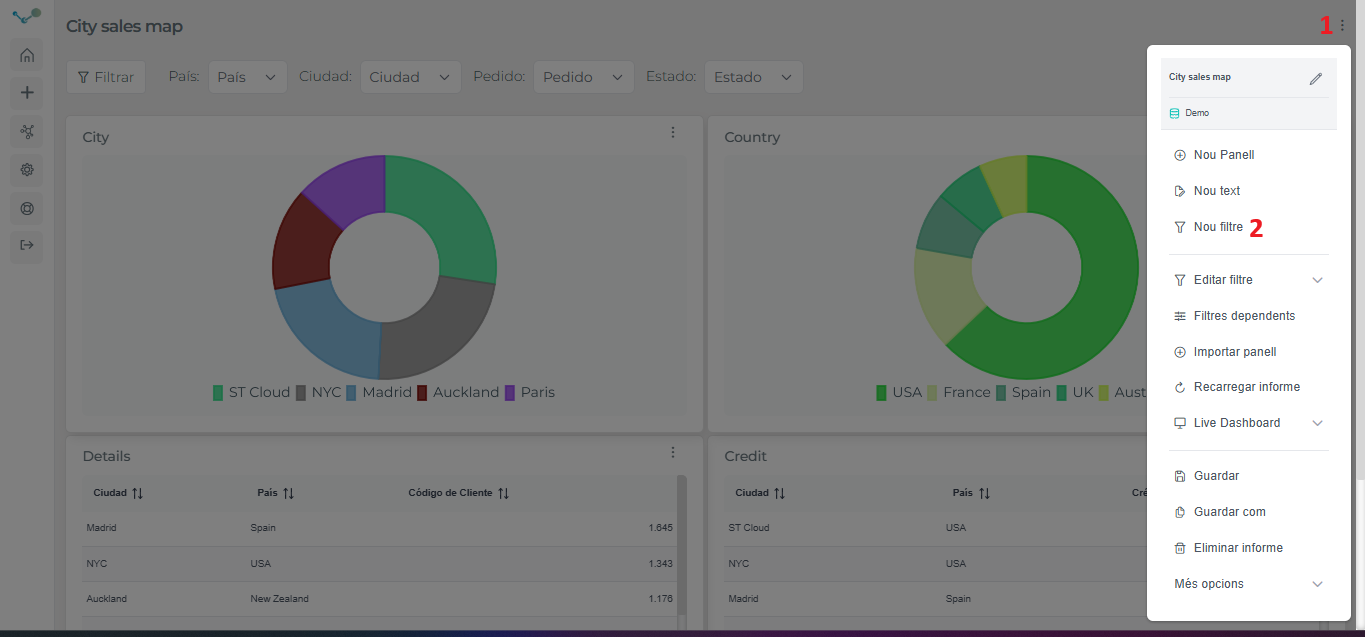
Après quoi, l’écran de configuration du filtre apparaîtra où :
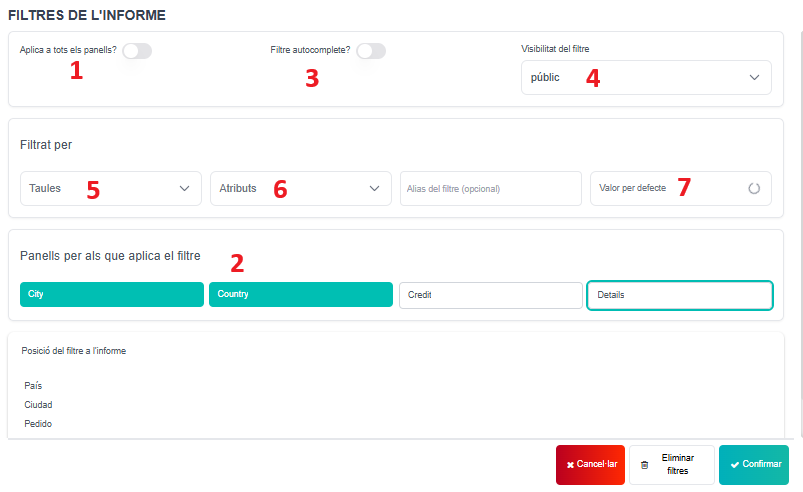
Nous pouvons décider si le filtre s’applique à « tout le rapport » (1) ou uniquement à certains panneaux spécifiques (2). Le filtre à saisie automatique (3) nécessite deux caractères pour filtrer. Il n’affichera donc que les résultats correspondant à ces caractères, ce qui accélère le processus. De plus, nous pouvons choisir la visibilité du filtre (4). Et nous pouvons choisir l’entité (5) et l’attribut (6) sur lesquels nous voulons filtrer. Nous pouvons également, si nous le souhaitons, définir une valeur par défaut (7).
Afin de faciliter les requêtes, et parce que le rapport doit conserver son intégrité, il est recommandé de définir les filtres en dernier, une fois tous les panneaux définis. Si un panneau n’est pas configuré, nous ne pourrons pas définir de nouveau filtre. Il faudra d’abord configurer tous les panneaux du rapport, puis les filtres. La raison est, là encore, l’intégrité du rapport.
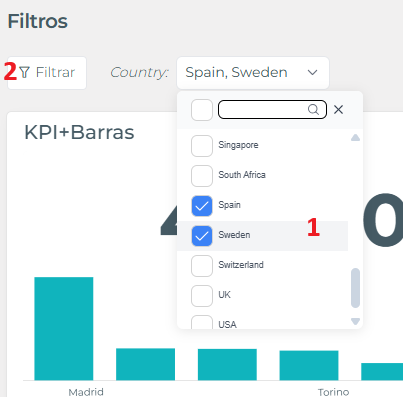
Comme les filtres sont des sélecteurs multiples par défaut, pour appliquer un filtre, vous devrez effectuer la sélection souhaitée (1) et cliquer sur le bouton « Filtrer » (2)
Tutoriel vidéo
Section intitulée « Tutoriel vidéo »Modifier/Supprimer un filtre
Section intitulée « Modifier/Supprimer un filtre »Vous pouvez facilement modifier ou supprimer n’importe quel filtre. Ouvrez le menu en haut à droite, cliquez sur « Modifier le filtre », puis sélectionnez le filtre que vous souhaitez modifier ou supprimer.
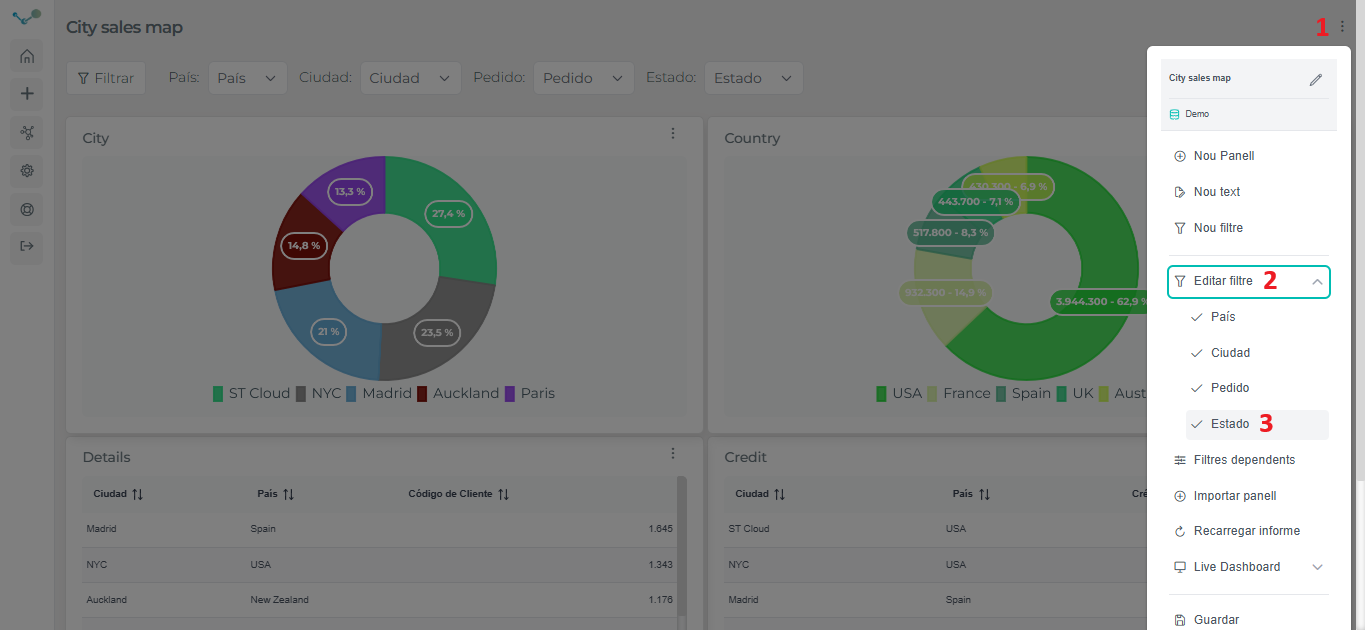
Une fois le filtre choisi, vous pouvez le modifier (1) ou le supprimer (2) depuis l’écran suivant :
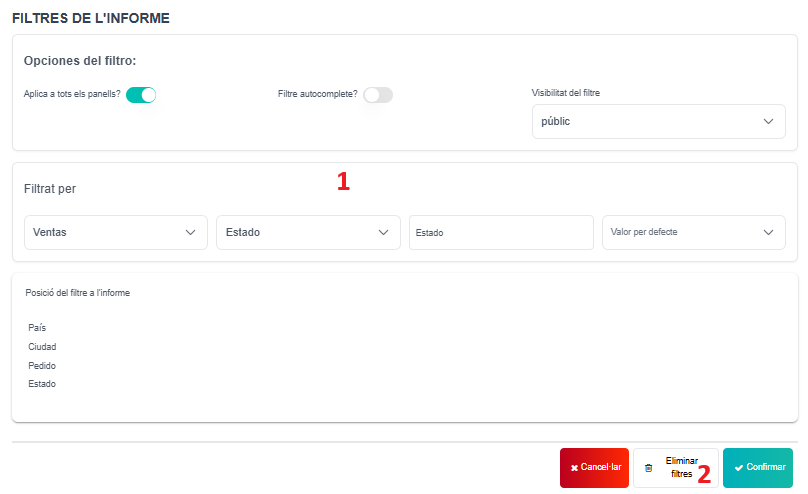
Dans la section « Modifier le filtre », vous pouvez modifier l’ordre des filtres en les faisant glisser à la position souhaitée. Ainsi, vous pouvez organiser vos filtres par panneaux, par catégories, selon vos préférences ou vos besoins.
Filtres dépendants
Section intitulée « Filtres dépendants »Vous pouvez désormais faire dépendre un filtre d’un autre. Cela permet de trouver plus rapidement la ou les valeurs par lesquelles vous souhaitez filtrer.
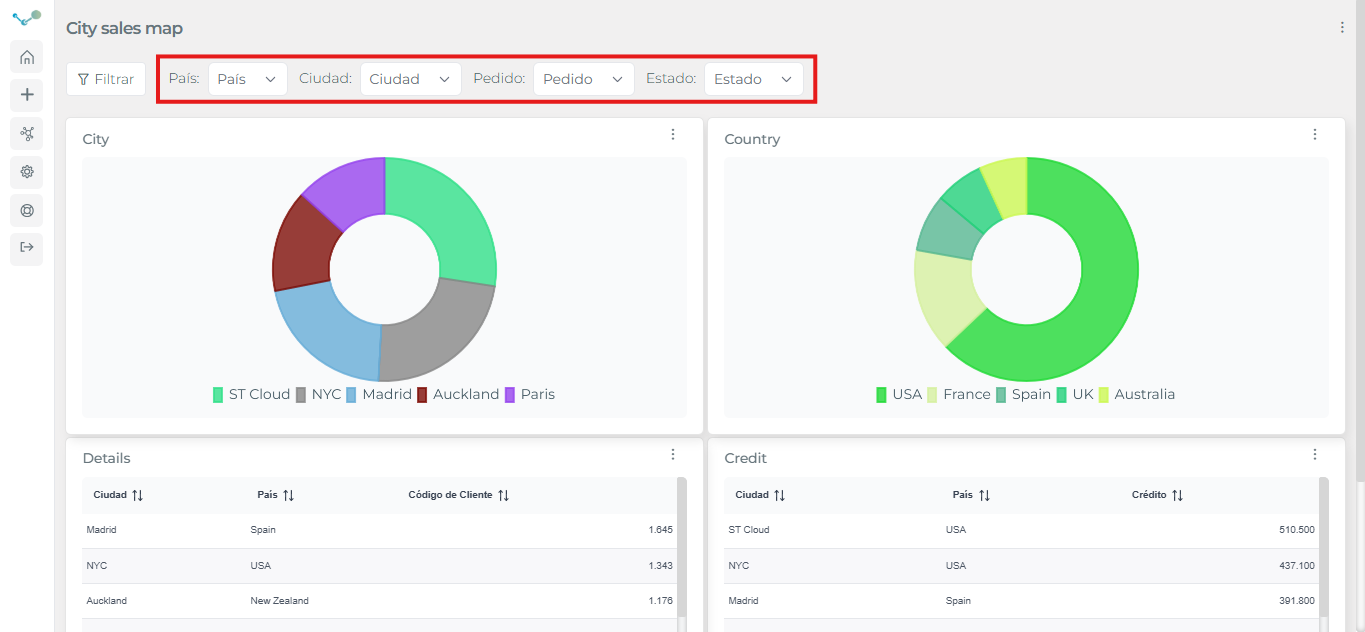
- Tout d’abord, vous devez avoir des filtres de rapport :
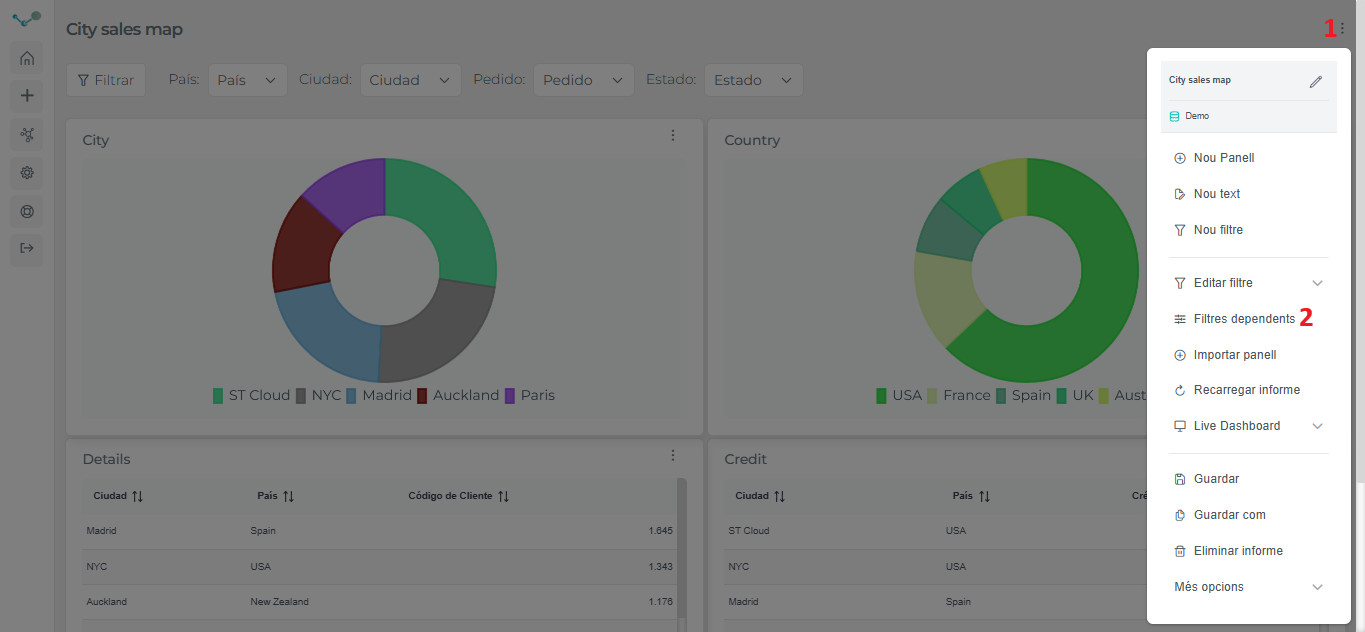
- Une fois les filtres du rapport créés, ils seront ajoutés à la section Filtres dépendants. Pour accéder à cette section, allez dans le menu (1), puis dans Filtres dépendants (2) :
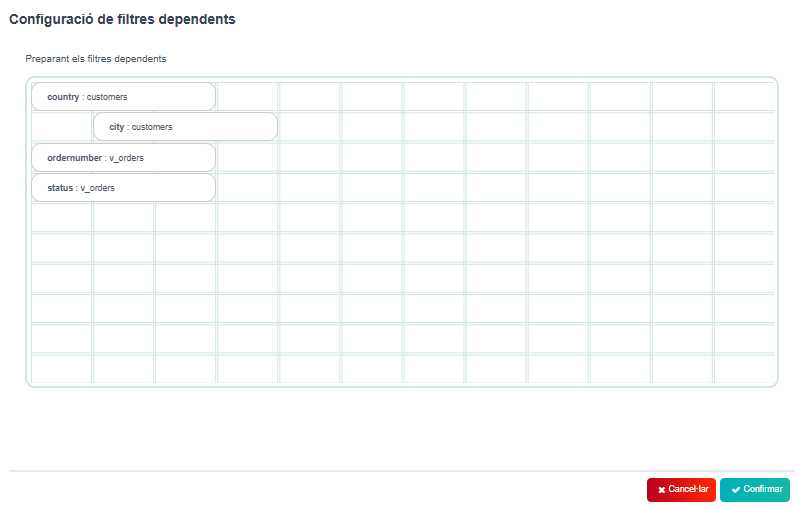
- Lorsque vous cliquez sur Filtres dépendants, une fenêtre s’ouvre avec les filtres de votre rapport :
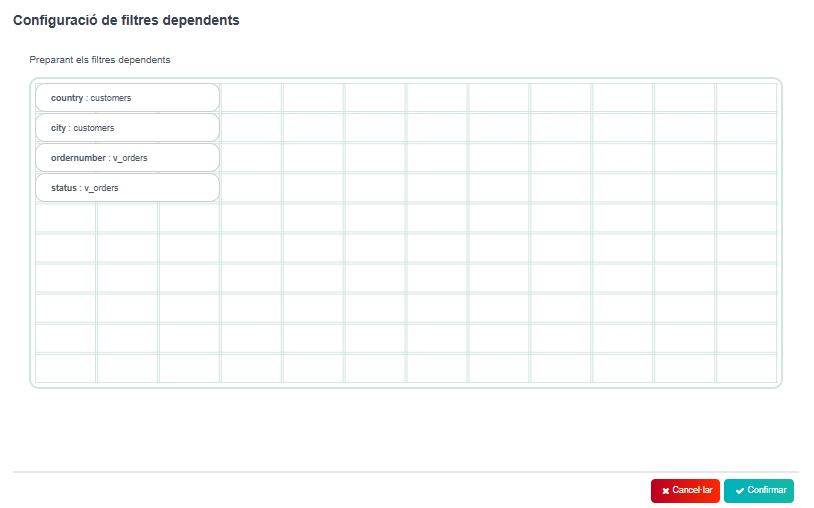
- Dans cette fenêtre, vous pouvez configurer quel filtre dépend d’un autre. Pour qu’un filtre dépende d’un autre, il doit se trouver en dessous de celui-ci, et vous devez déplacer le filtre qui en dépendra d’une case vers la droite. Par exemple, je veux que le filtre « ville » dépende du filtre « pays » : je place donc « ville » sous « pays » et je le déplace d’une case vers la droite.
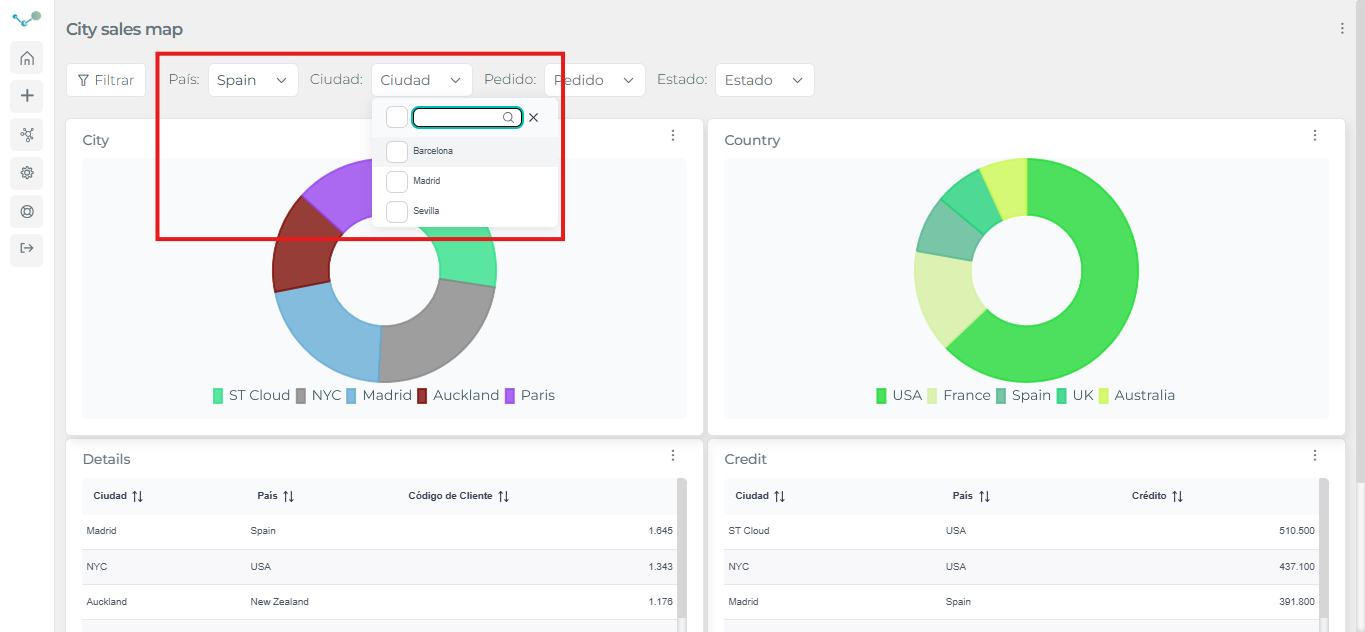
- Maintenant, si je choisis « Espagne » dans le filtre « pays », le filtre « ville » ne m’affichera que les villes d’Espagne à filtrer.
Vous pouvez rendre un autre filtre dépendant du filtre « ville ». Ce troisième filtre sera placé sous « ville », une case vers la droite, et dépendra des filtres « ville » et « pays », puisque « ville » dépend de « pays ».
Pour rendre un filtre indépendant d’un autre, déplacez-le vers la gauche.
Lorsque vous supprimez un filtre, la configuration des filtres dépendants sera réinitialisée.
Tutoriel vidéo
Section intitulée « Tutoriel vidéo »Filtres de colonne
Section intitulée « Filtres de colonne »Il est également possible de filtrer depuis le panneau :
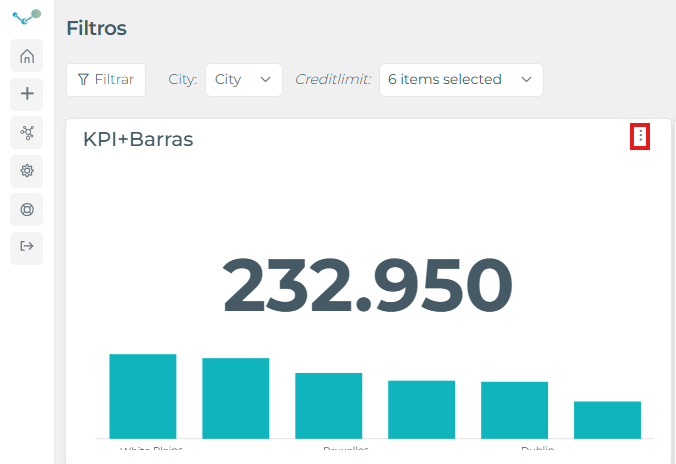
- Modifier la requête, puis faites glisser et déposez l’attribut par lequel vous souhaitez filtrer :
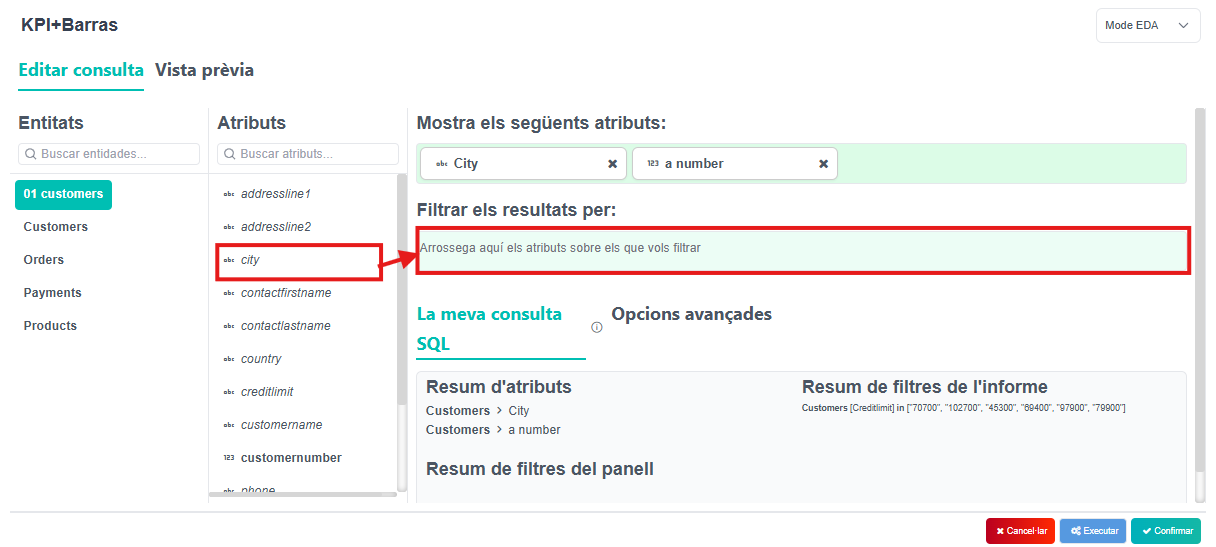
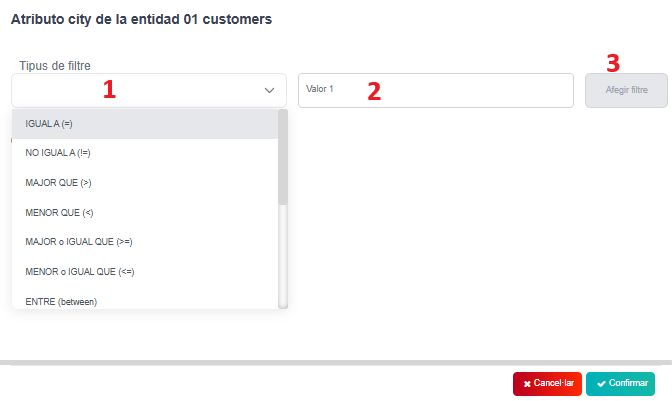
- Une fois l’attribut déposé, une fenêtre s’ouvre où vous devez choisir le type de filtre (1), la valeur à filtrer (2) et ajouter le filtre (3) :
Tutoriel vidéo
Section intitulée « Tutoriel vidéo »Filtres d’attributs
Section intitulée « Filtres d’attributs »Vous pouvez également filtrer par les attributs que vous souhaitez afficher.
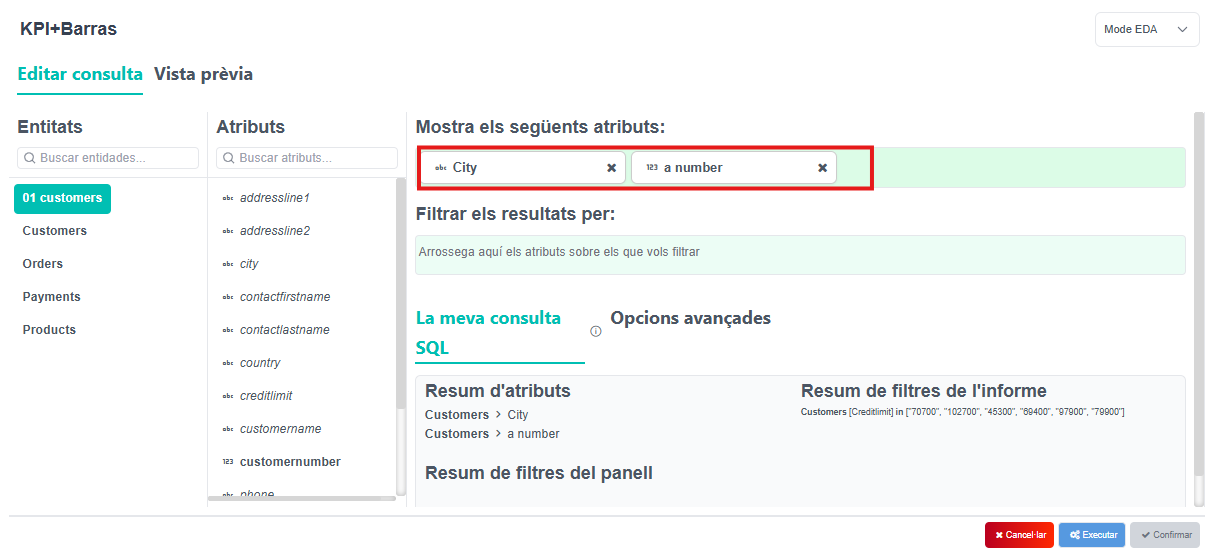
- Choisissez simplement l’un de vos attributs :
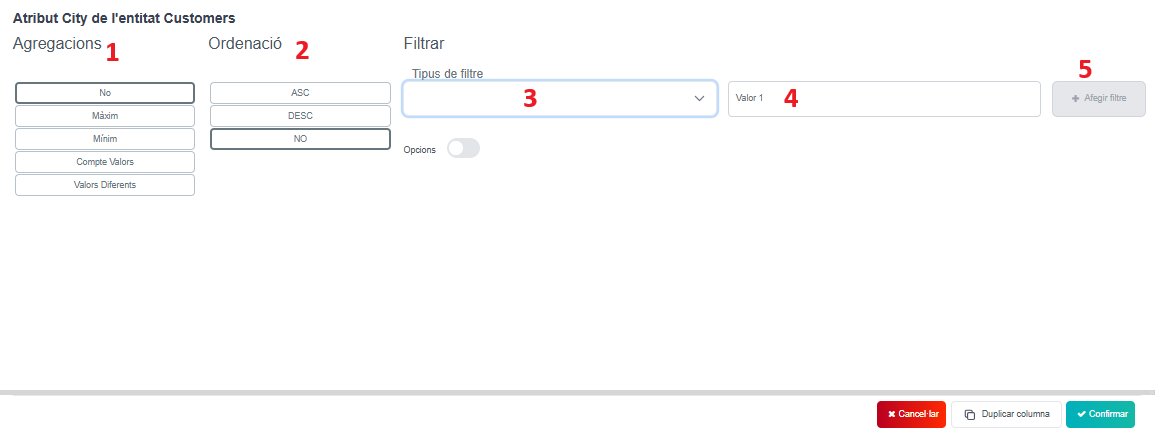
- Dans cette fenêtre, vous pouvez choisir l’agrégation (1), l’ordre (2), le type de filtre (3) et la valeur (4). Après les avoir choisis, ajoutez le filtre (5) et confirmez.
Tutoriel vidéo
Section intitulée « Tutoriel vidéo »Filtres dynamiques
Section intitulée « Filtres dynamiques »Vous pouvez activer ce type de filtres :
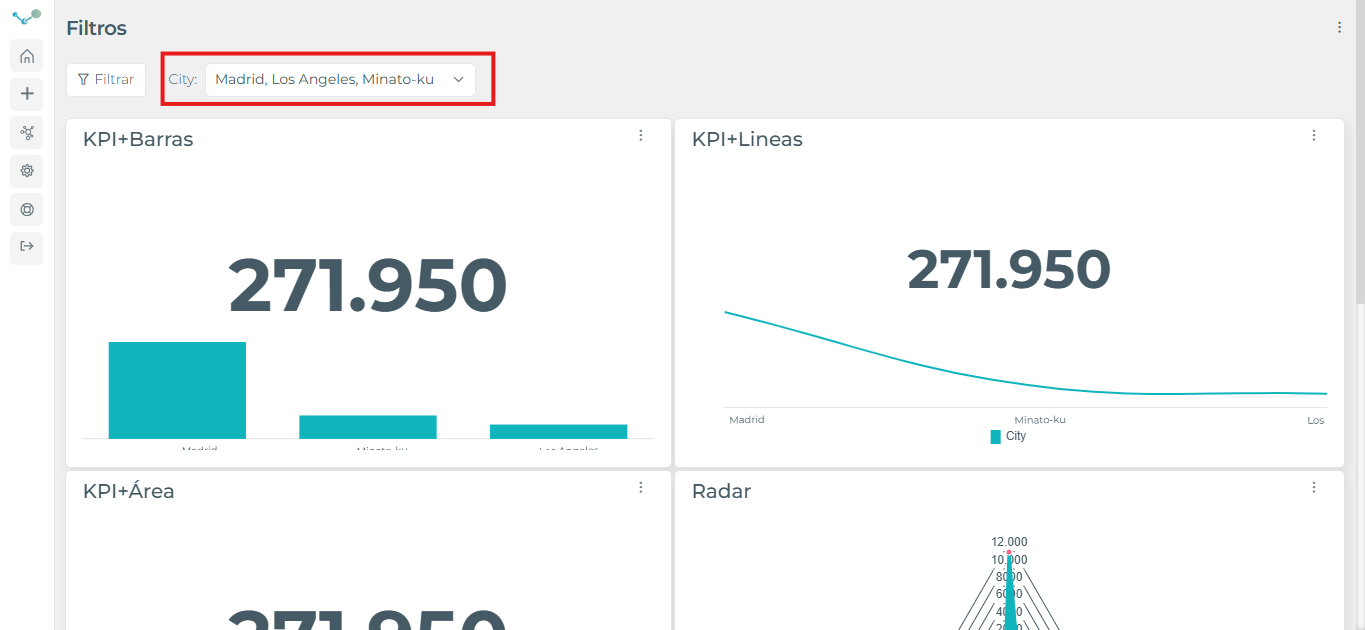
En cliquant sur la valeur par laquelle vous souhaitez filtrer. Par exemple, si je veux filtrer par la ville « Madrid » :
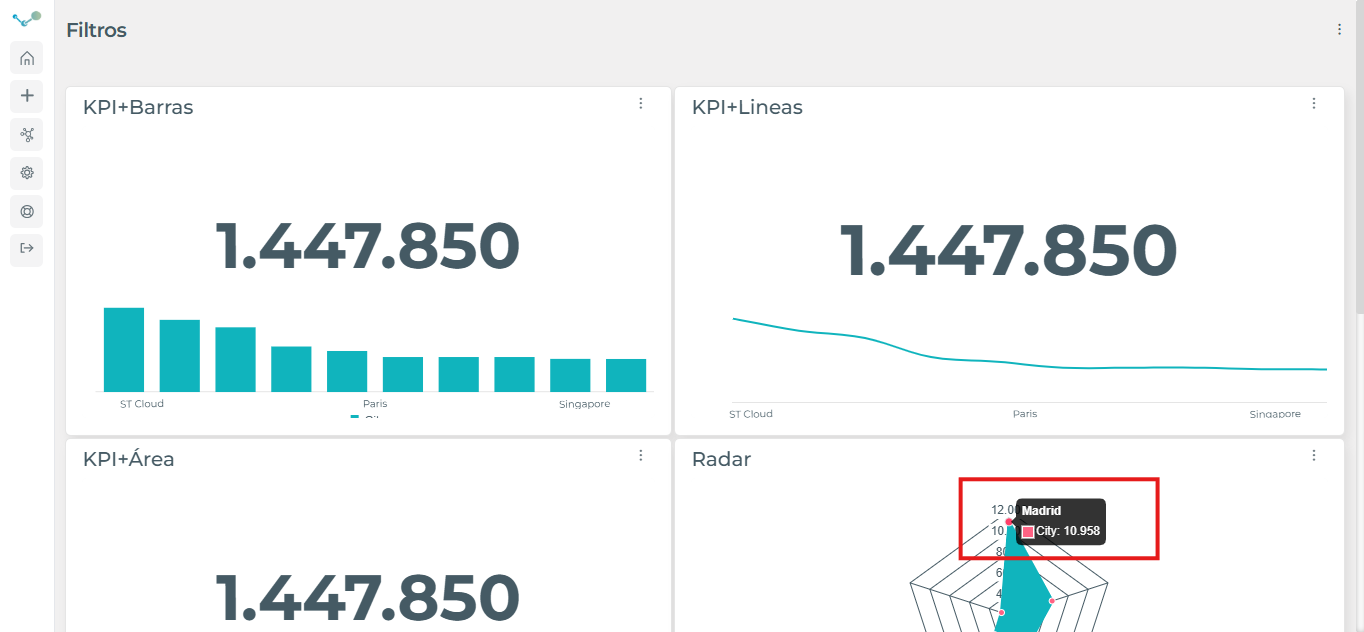
Je clique sur « Madrid » dans le panneau où figure cette valeur, et le filtre s’affichera en haut :
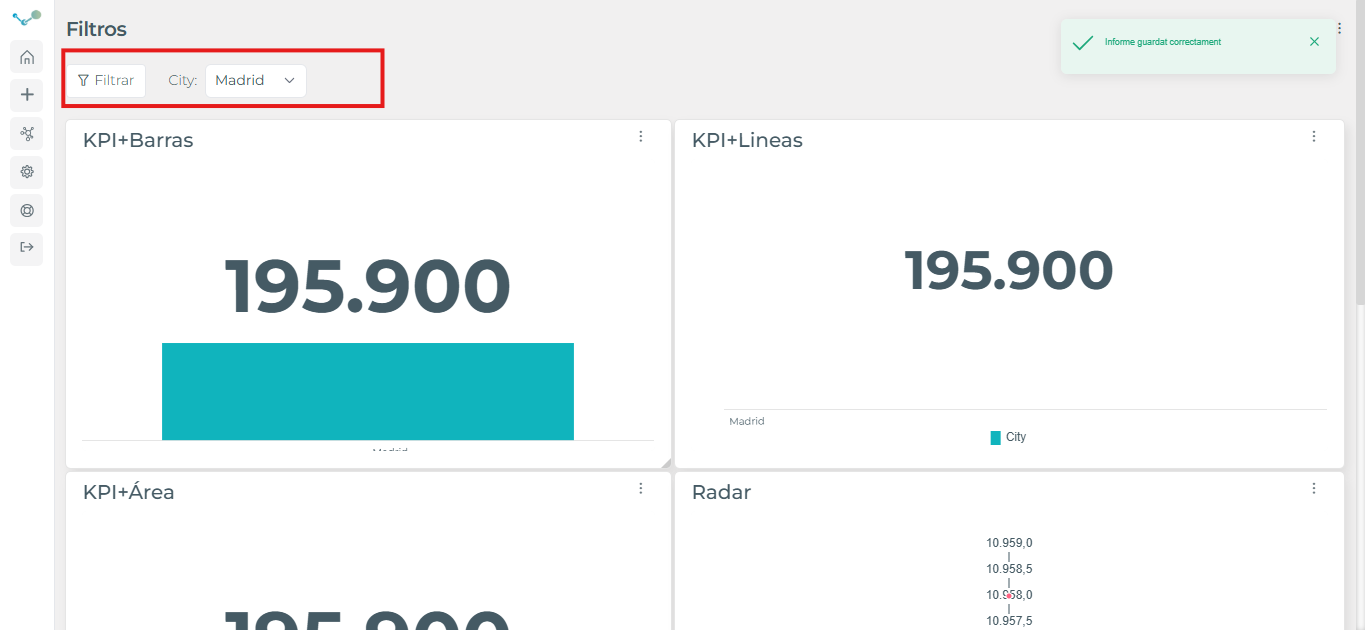
Vous pouvez ajouter/supprimer des filtres en développant le filtre, dans ce cas, ville.
Si vous voulez supprimer le filtre, cliquez à nouveau sur « Madrid ». Cela le supprimera.
Tutoriel vidéo
Section intitulée « Tutoriel vidéo »Filtres avancés
Section intitulée « Filtres avancés »Les filtres avancés permettent une personnalisation plus poussée du filtrage des données au sein d’un rapport.
Il s’agit de filtres conditionnels qui permettent d’appliquer différentes règles de filtrage, en combinant des conditions avec ET ou OU, offrant ainsi un meilleur contrôle sur les informations affichées.
De plus, les filtres peuvent être configurés comme des filtres dépendants, permettant à un filtre de se mettre à jour dynamiquement en fonction de la valeur sélectionnée dans un autre filtre. Pour plus d’informations, consultez la section Filtres dépendants.
⚠ Important : pour accéder au panneau de Configuration avancée des filtres, vous devez avoir préalablement créé au moins un filtre dans le rapport.
Accéder à la Configuration avancée des filtres
- Allez dans les trois points du panneau.
- Sélectionnez « Modifier la requête ».
- Accédez à la fenêtre Options avancées.
- Cliquez sur le bouton « Configurer » dans Filtres avancés (AND/OR).
Cela ouvrira la section Configuration avancée des filtres, à partir de laquelle vous pourrez définir les conditions de filtrage selon vos besoins.
⚠ Important : chaque panneau peut avoir une configuration différente.