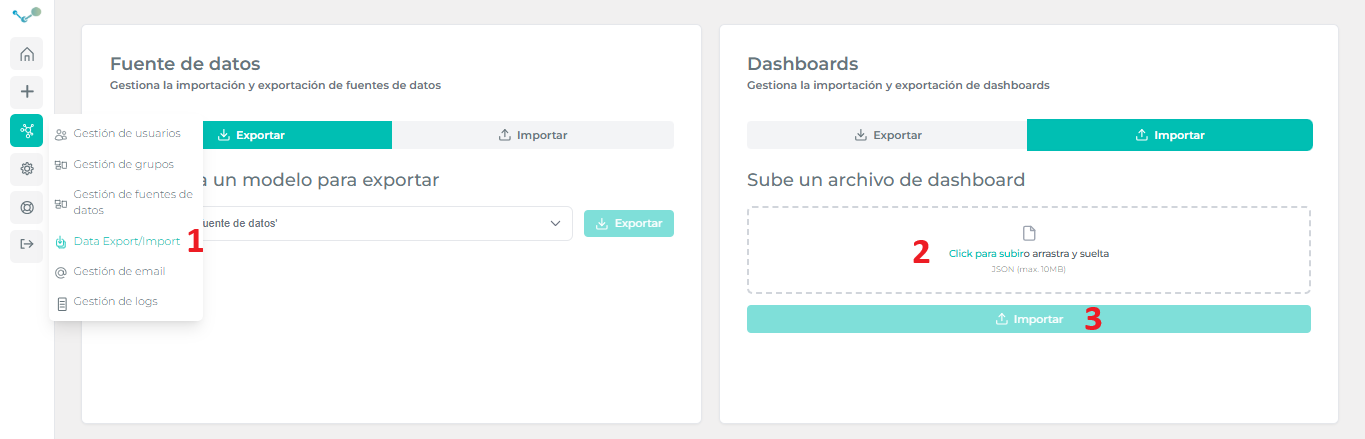
Synchronisation des environnements de dev / prod
Edalitics repose sur un modèle de données JSON qui définit les tables et leurs complexités (colonnes, relations, autorisations, types, etc.) afin d’exécuter et d’afficher les rapports demandés par l’utilisateur. Ce modèle de données est extrait de la base de données des utilisateurs, qui constitue la référence pour garantir une expérience utilisateur correcte dans EDA.
Les étapes suivantes expliquent comment importer correctement un modèle de données dans Edalitics et l’utiliser de manière adéquate et efficace pour répondre aux besoins des utilisateurs.
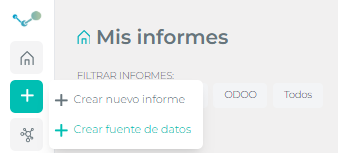
- Créez un modèle de données dans votre environnement de développement. Cette étape est essentielle, car toutes les données de l’utilisateur seront liées à l’Id du modèle. Un nouveau modèle peut être créé via l’option Créer une source de données ; l’utilisateur peut y connecter sa base de données et ainsi créer un nouveau modèle.
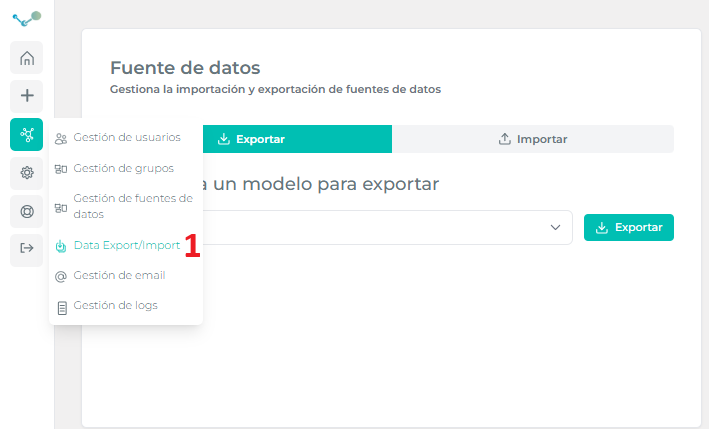
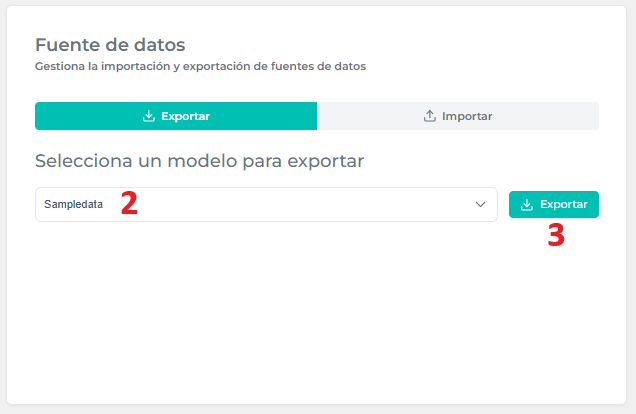
- Pour exporter le modèle de données, utilisez le tag edalitics / Data Export/Import et l’option « Export Model ». Le menu déroulant permet de choisir le modèle souhaité pour l’export. Une fois le bouton pressé et l’emplacement de téléchargement choisi, un fichier JSON sera téléchargé : il s’agit du modèle de données.
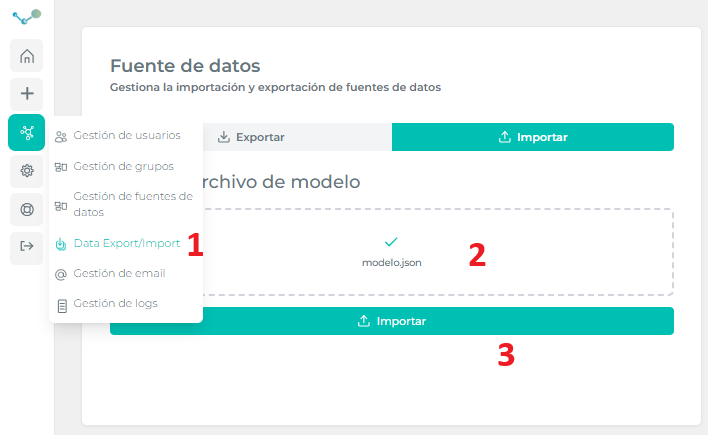
- Une fois le modèle de données prêt pour l’environnement de production, sur la même page edalitics / Data Export/Import, nous pouvons charger ce modèle en choisissant le bouton « Import Model ». Il faudra sélectionner le fichier correct dans la fenêtre contextuelle. Le chargement du modèle de données peut prendre un certain temps, selon la taille et la complexité du modèle.
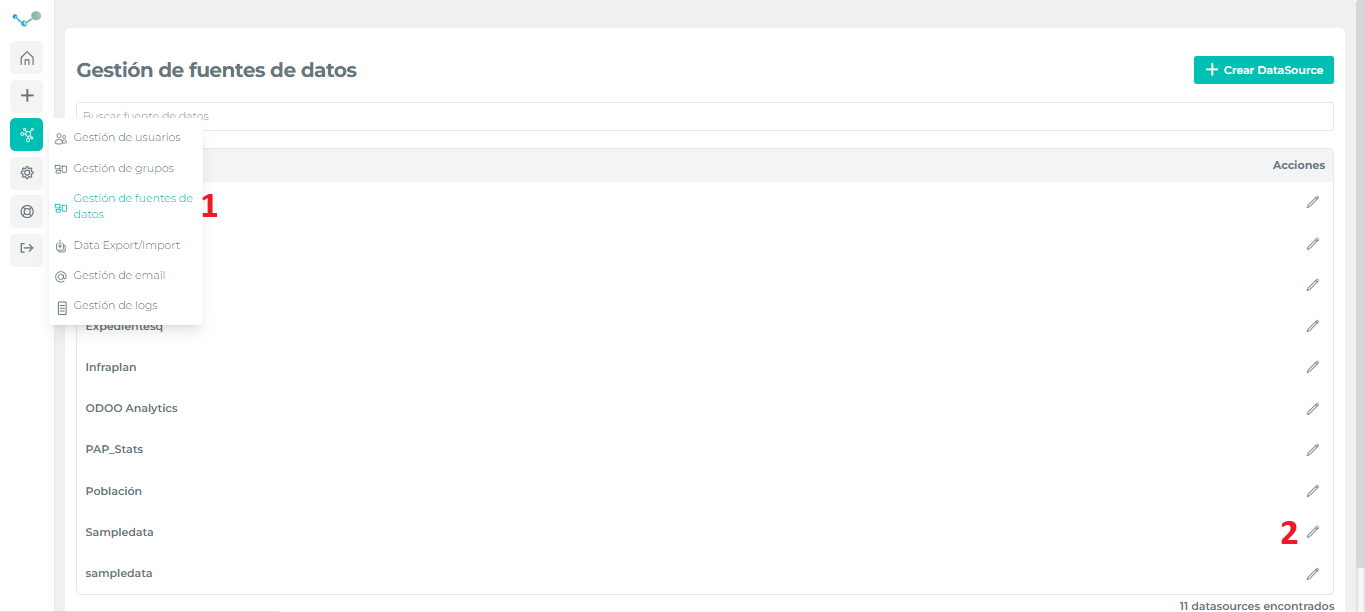
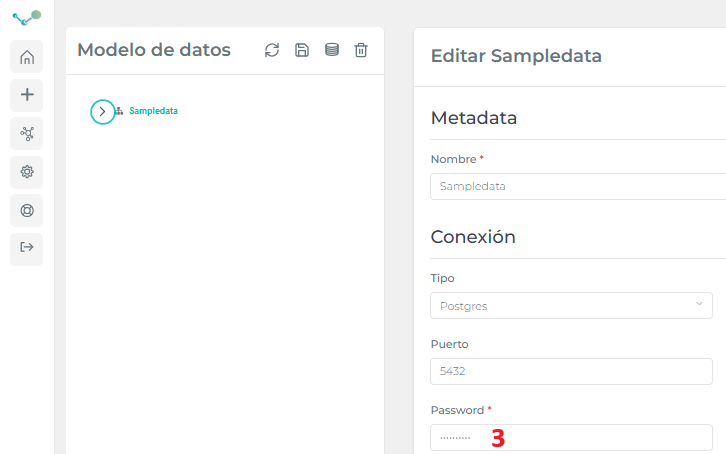
- Lors de l’export du modèle de données, edalitics chiffre le mot de passe présent dans le modèle. Cela signifie que le mot de passe doit être renseigné à nouveau dans le modèle de données après son import dans l’environnement de production. Veuillez noter que cette étape doit être effectuée à chaque export et import d’un modèle de données.
- Une fois ces étapes réalisées, nous pouvons exporter les tableaux de bord liés au modèle de données donné, sur ce même tag edalitics / Data Export/Import.
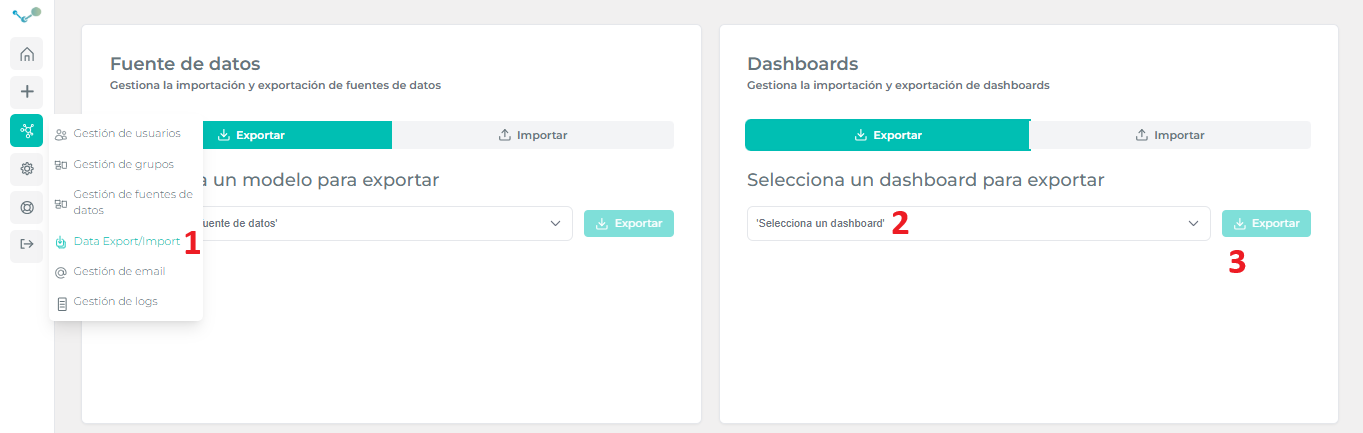
- Ces tableaux de bord peuvent également être importés en production, puisque le modèle de données est déployé et synchronisé.