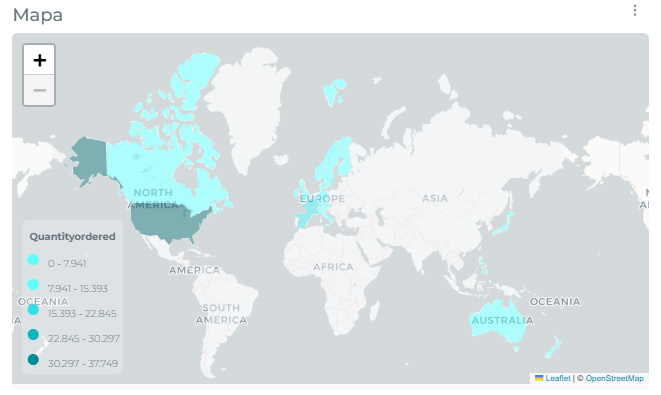
Importer une carte
Edalitics permet d’importer des fichiers geojson, avec une liaison à différents attributs de la source de données, afin de générer des cartes en couches liées à ces attributs.
Comment importer un fichier geojson dans le modèle de données
Section intitulée « Comment importer un fichier geojson dans le modèle de données »Pour importer un fichier geojson, suivez les étapes suivantes :
- Accédez à l’option correspondante du menu de gestion et sélectionnez la source de données à modifier :
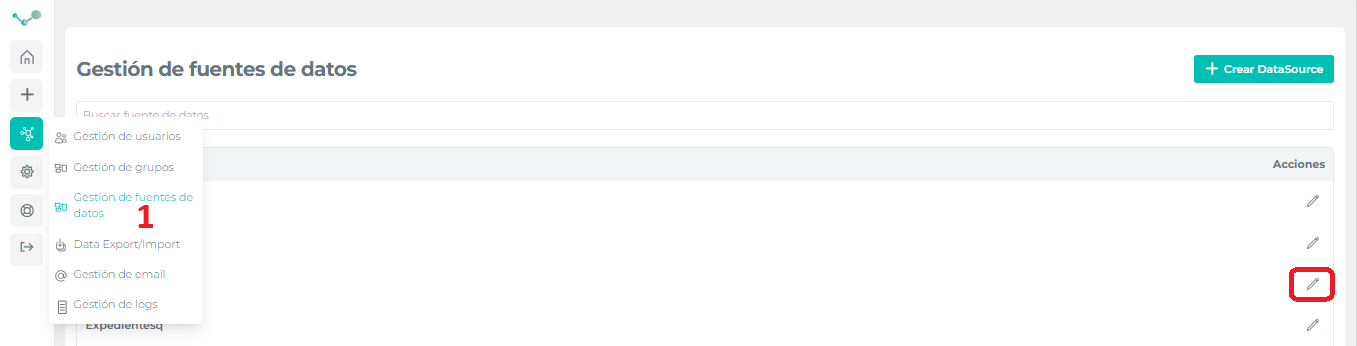
- Sélectionnez le modèle et cliquez sur « Cartes » dans le menu d’extension du modèle :
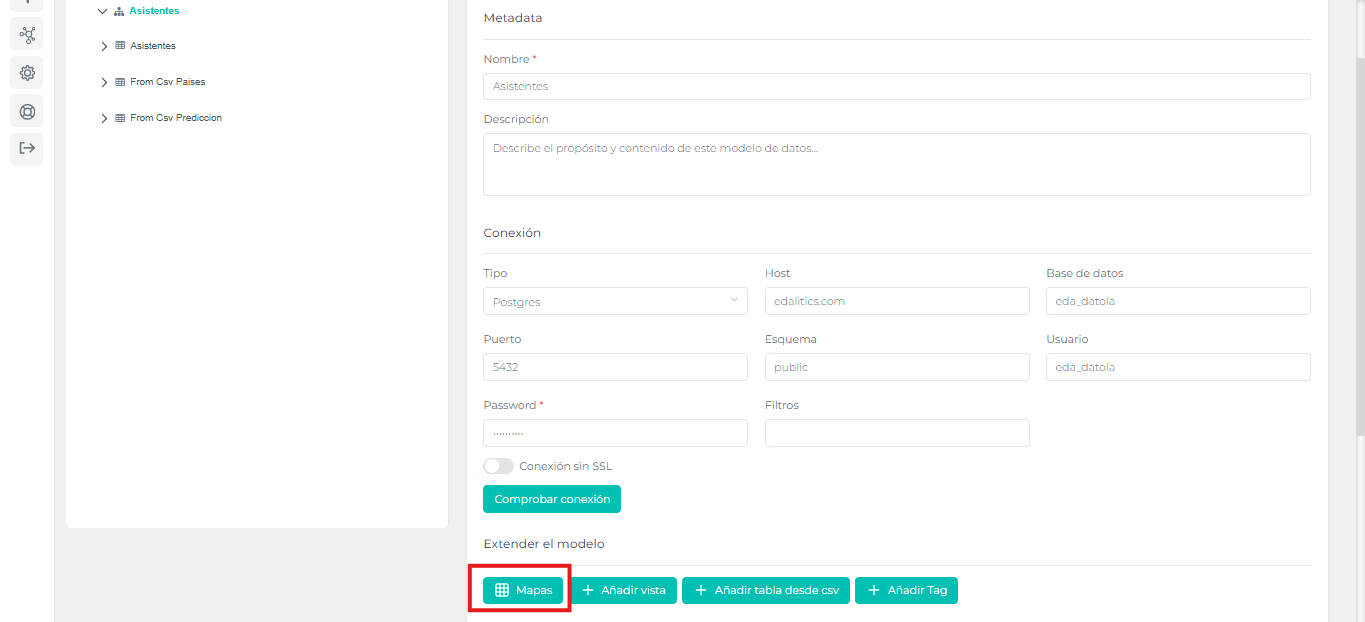
Nous arriverons au panneau suivant :
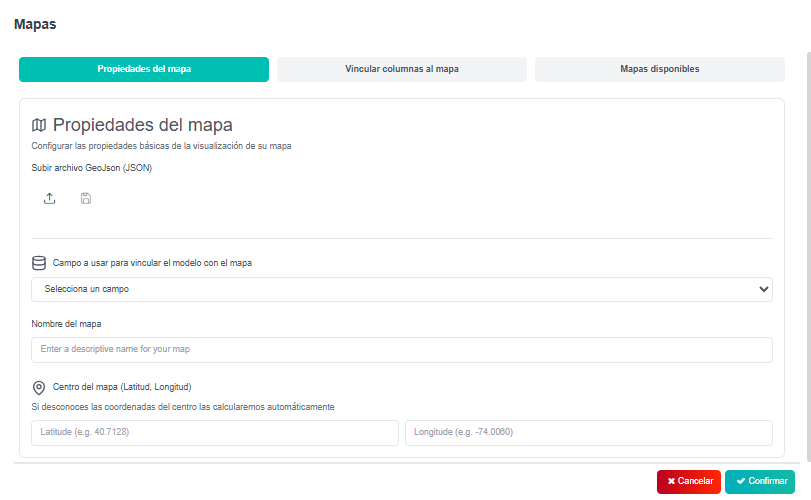
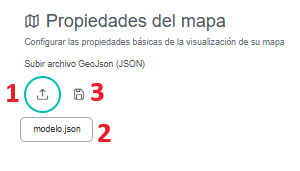
- Cliquez sur l’icône (1), choisissez le fichier geojson. Une fois sélectionné, il apparaîtra dans le champ (2), enfin cliquez sur l’icône d’enregistrement (3) :
Comment lier une carte à un attribut
Section intitulée « Comment lier une carte à un attribut »Afin de créer des données dans les cartes en couches, il est nécessaire de lier le fichier geojson que nous venons d’importer à un attribut de notre modèle de données.
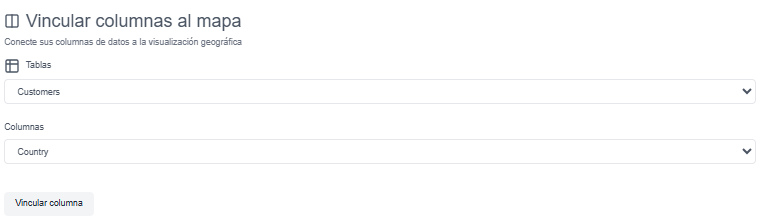
Dans cet exemple, nous chercherons la variable “name” du fichier geojson et la lierons à la table “Clients”, colonne “Country”, qui contiendra les noms des pays.
Pour lier un attribut à la nouvelle carte importée, suivez ces étapes :
- Sélectionnez le champ du fichier geojson qui servira d’identifiant de liaison avec la table.

- Saisissez les coordonnées du centre de la carte (FACULTATIF).

- Choisissez la table et la colonne qui seront liées à la carte.
Tutoriel vidéo
Section intitulée « Tutoriel vidéo »Activer la carte dans le modèle de données
Section intitulée « Activer la carte dans le modèle de données »Une fois la liaison carte-attribut effectuée, vous pouvez désormais afficher des requêtes du type « Carte en couches ».
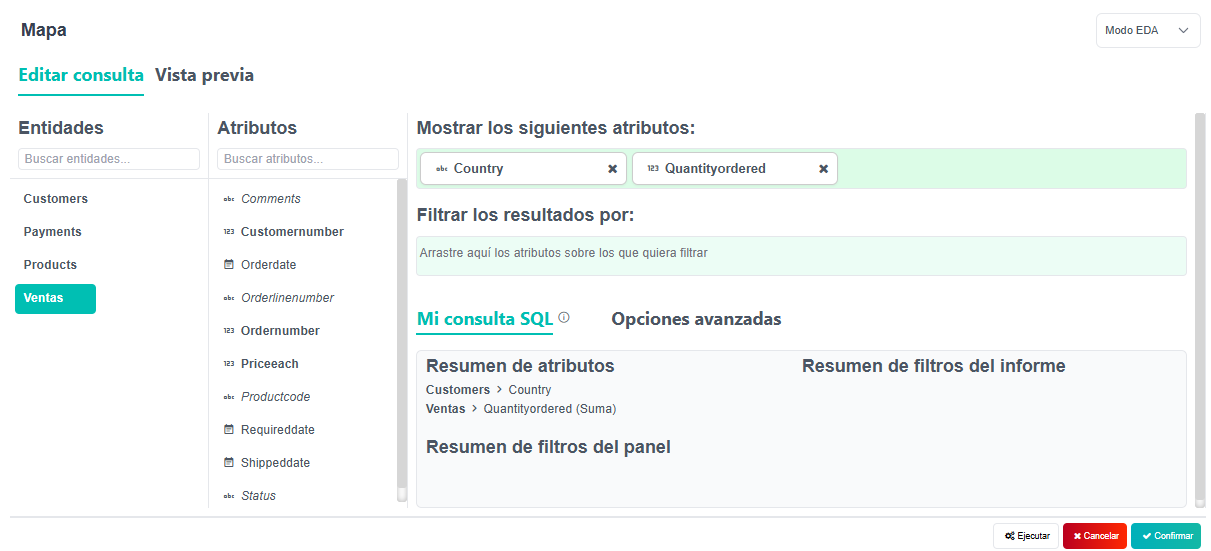
Créez ou modifiez une requête du modèle de données actuel. Choisissez l’attribut lié lors des étapes précédentes.
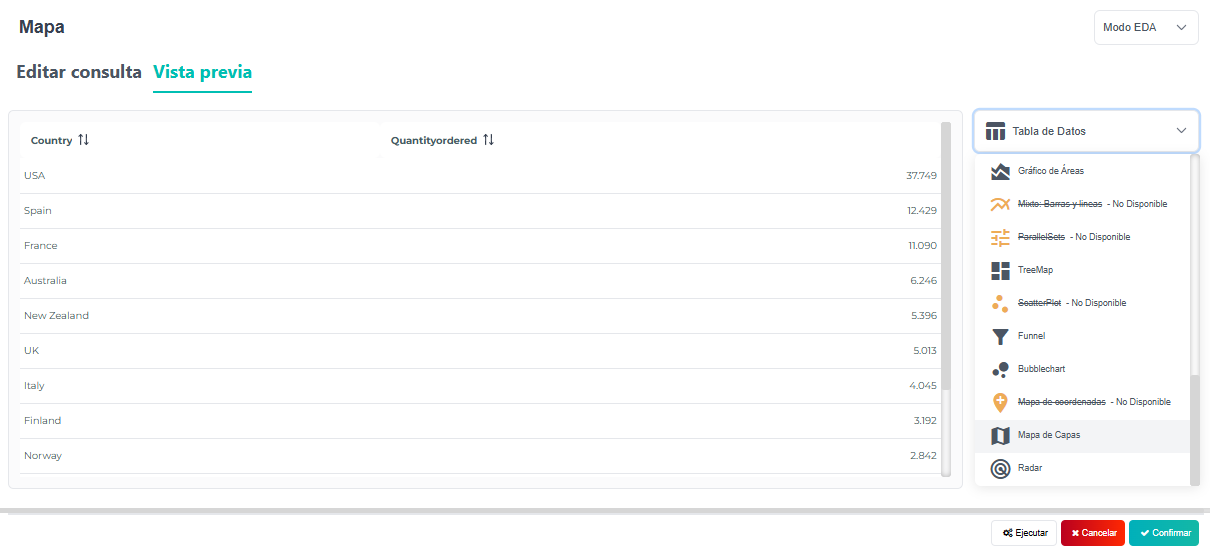
Accédez à l’aperçu et choisissez « Carte en couches » comme type de requête. Vous ne pouvez le choisir que si vous avez sélectionné l’attribut lié à l’étape précédente.
À la fin du processus, vous devriez obtenir une requête similaire à la suivante :