Modifier le style
Edalitics a ajouté une nouvelle section « Modifier les styles », qui vous permettra de modifier le type de texte, la taille et les couleurs du texte et de l’arrière-plan, entre autres. Cette section permet de modifier tous les composants du tableau de bord en même temps, et si vous ajoutez un autre panneau/graphique, il aura le même style. Vous pourrez voir les changements à droite dans un aperçu.
Comment modifier les styles ? Suivez les étapes suivantes :
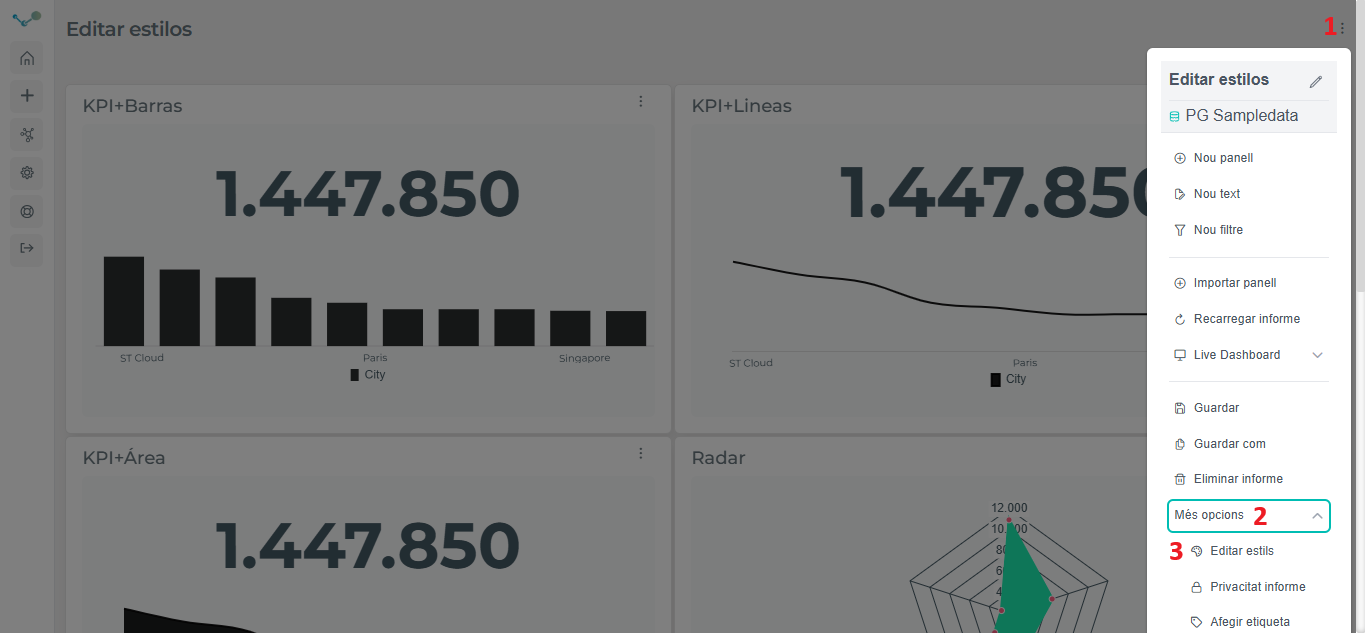
- Ouvrez le tableau de bord dont vous souhaitez modifier le style, ou créez-en un. Une fois à l’intérieur du tableau de bord, ouvrez le menu situé en haut à droite (1), puis développez « Plus d’options » (2), et cliquez sur « Modifier les styles » (3).
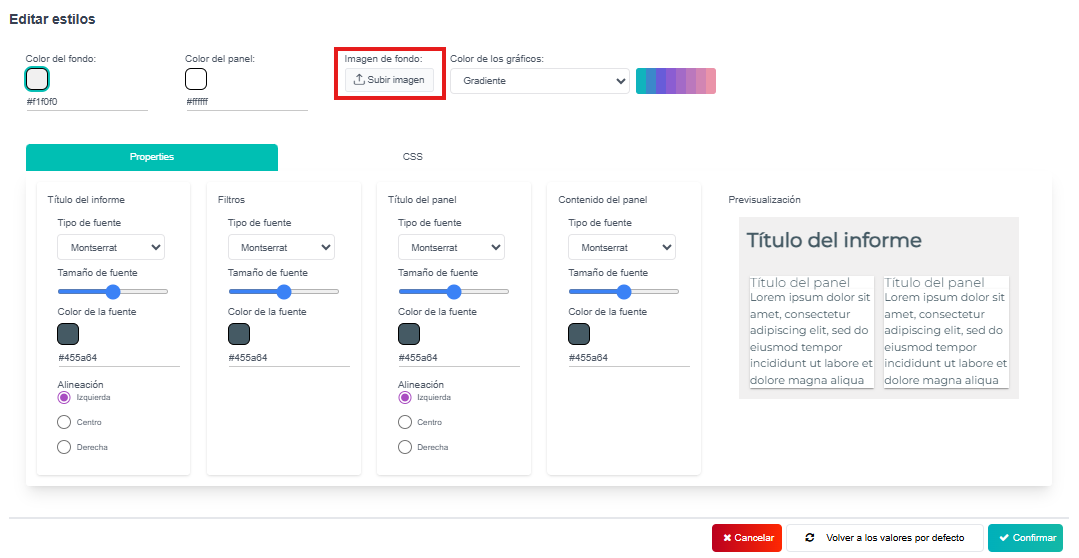
- Après avoir cliqué sur « Modifier les styles », vous trouverez la fenêtre où vous pourrez modifier le style du tableau de bord.
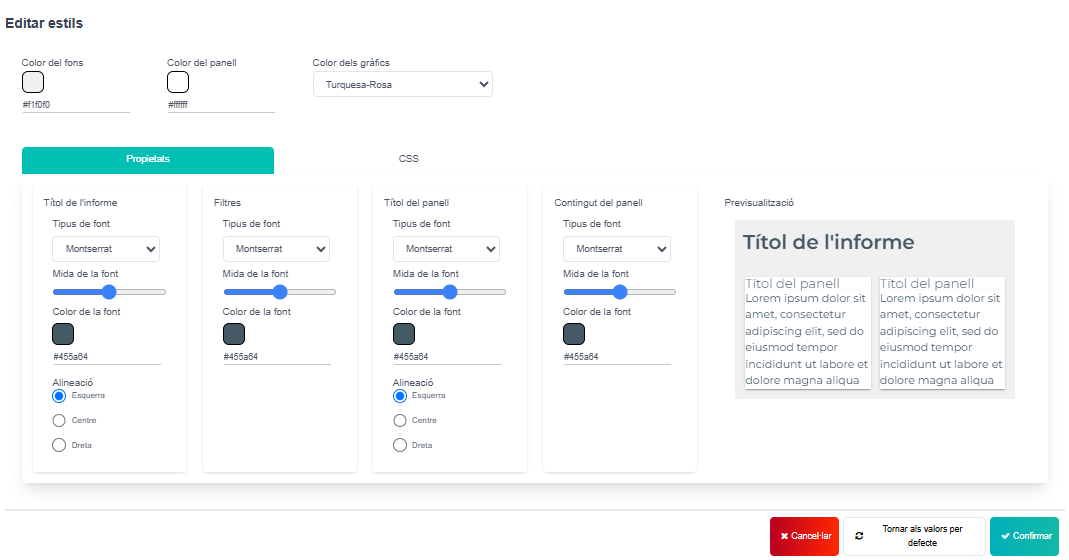
- Vous pouvez maintenant modifier le style du tableau de bord selon vos préférences. Par exemple :
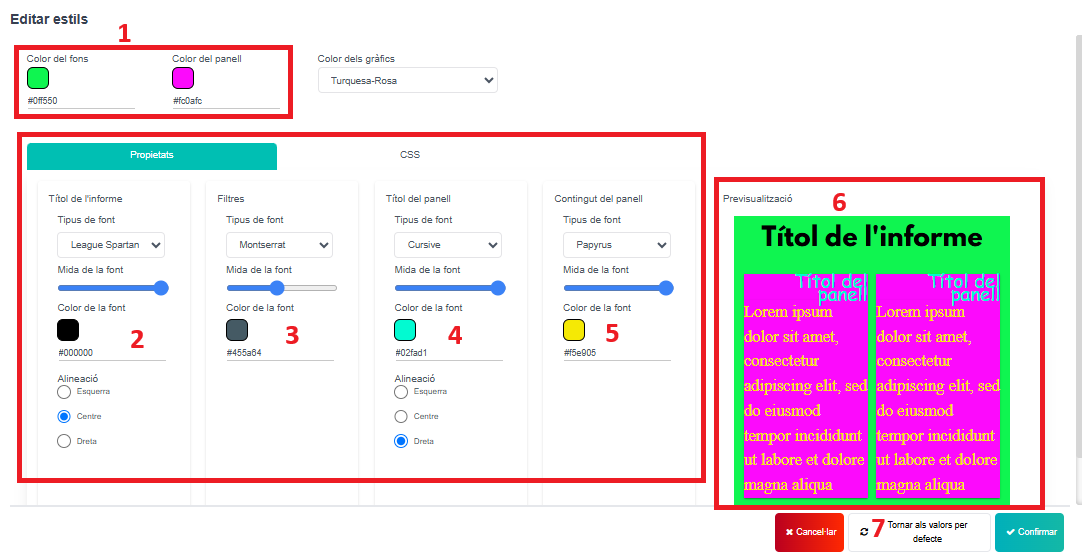
- Pour modifier la couleur de fond et la couleur du panneau.
- Pour modifier le titre du rapport (couleur, taille, police et position).
- Pour modifier les filtres (police, taille et couleur), le cas échéant.
- Pour modifier le titre du panneau (couleur, taille, police et position).
- Pour modifier le contenu du panneau (police, taille et couleur).
- Voici l’aperçu du style de votre tableau de bord.
- Permet de revenir aux valeurs par défaut.
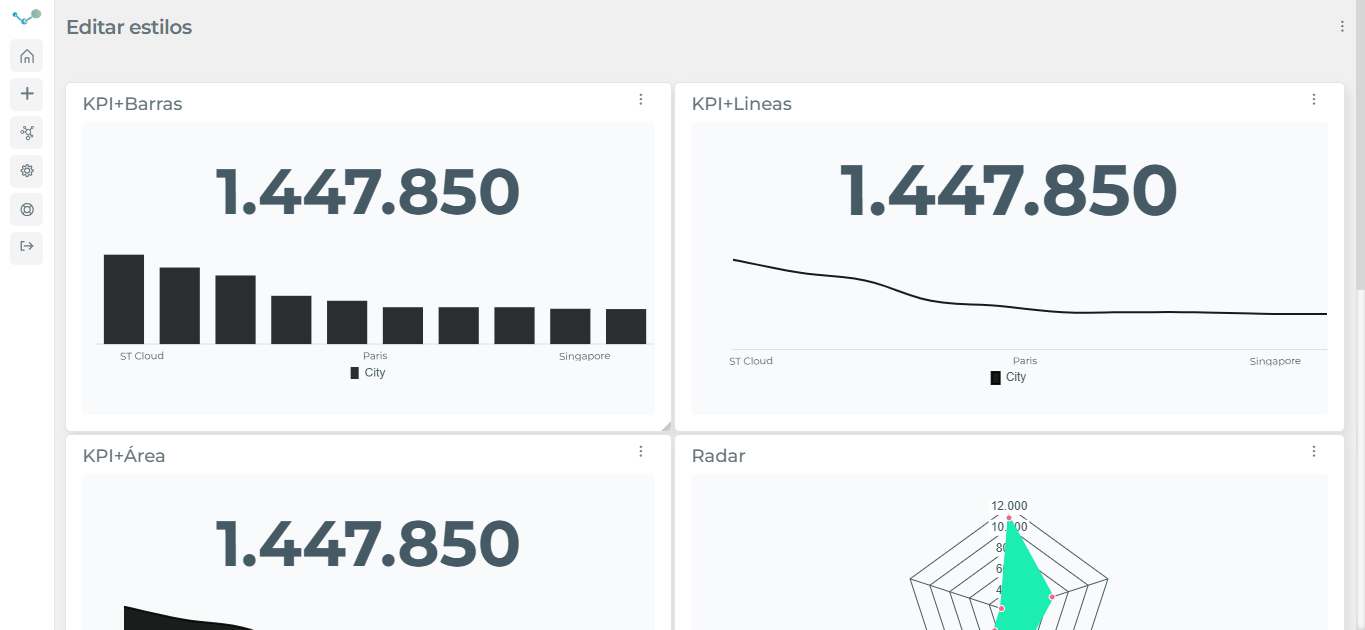
- Avant modification du style :
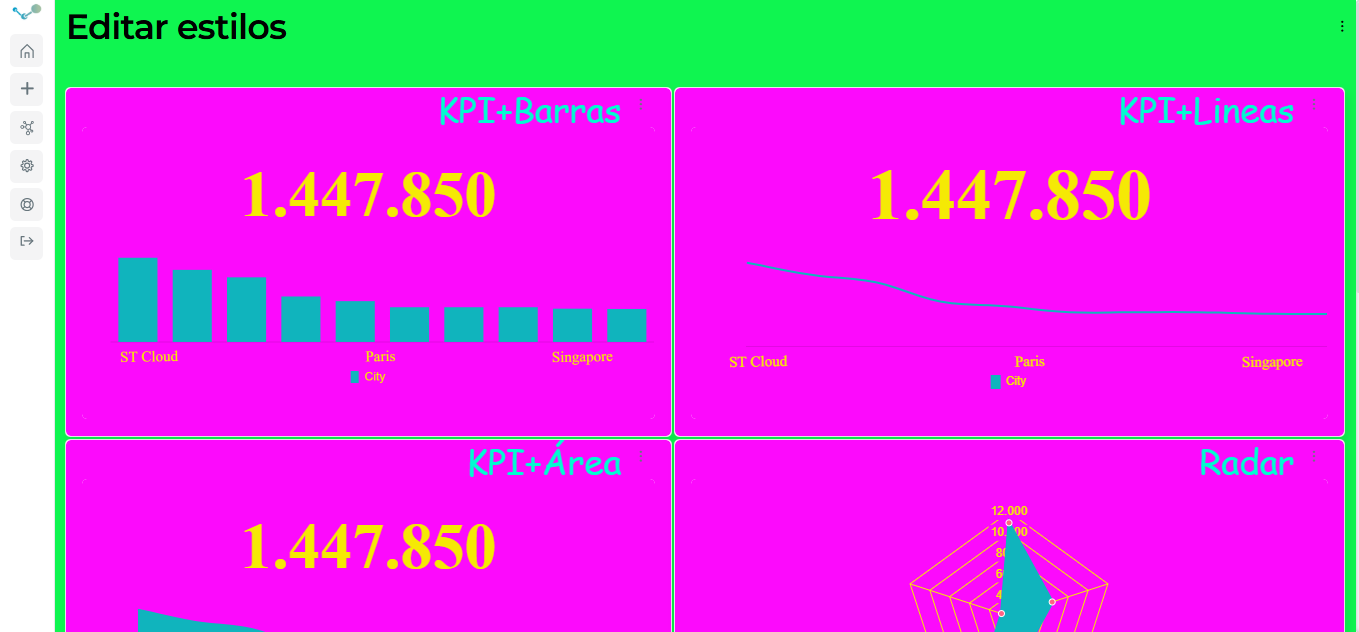
- Après modification du style :
Tutoriel vidéo
Section intitulée « Tutoriel vidéo »Image de fond
Section intitulée « Image de fond »Chez Edalitics, vous pouvez également personnaliser l’arrière-plan des rapports pour l’adapter à votre identité visuelle ou aux préférences des utilisateurs.
Pour cela, il vous suffit d’accéder à l’option « Importer une image » et de sélectionner l’image que vous souhaitez utiliser comme arrière-plan du rapport.
Tutoriel vidéo
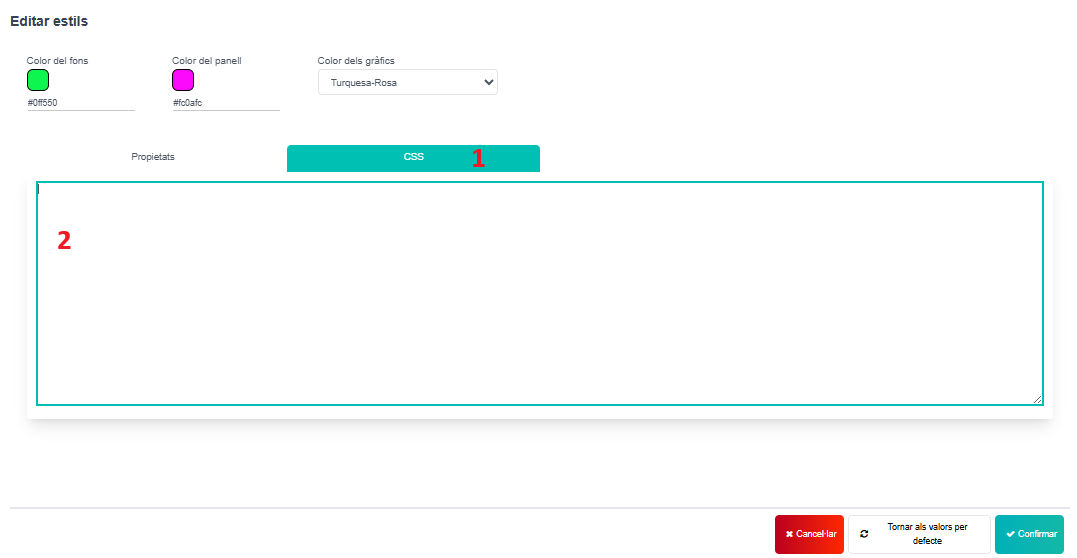
Section intitulée « Tutoriel vidéo »Vous pouvez également ajouter du CSS dans « Modifier les styles ». Au lieu d’aller dans « Propriétés », allez dans « CSS » (1). Ajoutez votre CSS dans la zone de texte (2) et votre tableau de bord sera modifié avec votre CSS