

Tags et dossiers
Edalitics a introduit une nouvelle fonctionnalité qui vous permet d’ajouter un nouveau tag, selon vos besoins.
Pour ajouter un nouveau tag, suivez les étapes suivantes :
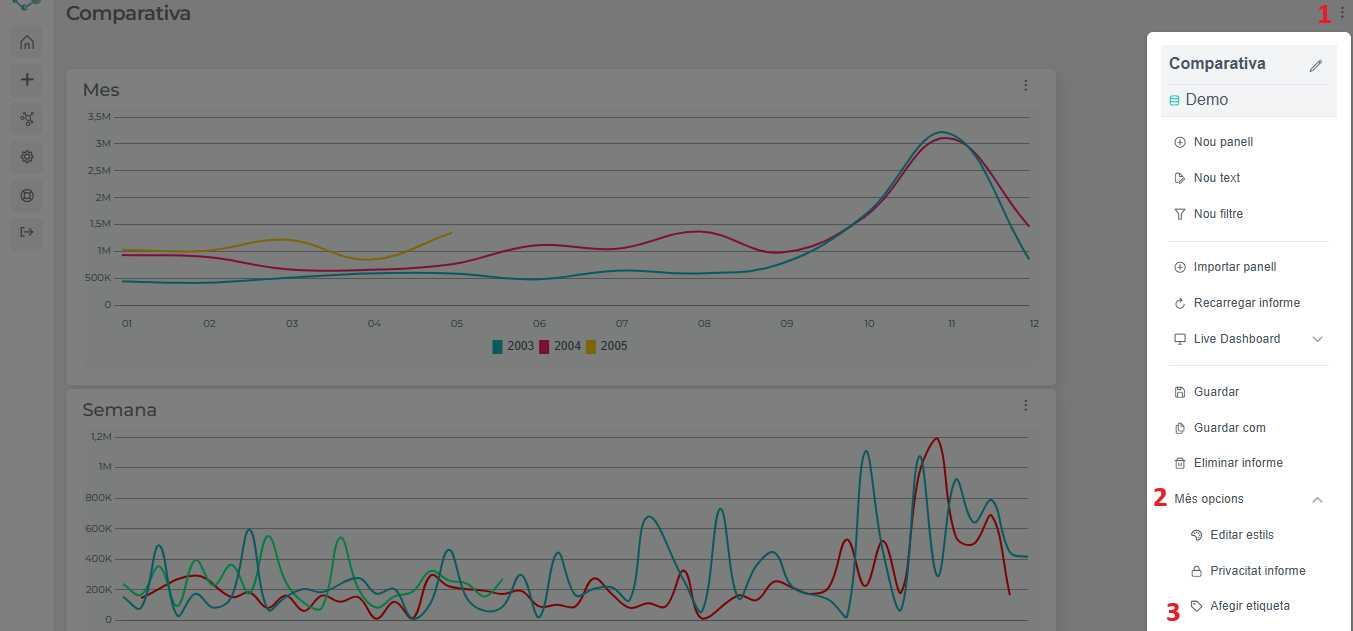
- Tout d’abord, accédez au menu déroulant en haut à droite (1). Ensuite, déroulez « Plus d’options » (2). Et enfin, cliquez sur « Ajouter un tag » (3).
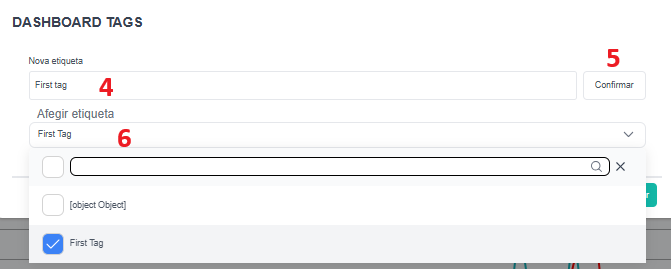
- Cela vous amènera à cette fenêtre, où vous pouvez nommer votre tag (4). Après l’avoir nommé, cliquez sur « Confirmer » (5) puis vous pourrez ajouter votre tag (6). Ensuite, cliquez sur « Confirmer » (le bouton bleu).
- Enfin, si tout est correct, vous trouverez votre tag sur l’écran d’accueil.

Tutoriel vidéo
Section intitulée « Tutoriel vidéo »Dossiers
Section intitulée « Dossiers »Dans Edalitics, les dossiers permettent d’organiser automatiquement les rapports en fonction de leurs tags.
Chaque dossier regroupe tous les rapports qui partagent le même tag. Si un rapport possède plusieurs tags, il apparaîtra simultanément dans tous les dossiers correspondants. Sous le nom de chaque dossier est indiqué le nombre de rapports qu’il contient.
Afficher ou masquer les dossiers
Section intitulée « Afficher ou masquer les dossiers »- Pour afficher les rapports regroupés en dossiers, sélectionnez le tag « Tout groupé ».
- Si vous préférez voir tous les rapports sans regroupement, sélectionnez le tag « Tous ».
- Vous pouvez également sélectionner n’importe quel autre tag pour afficher uniquement les rapports associés à ce tag, sans structure de dossiers.
Lorsque vous ouvrez un dossier, seuls les rapports appartenant à cette catégorie seront affichés.