

Création d'un rapport
Créer des rapports avec l’IA
Section intitulée « Créer des rapports avec l’IA »Pour créer un nouveau rapport, il suffit de cliquer sur le bouton « nouveau rapport » sur l’écran d’accueil.
Ensuite, vous devez lui donner un nom, choisir le modèle de données sur lequel le rapport sera basé et configurer ses paramètres de confidentialité. Pour créer le rapport assisté par IA, décrivez les tableaux de bord que vous souhaitez inclure dans le rapport dans la zone ci-dessous. Le rapport contenant les tableaux de bord décrits sera créé sous peu.
Video tutorial
Section intitulée « Video tutorial »Une autre façon de créer des rapports assistés par IA consiste à utiliser l’assistant Edalitics, situé en bas à droite. Pour générer le rapport, vous devez indiquer le modèle de données sur lequel seront basés les tableaux de bord. L’assistant créera le rapport et vous fournira un lien sur lequel vous pourrez cliquer pour accéder au rapport. Plus votre demande sera précise, meilleur sera le rapport.
Video tutorial
Section intitulée « Video tutorial »Créer des rapports sans IA
Section intitulée « Créer des rapports sans IA »Pour créer un nouveau rapport, il suffit de cliquer sur le bouton « nouveau rapport » sur l’écran d’accueil.
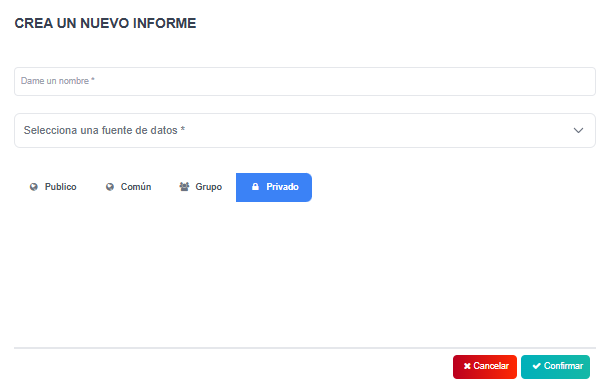
Ensuite, vous devez lui donner un nom, choisir le modèle de données sur lequel le rapport sera réalisé et sa confidentialité.
Une fois le rapport configuré, un « rapport vierge » est généré avec le titre et un premier panneau disponible.
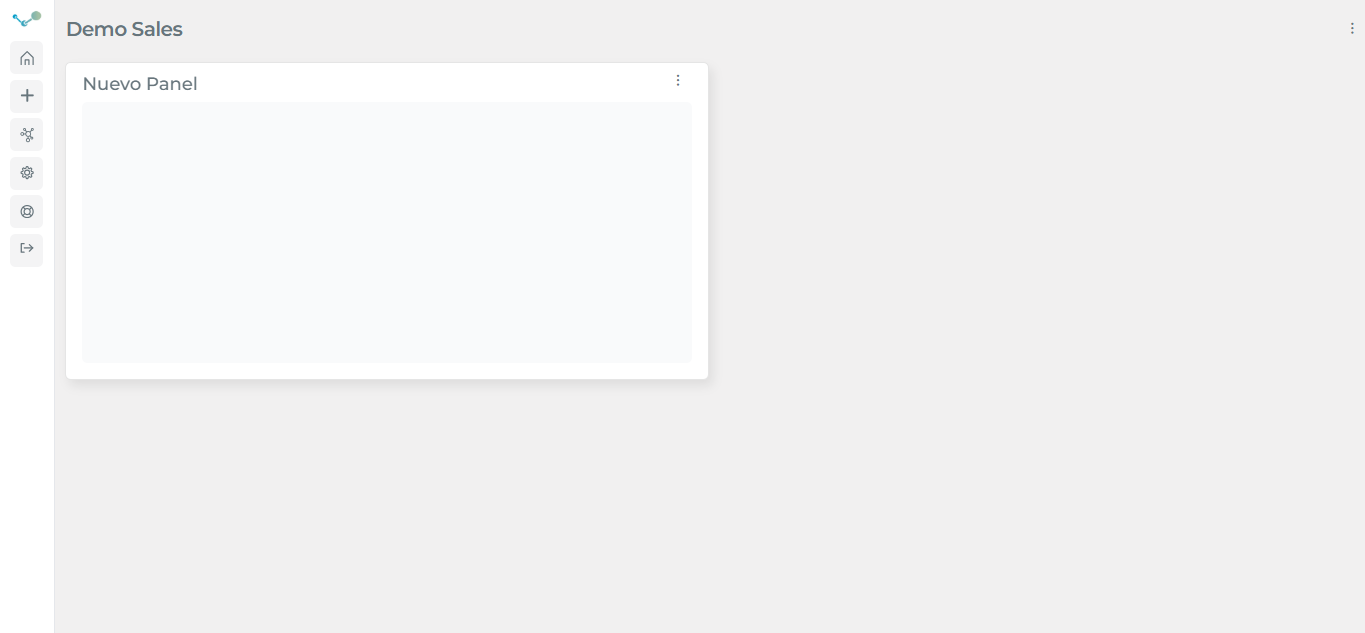
Un rapport se configure en ajoutant des panneaux. Les panneaux sont les conteneurs dans lesquels nous placerons les différents objets.
Un rapport est composé de :
- Panneaux : Un panneau est un conteneur dans lequel nous placerons un objet de requête. Visualisation d’un graphique, d’une carte, d’un indicateur, etc.
- Filtres : Les filtres se trouvent en haut du rapport et peuvent s’appliquer à un ou plusieurs tableaux de bord. Les filtres sont multi-sélecteurs et peuvent être spécifiques à une date.
- Textes : edalitics permet d’insérer des textes explicatifs dans les rapports pour y placer des clarifications.
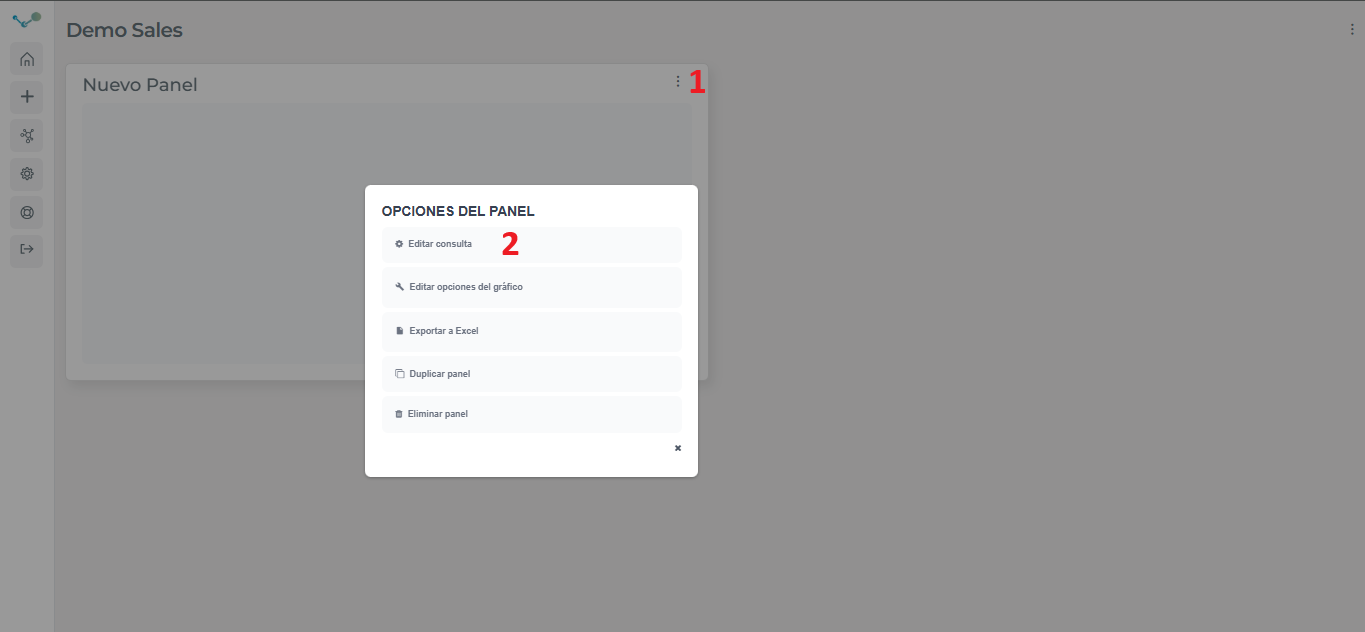
Pour configurer un panneau, cliquez sur le bouton situé en haut à droite du panneau. Une fois la fenêtre d’options ouverte, vous pouvez modifier la requête sur le modèle de données.
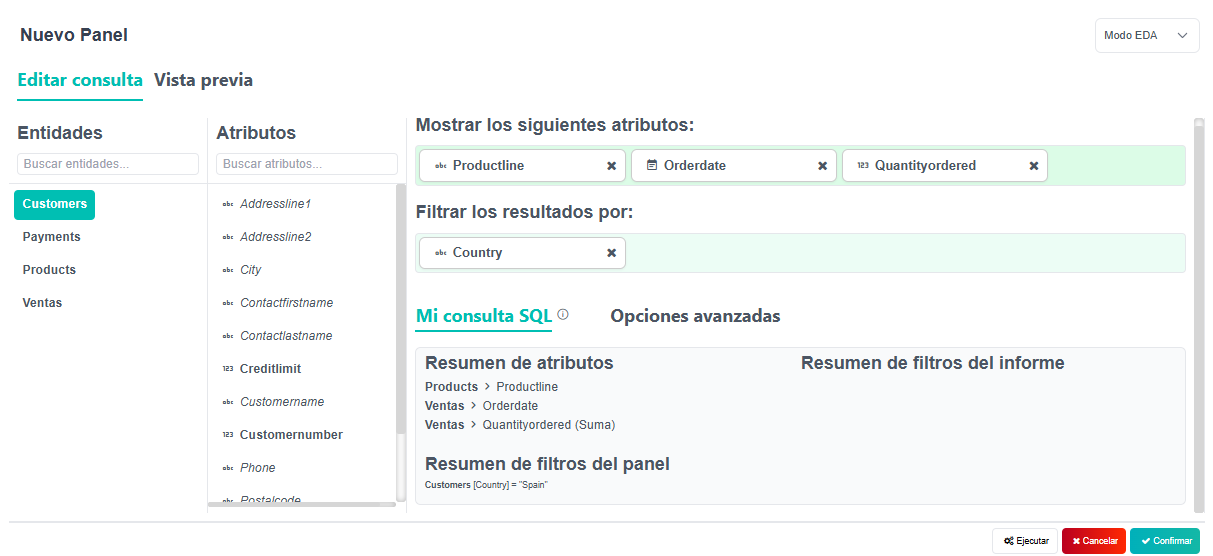
L’interface de configuration d’une requête de panneau est spécialement conçue pour être intuitive. Elle présente les entités et les attributs avec les noms définis dans le modèle de données et exprimés en des termes compréhensibles par l’utilisateur.
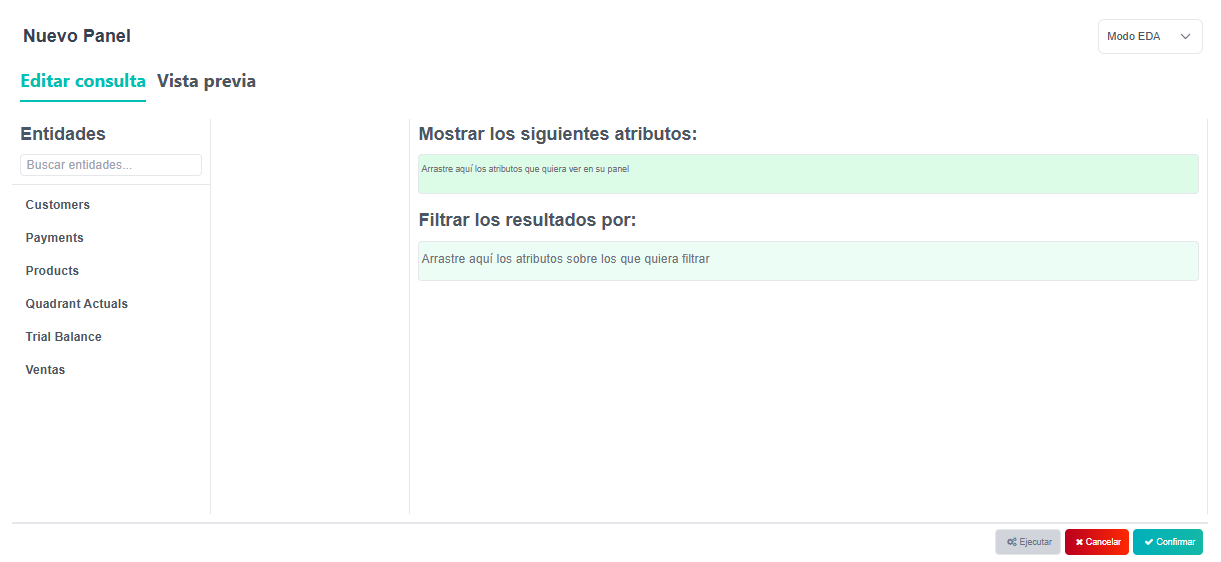
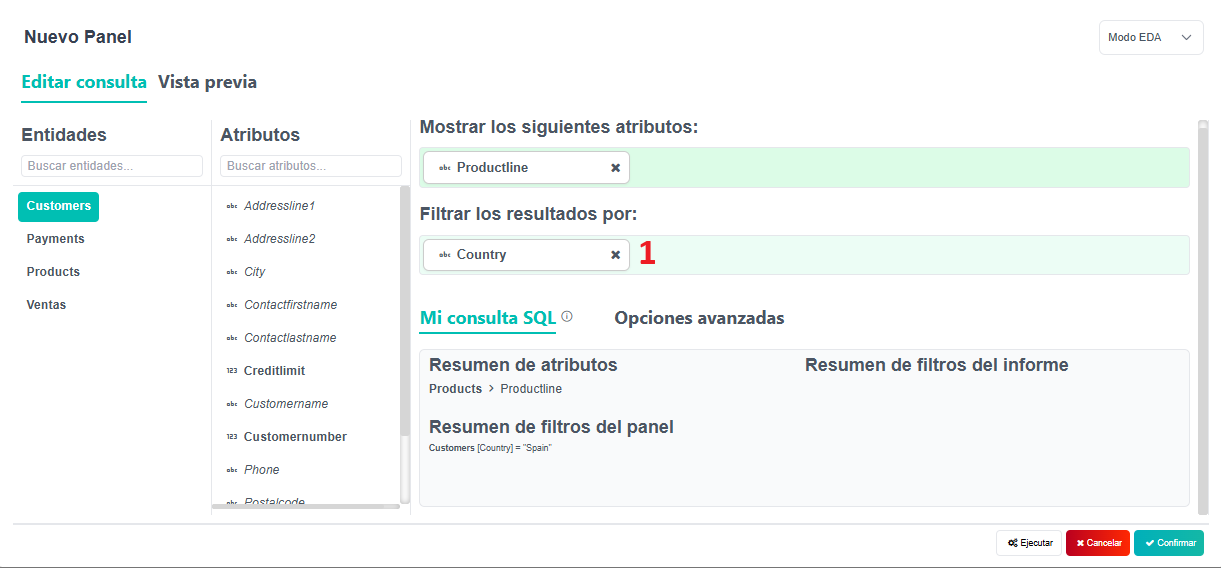
Si vous souhaitez définir un filtre applicable à la requête du panneau, vous devez faire glisser l’attribut vers la zone des filtres.
Pour filtrer par une valeur d’attribut, cliquez sur l’attribut situé dans la barre de sélection ou dans la barre de filtres et définissez le filtre souhaité.
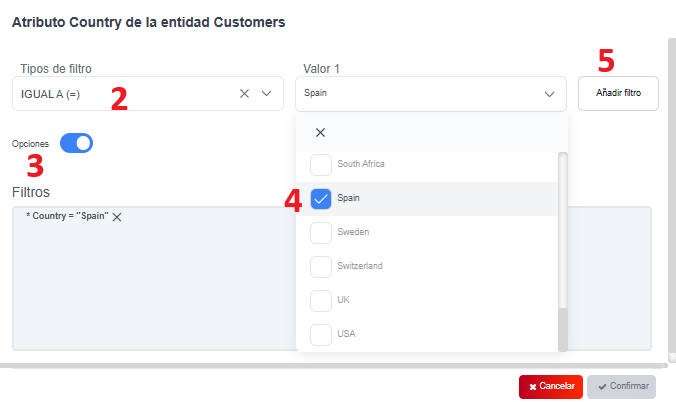
Il est également possible de filtrer par un attribut choisi dans la requête.
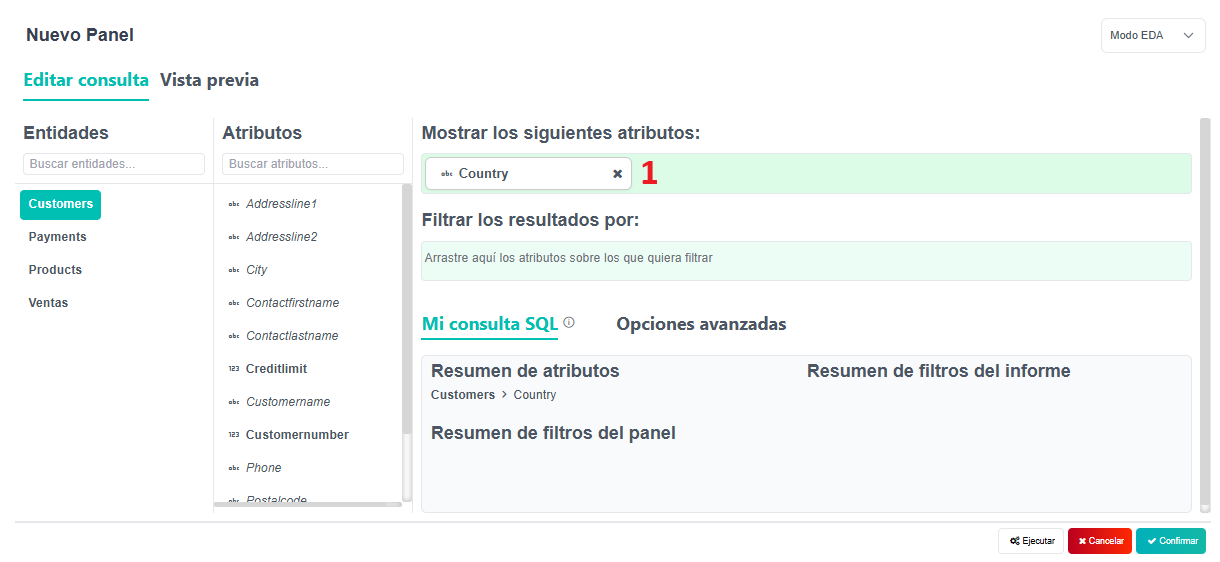
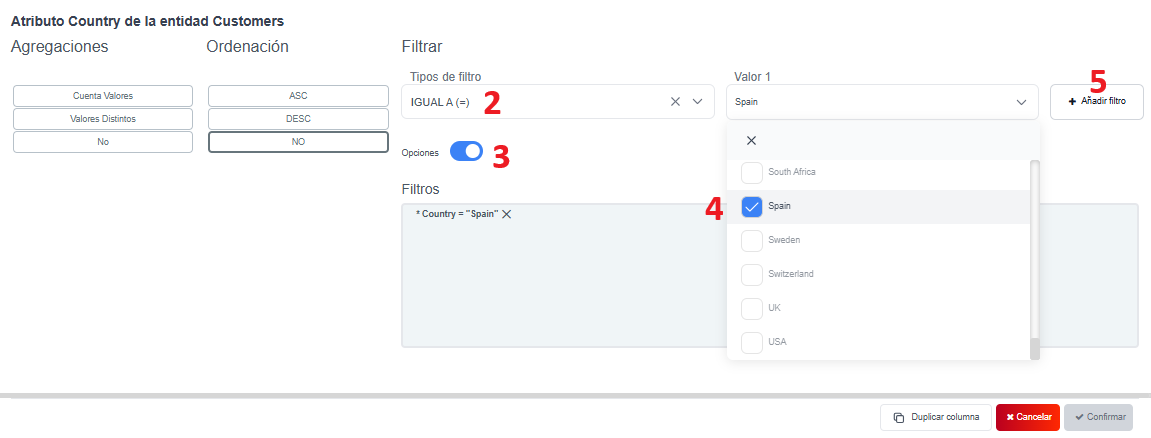
Une fois les attributs que nous souhaitons visualiser et filtrer définis, nous procéderons à la configuration de la requête en définissant le tri, les agrégations et le formatage, le cas échéant, pour chaque attribut. Pour ce faire, il suffit de cliquer sur le nom de l’attribut et d’ajuster les options disponibles.
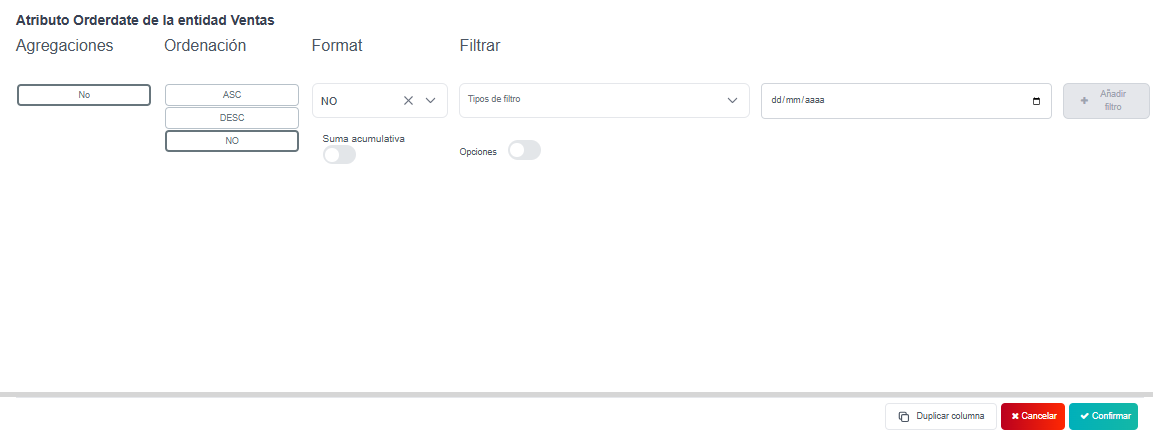
Enfin, une fois la requête définie, nous pouvons l’exécuter :
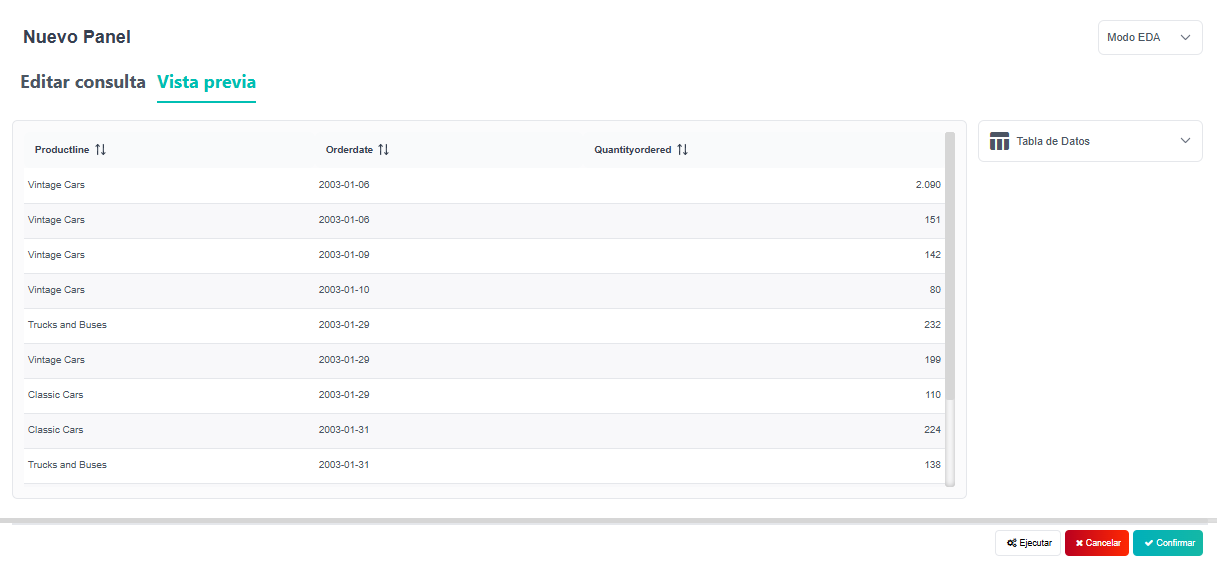
Après cela, un aperçu du résultat s’affichera, par défaut sous forme de tableau de données.
À ce stade, vous pouvez choisir l’affichage. Conservez le tableau de données ou sélectionnez l’une des visualisations disponibles pour les données choisies.
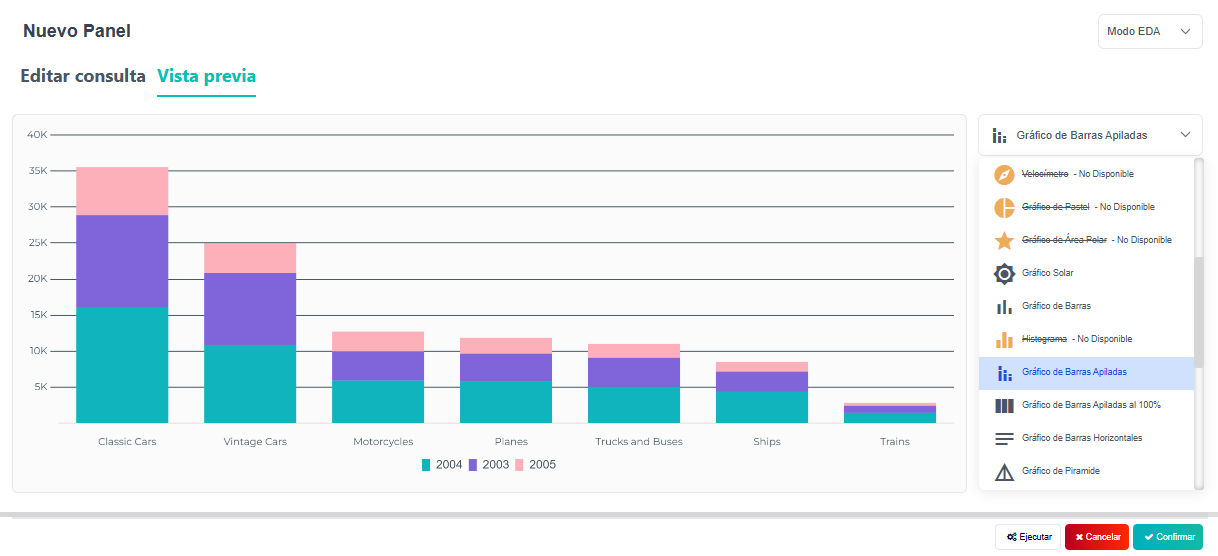
La liste des visualisations affiche les options disponibles. Elle indique les options indisponibles en raison de leurs exigences spécifiques. En survolant une option indisponible, une explication du motif s’affichera.
Une fois la visualisation souhaitée choisie, la configuration du panneau peut être confirmée pour obtenir le résultat désiré.
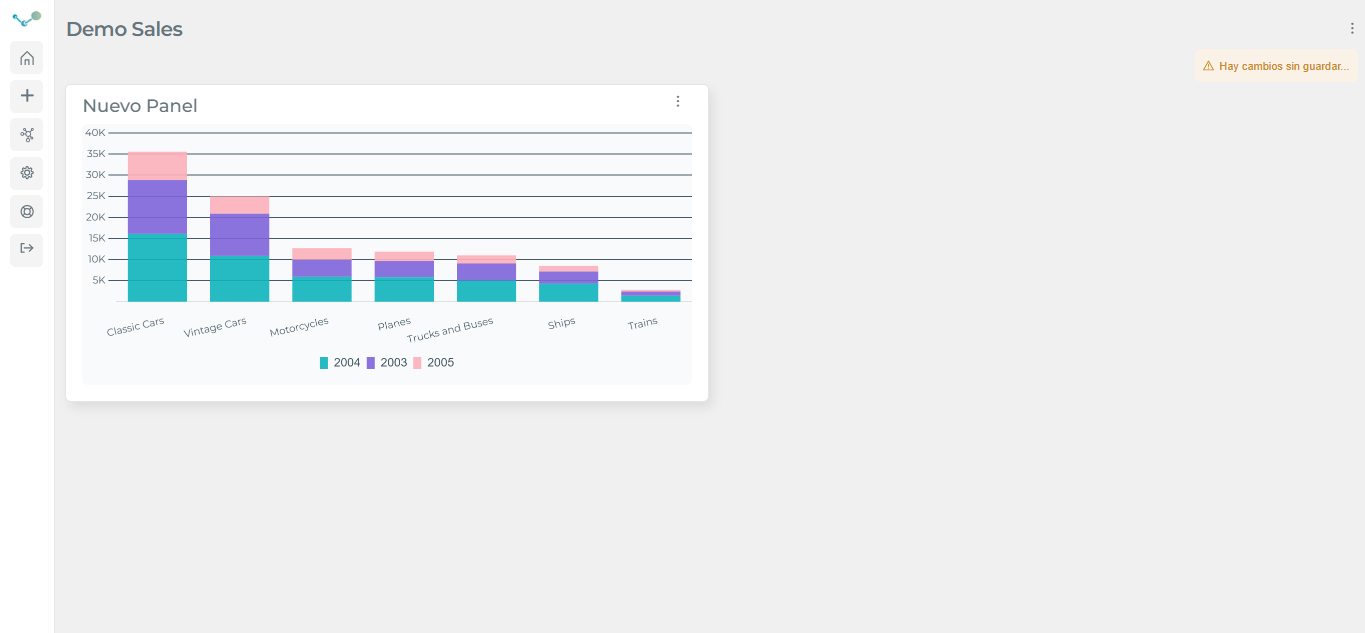
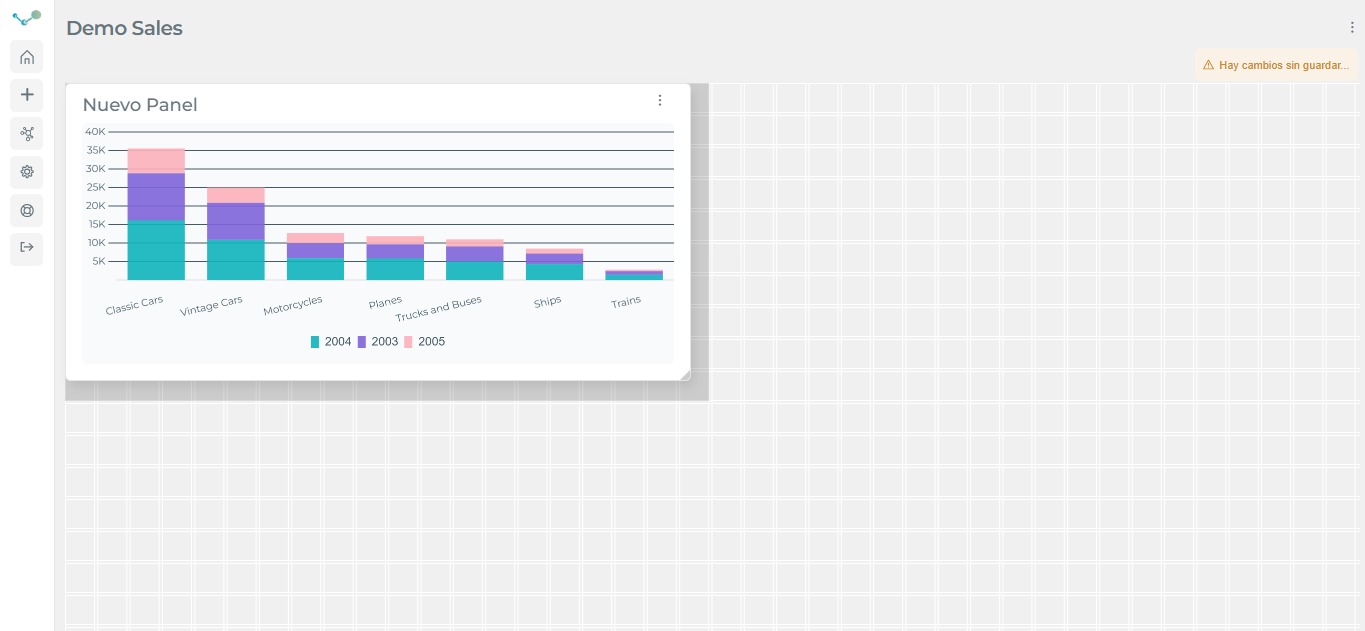
Les panneaux peuvent être redimensionnés à volonté sur la grille de conception en cliquant et en faisant glisser un bord. Cliquer sur le coin inférieur droit permet de définir la hauteur et la largeur.
Video tutorial
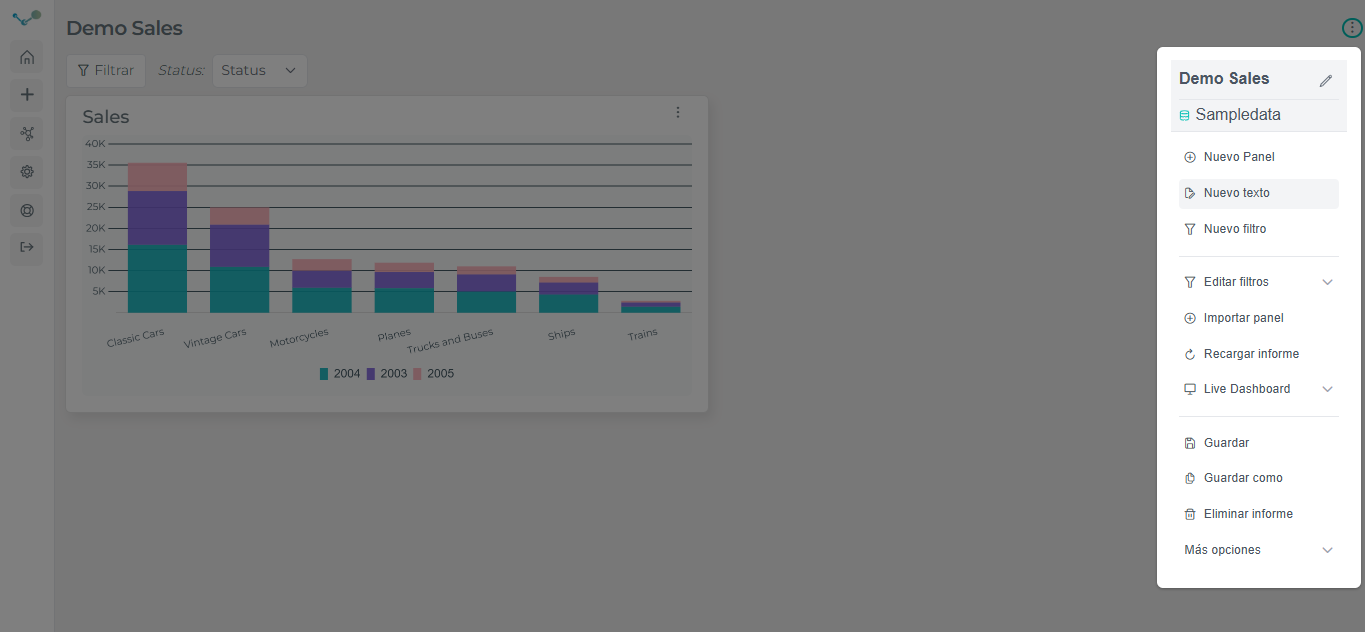
Section intitulée « Video tutorial »Parfois, il est nécessaire d’inclure un texte explicatif quelque part dans le rapport. Pour cela, le composant Texte a été créé, afin de pouvoir insérer un texte libre. Pour ajouter un nouveau texte au rapport, cliquez sur le menu déroulant en haut à droite, puis sur le bouton « Nouveau texte ».
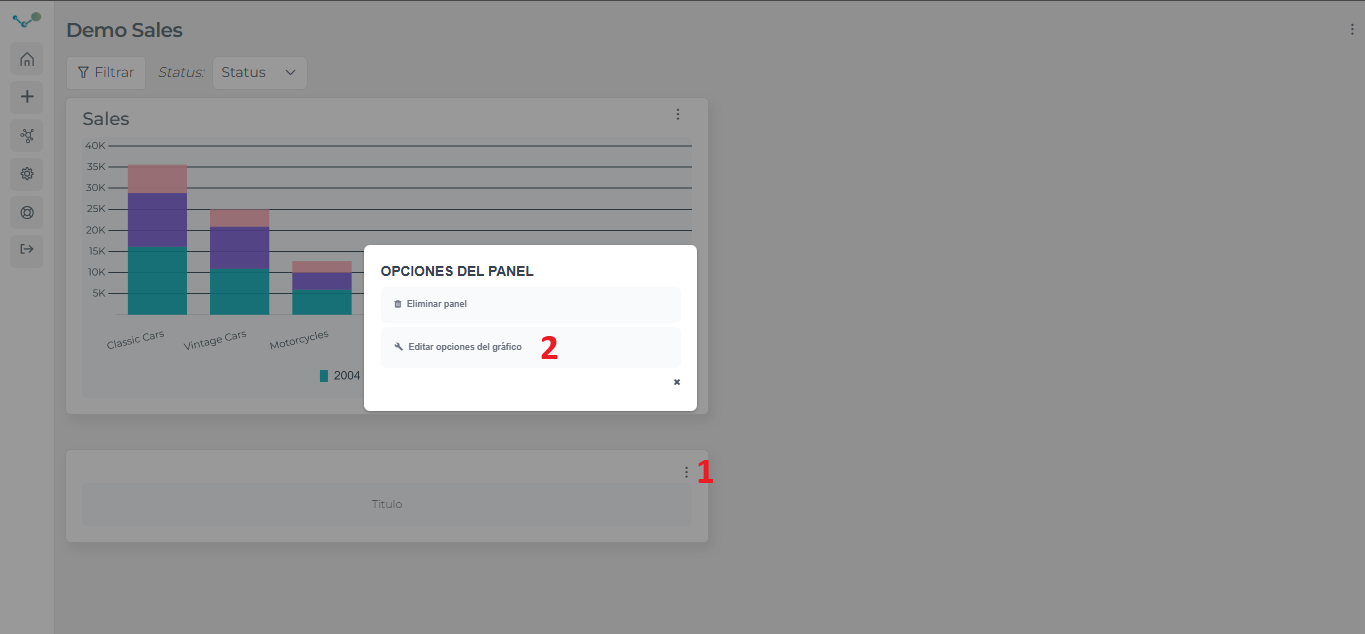
Après cela, nous pouvons saisir des textes ainsi que :
- Déterminer la taille du texte
- Déterminer le type de texte ainsi que les couleurs de fond et de police
- Insérer des images
- Saisir un lien
- Etc.