Visualizaciones disponibles
Existen diferentes visualizaciones disponibles en EDA. Las distintas posibilidades, según los datos, se muestran a continuación:
Tabla de datos
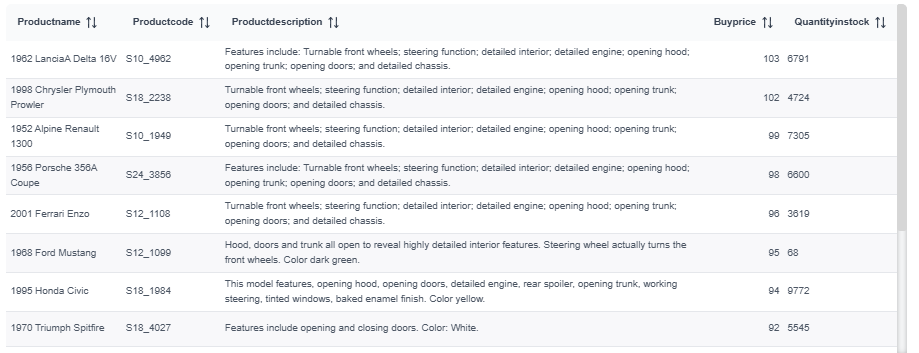
Sección titulada «Tabla de datos»De forma predeterminada, la información se mostrará como una tabla de datos. Las tablas de datos se pueden personalizar añadiendo totales, porcentajes, valores de color o mostrando u ocultando repeticiones.
Video tutorial
Sección titulada «Video tutorial»Tabla cruzada
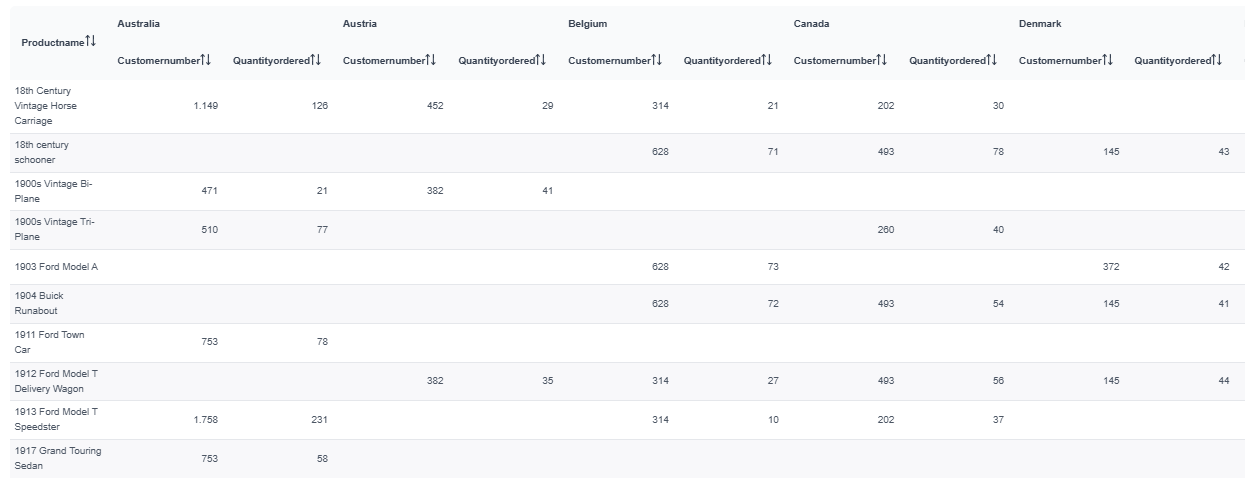
Sección titulada «Tabla cruzada»Una tabla cruzada permite mostrar la información categorizada por columnas. Para crear una tabla cruzada, se necesitan dos categorías (dos columnas de texto) y una magnitud (una columna numérica). Una tabla cruzada se puede personalizar añadiendo totales, porcentajes o valores de color.
Video tutorial
Sección titulada «Video tutorial»Columnas y fechas navegables
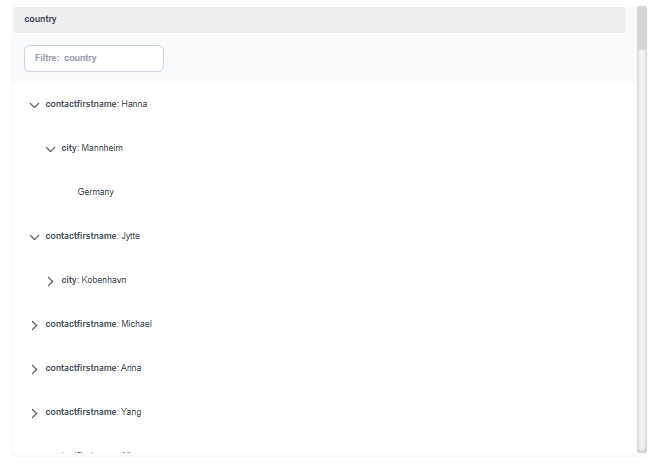
Sección titulada «Columnas y fechas navegables»Las columnas navegables permiten establecer una relación jerárquica entre columnas de una tabla, facilitando la organización y navegación de los datos.
Para configurarla, accede a los tres puntos del panel y “Editar consulta”. A continuación, elige que columna actuará como padre y guarda los cambios.
Una vez aplicada la configuración, la tabla mostrará la información agrupada de forma jerárquica, permitiendo expandir o contraer los distintos niveles para consultar los datos de manera más clara y ordenada.
Columna navegable
Sección titulada «Columna navegable»Video tutorial
Sección titulada «Video tutorial»Fecha navegable
Sección titulada «Fecha navegable»En caso de fechas, el formato será año, mes y día.
Video tutorial
Sección titulada «Video tutorial»Tabla DataQuality
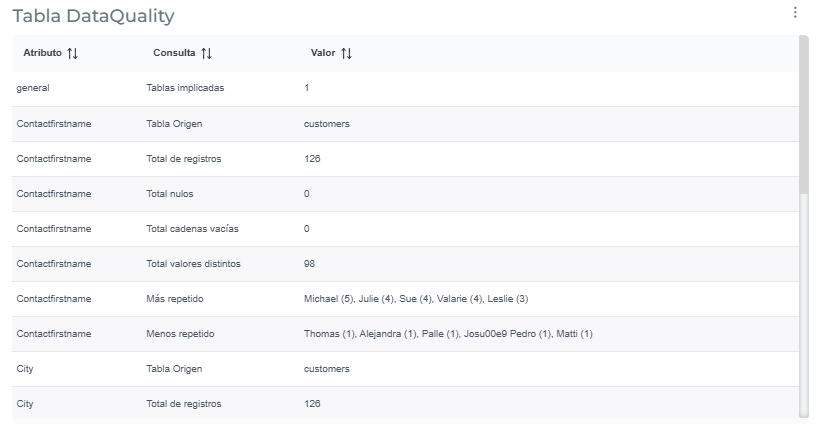
Sección titulada «Tabla DataQuality»Para crear este tipo de tabla, primero debe crear la tabla de datos. Una vez creada, vaya a “Editar consulta” (desde la misma tabla) y seleccione “Tabla DataQuality”. Aparecerá una advertencia indicando que esta acción puede tardar un tiempo; haga clic en el botón “Continuar” y se creará la tabla de calidad de datos. Una tabla de calidad de datos puede mostrar cualquier información y personalizarse añadiendo totales, porcentajes, códigos de color o mostrando u ocultando repeticiones.
Video tutorial
Sección titulada «Video tutorial»Tabla árbol
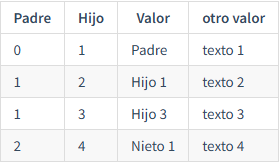
Sección titulada «Tabla árbol»Una tabla de árbol permite agrupar información por un elemento principal común. Este tipo de tabla se utiliza para mostrar datos jerárquicos en formato tabular. Para crear una tabla de árbol, se necesitan dos columnas numéricas que identifiquen los elementos principal y secundario.
Ejemplo del conjunto de datos:
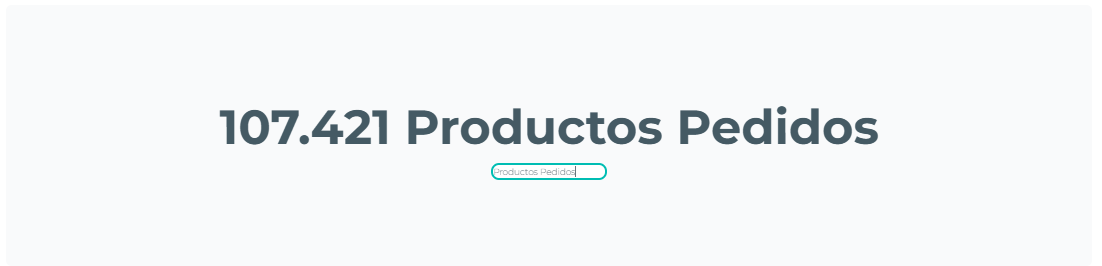
La visualización KPI permite mostrar en pantalla una magnitud numérica (una columna de tipo numérico) acompañada de texto descriptivo para facilitar la interpretación del dato. Tanto el contenido como el color del texto pueden personalizarse mediante alertas condicionales, lo que permite resaltar automáticamente los valores según las reglas definidas. Además, es posible añadir imágenes dentro del KPI —incluyendo las variantes KPI+Barra, KPI+Línea o KPI+Área— así como ajustar el tamaño del indicador para adaptarlo al diseño y la estructura del informe.
Video tutorial
Sección titulada «Video tutorial»KPI+Barras
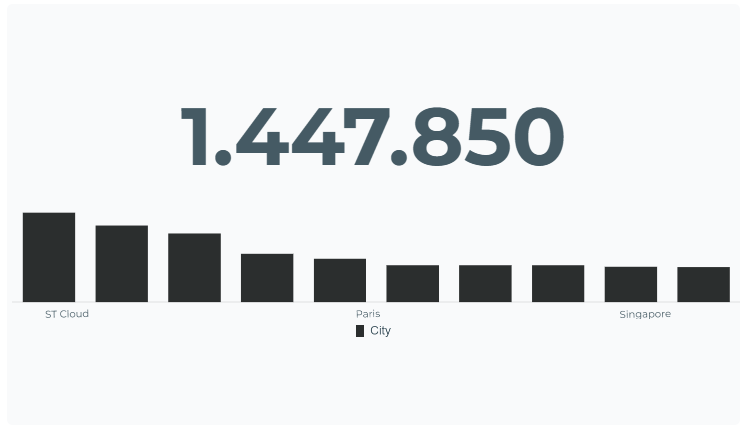
Sección titulada «KPI+Barras»La visualización KPI+barras permite mostrar una métrica (una columna numérica) en pantalla y añadir texto para mejorar la visualización. También incluye un gráfico de barras, que requiere una columna de texto para filtrar en el eje X (además de la columna numérica). Puede personalizar el color del gráfico de barras y añadir alertas condicionales según la métrica del KPI.
Video tutorial
Sección titulada «Video tutorial»KPI+Líneas
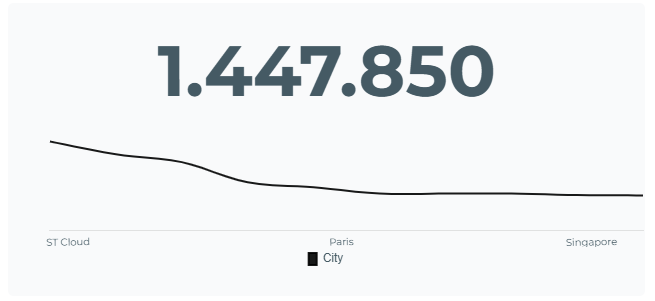
Sección titulada «KPI+Líneas»La visualización KPI+líneas permite mostrar una métrica (una columna numérica) en pantalla y añadir texto para mejorar la visualización. También incluye un gráfico de líneas, que requiere una columna de texto para filtrar en el eje X (además de la columna numérica). Puede personalizar el color del gráfico de líneas y añadir alertas condicionales según la métrica del KPI.
Video tutorial
Sección titulada «Video tutorial»KPI+Área
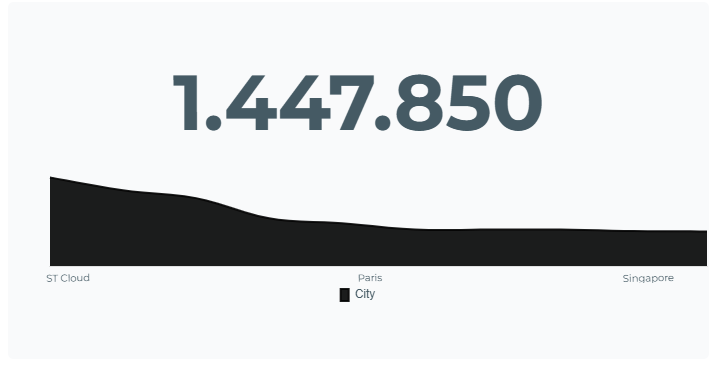
Sección titulada «KPI+Área»La visualización KPI+áreas permite mostrar una métrica (una columna numérica) en pantalla y añadir texto para mejorar la visualización. También incluye un gráfico de áreas, que requiere una columna de texto para filtrar en el eje X (además de la columna numérica mencionada anteriormente). Puede personalizar el color del gráfico de áreas y añadir alertas condicionales según la métrica del KPI.
Video tutorial
Sección titulada «Video tutorial»KPI Tendencia
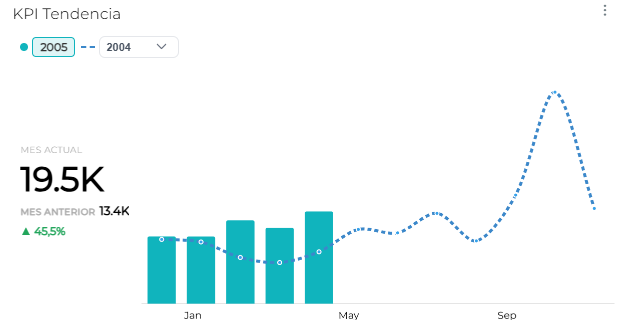
Sección titulada «KPI Tendencia»La visualización KPI Tendencia permite comparar el valor del año, mes o día actual con el de periodos anteriores. Además, muestra el valor del periodo actual, el del periodo anterior y el porcentaje de variación entre ambos, facilitando la identificación de la evolución del indicador. Para utilizar este gráfico, es necesario disponer de una columna de fecha (con formato de año, mes o día) y una columna con valores numéricos.
Video tutorial
Sección titulada «Video tutorial»KPI Desviación
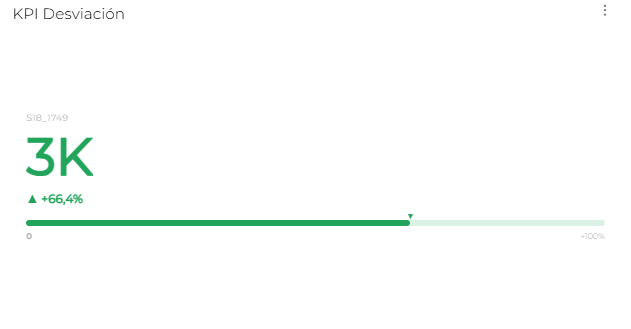
Sección titulada «KPI Desviación»La visualización KPI Desviación permite comparar el valor del periodo actual con el del periodo anterior, mostrando el valor actual, el porcentaje de variación y una barra de progreso que representa la desviación respecto al periodo de referencia. Para utilizar este gráfico, es necesario disponer de una columna de texto o una columna de fecha (formato Año, Mes o Dia) y una columna numérica.
Video tutorial
Sección titulada «Video tutorial»Texto dinámico
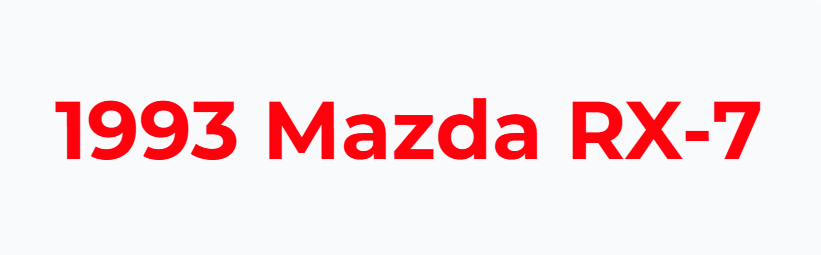
Sección titulada «Texto dinámico»El texto dinámico es similar a la visualización de KPI. La única diferencia clara es que solo se usa para mostrar datos escritos, con la única opción de personalizar su color.
Video tutorial
Sección titulada «Video tutorial»Velocímetro
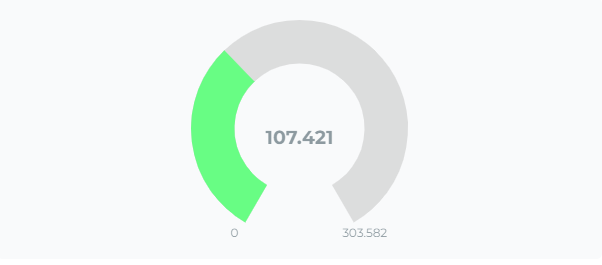
Sección titulada «Velocímetro»Este tipo de visualización nos permite mostrar magnitudes numéricas comparadas con un total (dos columnas numéricas) y únicamente nos permite configurar su color.
Video tutorial
Sección titulada «Video tutorial»Gráfico de pastel
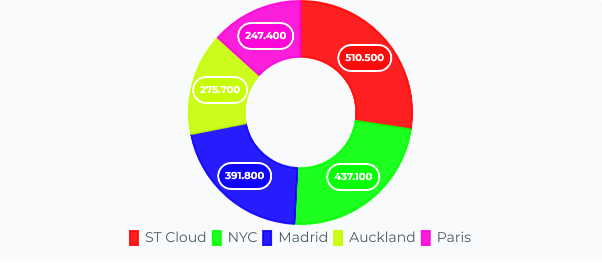
Sección titulada «Gráfico de pastel»El gráfico de pastel separa los vectores numéricos y de texto en un gráfico circular de colores. Este gráfico requiere una columna de texto para filtrar y un campo numérico para dividir. Permite personalizar el color y el formato del texto mostrado.
Video tutorial
Sección titulada «Video tutorial»Gráfico de área polar
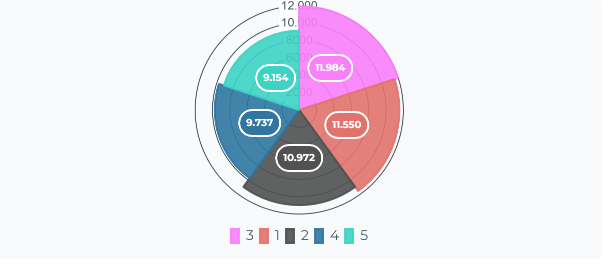
Sección titulada «Gráfico de área polar»Este gráfico divide las magnitudes numéricas en áreas distintas y calcula promedios numéricos para formar un rango de mínimo a máximo. Este formato requiere una columna de texto y un campo numérico, y también es posible personalizar los colores y formatos del gráfico.
Video tutorial
Sección titulada «Video tutorial»Gráfico solar
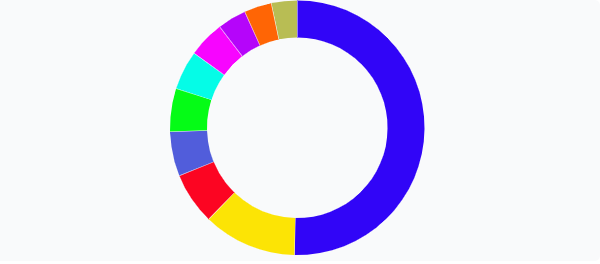
Sección titulada «Gráfico solar»El gráfico solar funciona de manera similar al gráfico de pastel, también requiere de un campo de texto complementado con un vector numérico, y se diferencia de las visualizaciones anteriores en el formato mostrado, siempre será calculado en porcentajes, dejando solo las opciones de color personalizables.
Video tutorial
Sección titulada «Video tutorial»Gráfico de barras
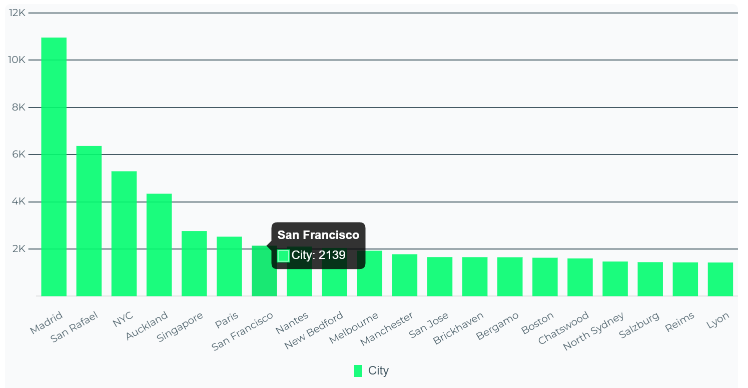
Sección titulada «Gráfico de barras»Los gráficos de barras tienen el tamaño perfecto para mostrar grandes cantidades de datos; requieren una columna de texto para filtrar en el eje X y una magnitud numérica en el eje Y para comparar. Este gráfico permite personalizar los colores y el formato de los datos.
Video tutorial
Sección titulada «Video tutorial»Gráfico de barras apiladas
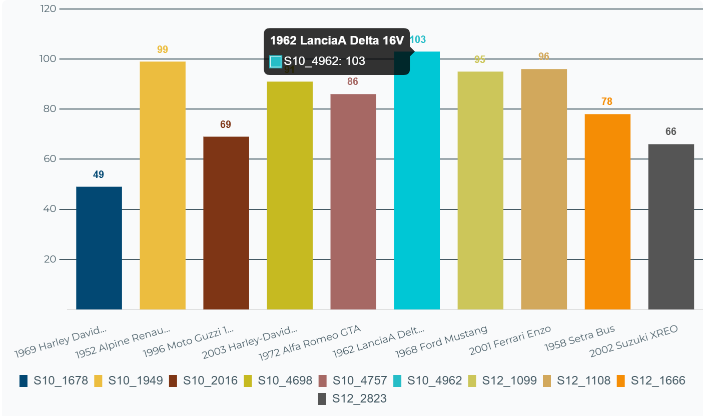
Sección titulada «Gráfico de barras apiladas»El gráfico de barras apiladas requiere al menos un campo de texto y un campo numérico al ordenar en sus ejes, pero también puede almacenar datos adicionales y se pueden configurar los colores y el formato de los datos.
Los datos adicionales que se añadirán al gráfico deben cumplir estas condiciones:
- Solo se puede añadir un dato de texto.
- Se pueden añadir tantos datos numéricos como se desee, pero se ordenarán en el eje X y se superpondrán según su orden.
- No se pueden combinar las condiciones previas; de lo contrario, el gráfico no se mostrará.
Video tutorial
Sección titulada «Video tutorial»Gráfico de barras 100% apiladas
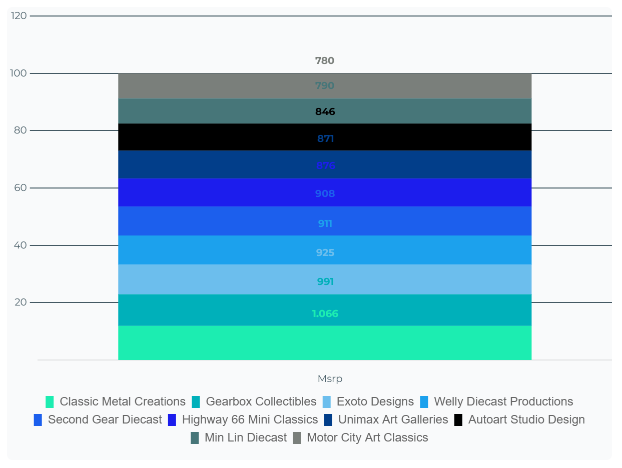
Sección titulada «Gráfico de barras 100% apiladas»El gráfico de barras 100% apiladas requiere al menos un campo de texto y un campo numérico para ordenarse en sus ejes, pero también puede almacenar otros datos. A diferencia del gráfico anterior (barras apiladas), este solo muestra una barra, con los datos apilados. Al igual que en el gráfico anterior, se pueden configurar los colores y el formato de los datos.
Los datos adicionales que se agreguen al gráfico deben cumplir las siguientes condiciones:
- Solo se puede agregar un campo de texto adicional.
- Los datos numéricos pueden ser del tipo que se desee, pero se ordenarán en el eje X y se superpondrán a otros datos según su orden.
- Estas condiciones no se pueden combinar; si se combinan, el gráfico no se mostrará.
Video tutorial
Sección titulada «Video tutorial»Gráfico de barras horizontales
Sección titulada «Gráfico de barras horizontales»Los gráficos de barras horizontales también requieren un campo de texto con otro campo numérico. Los colores y el formato de los datos se pueden personalizar.
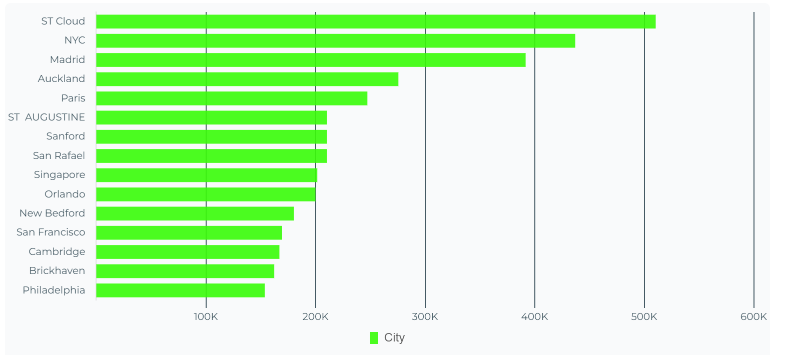
Los gráficos de barras, líneas y áreas permiten funciones avanzadas de series temporales
Video tutorial
Sección titulada «Video tutorial»Histograma
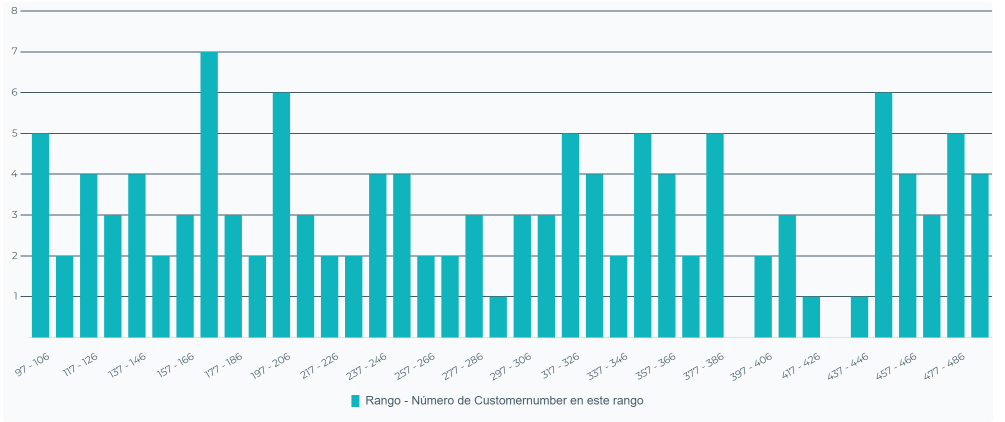
Sección titulada «Histograma»El gráfico de histograma reproduce los datos calculando un promedio de rangos específicos a partir de los campos ingresados. Solo se necesita un campo numérico para formar estas frecuencias, y en su configuración se puede cambiar su formato, color y número de columnas de rango presentadas.
Video tutorial
Sección titulada «Video tutorial»Gráficos de líneas
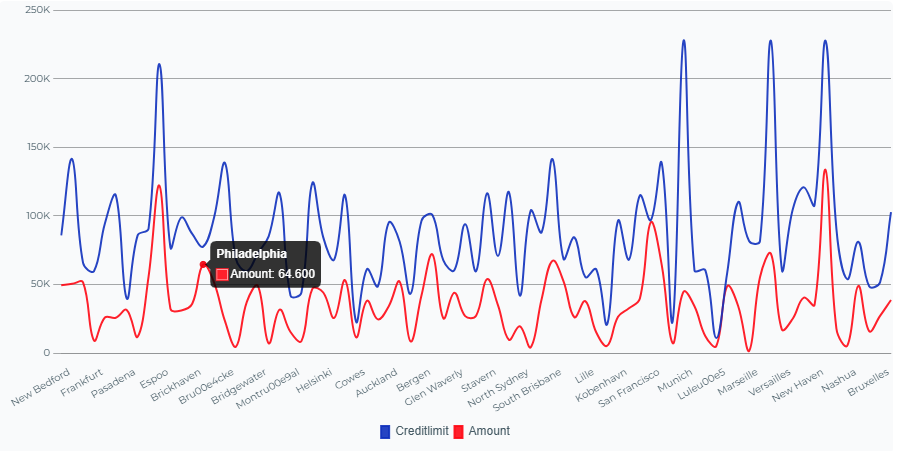
Sección titulada «Gráficos de líneas»El gráfico de líneas representa magnitudes numéricas calculando fluctuaciones filtradas por diferentes datos de texto, por lo tanto, para medir sus datos con el gráfico de líneas necesita un vector de texto para filtrar en el eje X junto con dos campos numéricos para el eje Y respectivamente.
Es posible agregar más de un dato numérico para comparar, pero se recomienda para una mejor visualización, limitar y filtrar los datos convenientemente. Podemos configurar el color, los formatos, las tendencias de cada dato y una comparación de un campo numérico agregado si hay datos de tipo fecha según mes o semana en la tabla.
Video tutorial
Sección titulada «Video tutorial»Gráfico de áreas
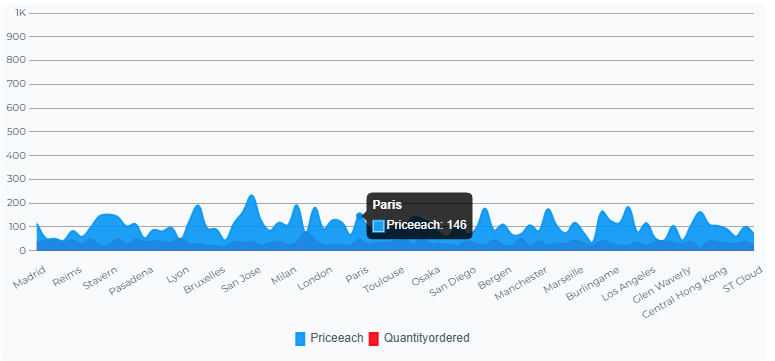
Sección titulada «Gráfico de áreas»El gráfico de áreas también representa los datos con cálculos de subidas y bajadas y, por lo tanto, requiere una columna de texto y dos columnas de magnitud numérica. Puede configurar el color, los formatos y las tendencias de cada magnitud con una comparación de un campo numérico añadido si tiene datos de tipo fecha según mes o semana en la tabla.
Video tutorial
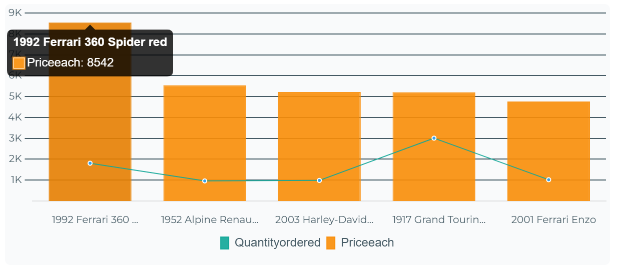
Sección titulada «Video tutorial»Gráfico de líneas y barras mixto
Sección titulada «Gráfico de líneas y barras mixto»Este tipo de gráfico agrupa las visualizaciones de líneas y barras en un mismo panel. Solo necesita filtrar un campo de texto y diferenciar dos campos numéricos entre barras y líneas, respectivamente. También es posible añadir más de un dato numérico, pero se recomienda filtrarlos cuidadosamente. Estos datos se pueden personalizar con colores y formato.
Video tutorial
Sección titulada «Video tutorial»Gráfico de embudo
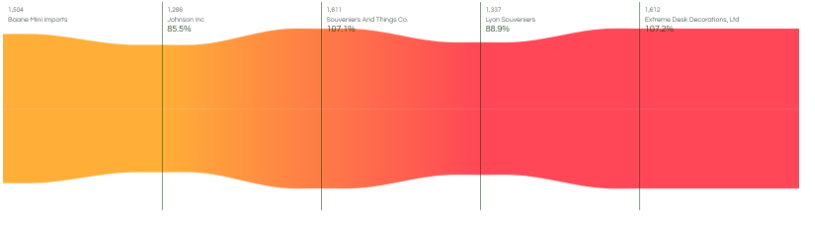
Sección titulada «Gráfico de embudo»Este gráfico calcula promedios para su visualización en pantalla. Los datos, delimitados por la propia consulta, forman puntos calientes que forman un gradiente. Requiere un campo de texto y un campo numérico. En este gráfico de temperatura, solo podemos configurar los colores del gradiente de temperatura.
Video tutorial
Sección titulada «Video tutorial»Gráfico de TreeMap
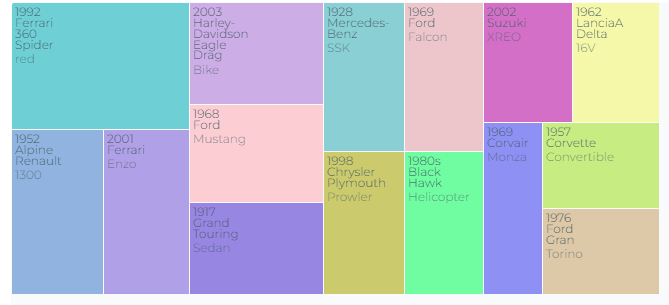
Sección titulada «Gráfico de TreeMap»El formulario de gráfico TreeMap ofrece un mapa diferencial donde podemos visualizar los datos filtrados por un campo numérico. Por lo tanto, necesita al menos un vector de texto y un vector numérico. Permite personalizar el color de cada campo del mapa.
Video tutorial
Sección titulada «Video tutorial»Gráfico ScatterPlot
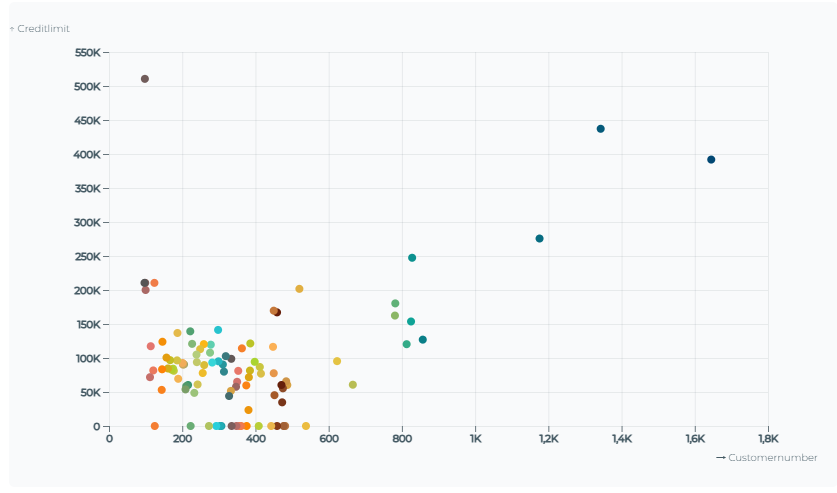
Sección titulada «Gráfico ScatterPlot»Este gráfico filtra por campos de texto y, junto con los campos numéricos, organiza los datos mediante puntos de colores. Si estos han sido más o menos frecuentes, su altura aumenta o disminuye dentro de los rangos impresos en el gráfico. Para visualizarse, necesita dos campos de texto y dos campos numéricos. En este gráfico, puede personalizar los colores de cada punto.
Video tutorial
Sección titulada «Video tutorial»Gráfico ParallelSets
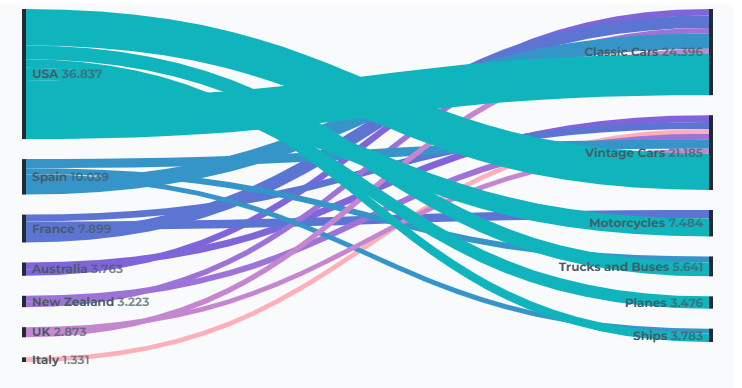
Sección titulada «Gráfico ParallelSets»Este gráfico compara la relación entre los datos, mostrando la información de forma ordenada y simétrica, con totales diferenciados mediante un filtro de texto. Solo necesita dos campos de texto y un campo numérico, siendo el campo de texto central el determinante del filtro. En este gráfico, es posible configurar los colores de las simetrías.
Video tutorial
Sección titulada «Video tutorial»Mapa de capas
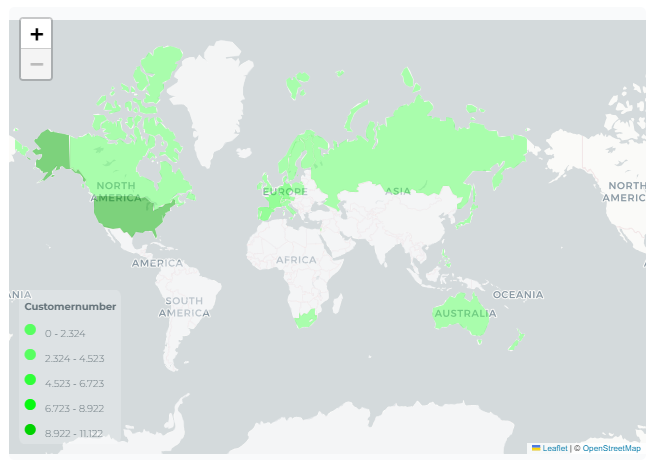
Sección titulada «Mapa de capas»Este mapa nos permite mostrar la información distribuida en un mapa de nuestra elección. Los datos y rangos proporcionados se distribuirán en las posiciones específicas formando un mapa de color y requiere un campo de texto vinculado a un GeoJSON junto con un campo numérico. Con este tipo de elemento visual podremos modificar el color, la posición de la leyenda del mapa, la proximidad y la escala de los datos del mapa.
Video tutorial
Sección titulada «Video tutorial»Mapa de coordenadas
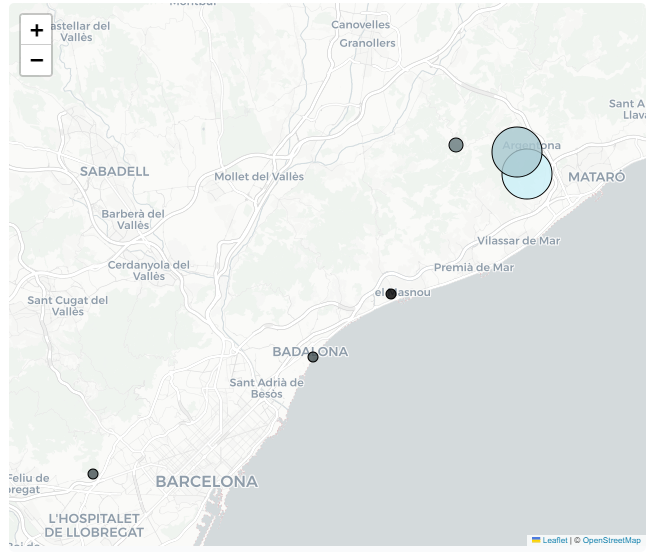
Sección titulada «Mapa de coordenadas»Este gráfico nos permite mostrar información distribuida en un mapa de nuestra elección. Los datos proporcionados se distribuirán en posiciones específicas, formando un mapa de coordenadas con código de colores. Requiere dos campos de coordenadas (latitud y longitud), un campo de texto vinculado a un archivo GeoJSON y un campo numérico. Con este tipo de visualización, podemos modificar el color, la escala logarítmica y activar o desactivar las funciones del ratón.
Video tutorial
Sección titulada «Video tutorial»Gráfico piramidal
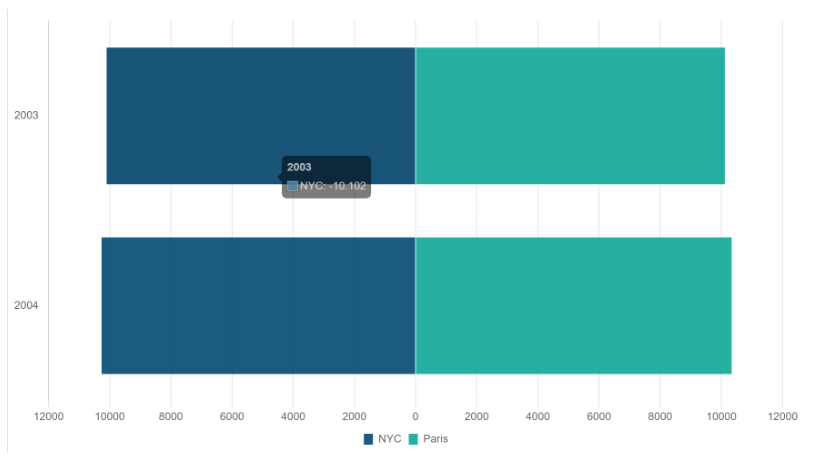
Sección titulada «Gráfico piramidal»El gráfico piramidal está diseñado para situaciones en las que normalmente necesitamos una muestra de números filtrados por fecha, un campo de texto y un campo numérico. En este tipo de gráfico, solo podemos configurar los colores de las diferencias.
Video tutorial
Sección titulada «Video tutorial»Gráfico de burbujas
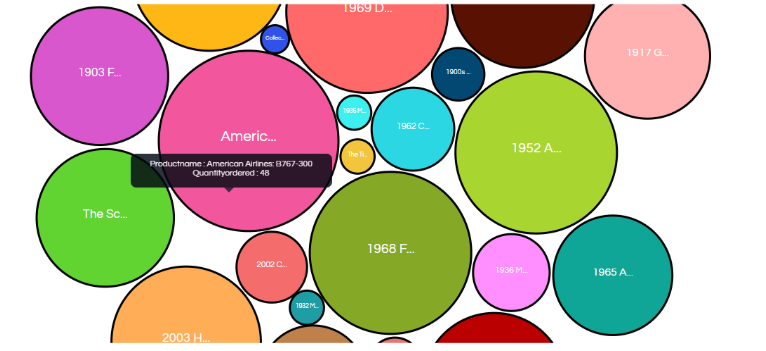
Sección titulada «Gráfico de burbujas»Finalmente, el gráfico de burbujas. Este tipo de gráfico genera, a partir de un campo de texto y un vector numérico, un panel dinámico donde aparecen burbujas. Según el total filtrado por el texto, el tamaño de la burbuja aumenta. En el gráfico de burbujas, podemos personalizar el color de cada burbuja y, opcionalmente, arrastrarlas donde queramos.
Video tutorial
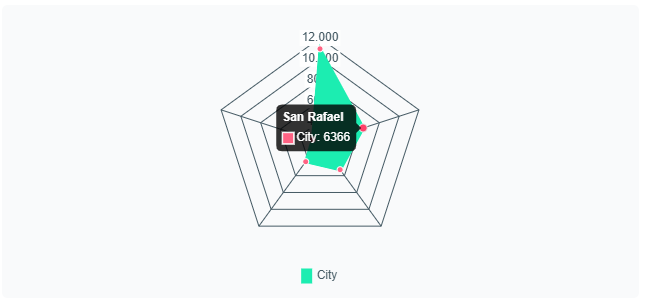
Sección titulada «Video tutorial»El gráfico de radar muestra un gráfico bidimensional que utiliza ejes radiales para representar uno o más grupos de valores en múltiples variables. Este elemento visual requiere una columna de texto y un campo numérico. Los colores y las opciones de visualización son configurables.
Video tutorial
Sección titulada «Video tutorial»Cambiar tipo de gráfico
Sección titulada «Cambiar tipo de gráfico»Cambiar el tipo de gráfico de un panel es muy sencillo. Accede a los tres puntos del panel y selecciona la opción “Cambiar tipo de gráfico”. A continuación, elige el nuevo tipo de visualización que deseas aplicar. En esta sección se mostrarán únicamente los tipos de gráficos compatibles con los datos previamente seleccionados, garantizando así una visualización correcta de la información.
Video tutorial
Sección titulada «Video tutorial»Códigos semafóricos
Sección titulada «Códigos semafóricos»El código semafórico permite aplicar una escala de colores a los valores de un gráfico para facilitar su interpretación visual.
Para configurarlo, accede a los tres puntos del panel, editar opciones del gráfico y selecciona la opción “Código semafórico”. A continuación, define los rangos de valores y asigna un color a cada uno de ellos.
Una vez confirmada la configuración, los elementos del gráfico se colorearán según el rango al que pertenezcan, permitiendo identificar de forma rápida los valores bajos, medios y altos mediante una representación visual tipo semáforo.
Video tutorial
Sección titulada «Video tutorial»Paletas de colores
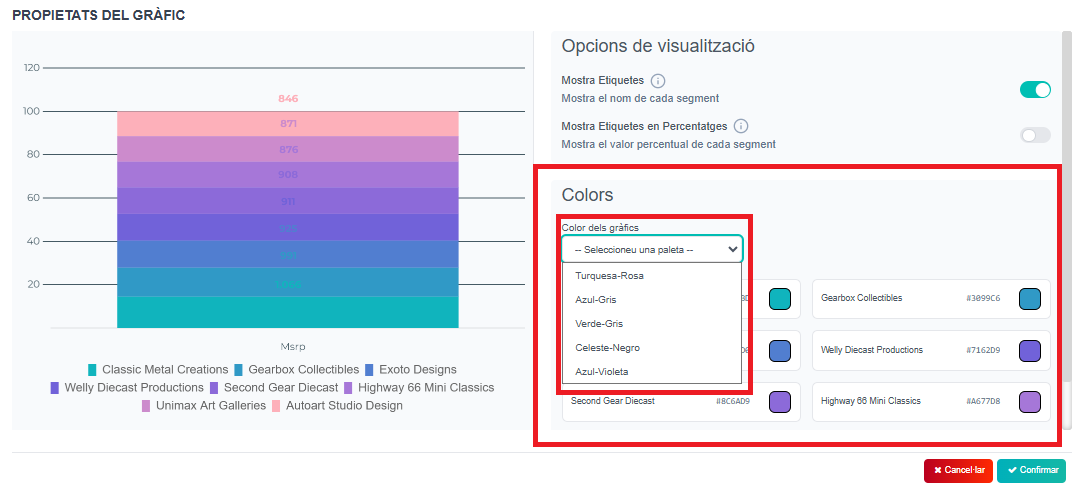
Sección titulada «Paletas de colores»Ahora también puedes elegir una de las 5 paletas predefinidas para cada panel/gráfico. La que elijas se imprimirá automáticamente en el gráfico; la verás a la izquierda del cuadro. Si es la que deseas, simplemente confirma y guarda los cambios.
Pasos:
- Seleccione el panel/gráfico y seleccione “Editar opciones del gráfico”. En la sección de colores, despliega “Seleccionar una paleta” y verás las 5 paletas predefinidas. Verás la vista previa a la izquierda. Elige la que prefieras y guárdala.