Pregunta a la IA
Edalitics ha implementado inteligencia artificial (IA) en los paneles de control. Lo hemos llamado Edalitics, así que para cualquier información sobre el panel, pueden preguntarle.
Siga estos pasos para preguntarle a Edalitics:
-
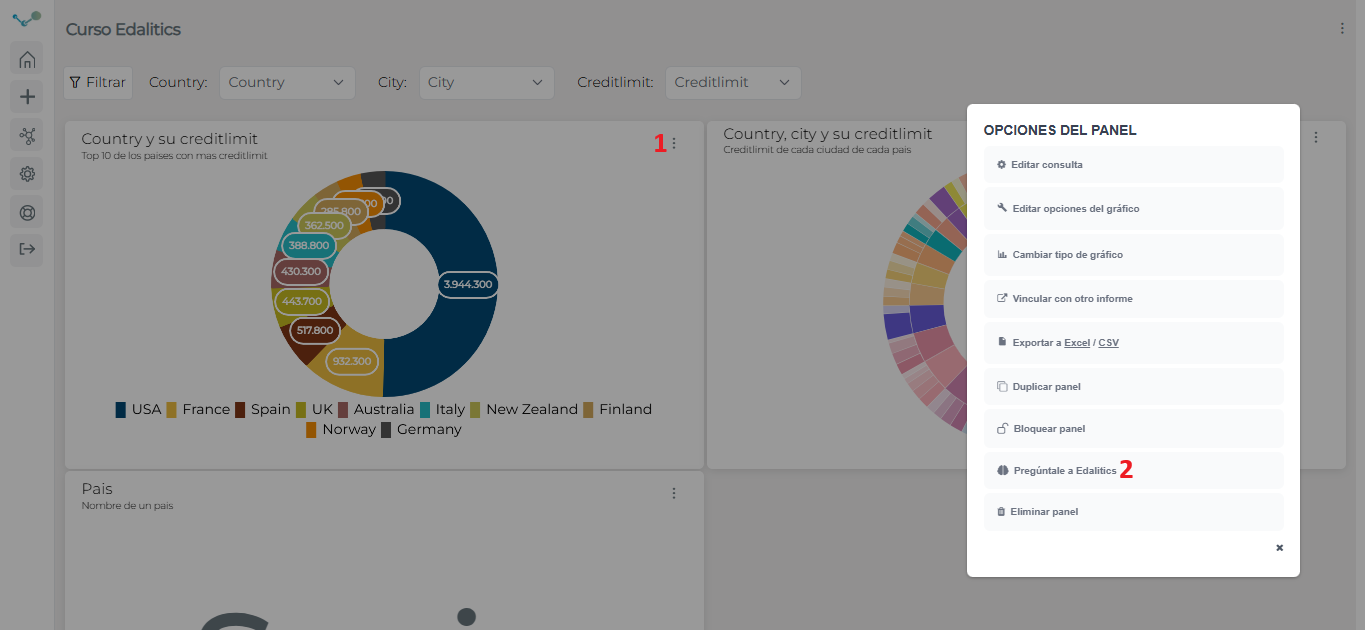
En primer lugar, abra las opciones del panel (1) y haga clic en “Preguntar a Edalitics” (2):
-
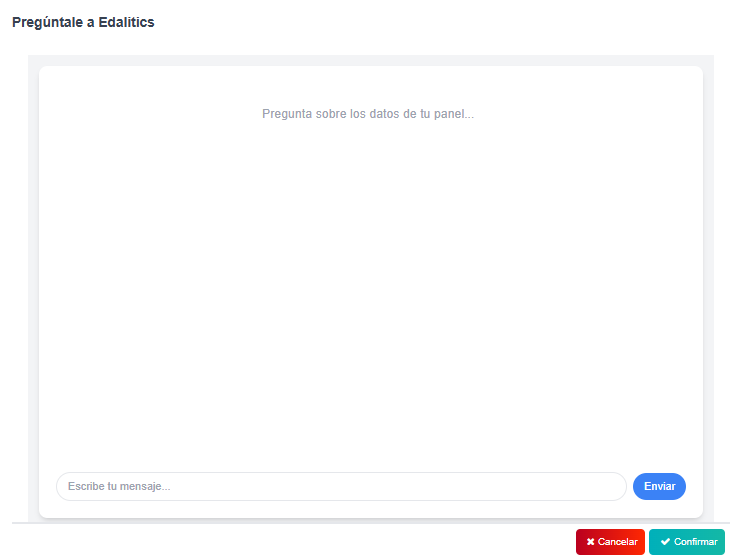
En segundo lugar, tras hacer clic en “Preguntar a Edalitics”, se abrirá tu chat con Edalitics. Ahora puedes preguntarle lo que quieras sobre el panel. Escribe tu pregunta o solicitud en el cuadro de texto y envíala; Edalitics te dará la mejor respuesta.
-
Cuando hayas terminado de preguntar, haz clic en “Confirmar” y se cerrará el chat.
IMPORTANTE! Edalitics solo responde correctamente a las preguntas sobre el panel desde el que se abrió el chat. Por lo tanto, si quieres información sobre otro panel, debes abrir el chat de Edalitics desde ese panel.
Video tutorial
Sección titulada «Video tutorial»Consulta con lenguaje natural
Sección titulada «Consulta con lenguaje natural»En Edalitics, es posible crear paneles mediante consultas en lenguaje natural, gracias a un asistente basado en inteligencia artificial.
Este sistema permite generar consultas de forma intuitiva, simplemente describiendo lo que necesitas con tus propias palabras. La IA interpreta la petición y construye la consulta correspondiente, adaptándola a la intención del usuario para obtener los resultados deseados sin necesidad de conocimientos técnicos.
Video tutorial
Sección titulada «Video tutorial»Asistente Edalitics
Sección titulada «Asistente Edalitics»El asistente de Edalitics es un asistente basado en inteligencia artificial diseñado para facilitar el trabajo diario dentro de la plataforma. El asistente se encuentra en la pantalla inicial, en la parte inferior derecha. Al hacer clic en su icono, se abrirá el chat, desde donde podrás realizar tus consultas.
El asistente Edalitics ofrece las siguientes funcionalidades:
📊Consultar datos
- Buscar información en los dashboards existentes.
- Responder preguntas sobre métricas, ventas, clientes, productos y otros indicadores.
- Filtrar y ordenar datos (por ejemplo, mostrar el Top 10, los valores más altos o los más bajos).
- Obtener listados detallados de registros sin agregaciones.
📈Explorar dashboards
- Consultar los dashboards disponibles en la plataforma.
- Ver quién creó cada dashboard y la fecha de su última actualización.
- Conocer la información y los datos que contiene cada dashboard.
🗄️Consultar las fuentes de datos
- Ver las fuentes de datos (datasources) disponibles.
- Explorar la estructura de tablas y columnas de cada fuente de datos.
- Realizar consultas directas sobre las fuentes de datos.
✨Crear dashboards con IA
- Generar nuevos dashboards a partir de una descripción en lenguaje natural.
- Crear visualizaciones de forma automática adaptadas a las necesidades del usuario.
- Para obtener más información sobre esta funcionalidad, consulta el apartado creación de informes.
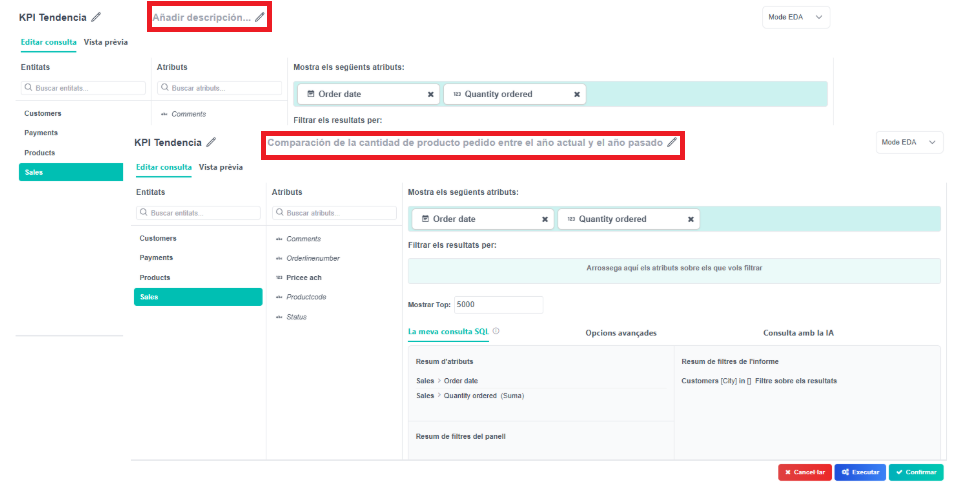
Para obtener respuestas más precisas, se recomienda añadir una descripción a cada panel. De este modo, el asistente dispondrá de un mayor contexto sobre los datos y podrá ofrecer información más específica y relevante para cada consulta.