

Creación de informes
Crear informes con IA
Sección titulada «Crear informes con IA»Para crear un nuevo informe con IA, simplemente haga clic en el botón “Crear nuevo informe” en la pantalla principal.
Luego hay que darle un nombre, elegir el modelo de datos sobre el que se realizará el informe y su privacidad. Para crear el informe con IA, describa los paneles que quiere generar en el informe en la caja de abajo. En cuestión de poco tiempo, se creará el informe con los paneles descritos anteriormente.
Video tutorial
Sección titulada «Video tutorial»Otra opción para crear informes con IA es desde el asistente Edalitics, situado en la parte inferior derecha. Para generar el informe, debe indicar el modelo de datos sobre el que se realizarán los paneles. El asistente creará el informe y te proporcionará el enlace, el cual podrás clicar y entrar en el informe. Cuanto más especifico sea la petición, mejor será el informe.
Video tutorial
Sección titulada «Video tutorial»Crear informes sin IA
Sección titulada «Crear informes sin IA»Para crear un nuevo informe, simplemente haga clic en el botón “Crear nuevo informe” en la pantalla principal.
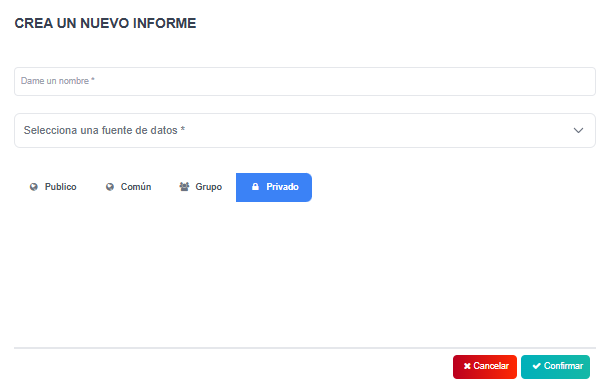
Luego hay que darle un nombre, elegir el modelo de datos sobre el que se realizará el informe y su privacidad.
Una vez configurado el informe, se genera un “informe en blanco” con el título y un primer panel disponible.
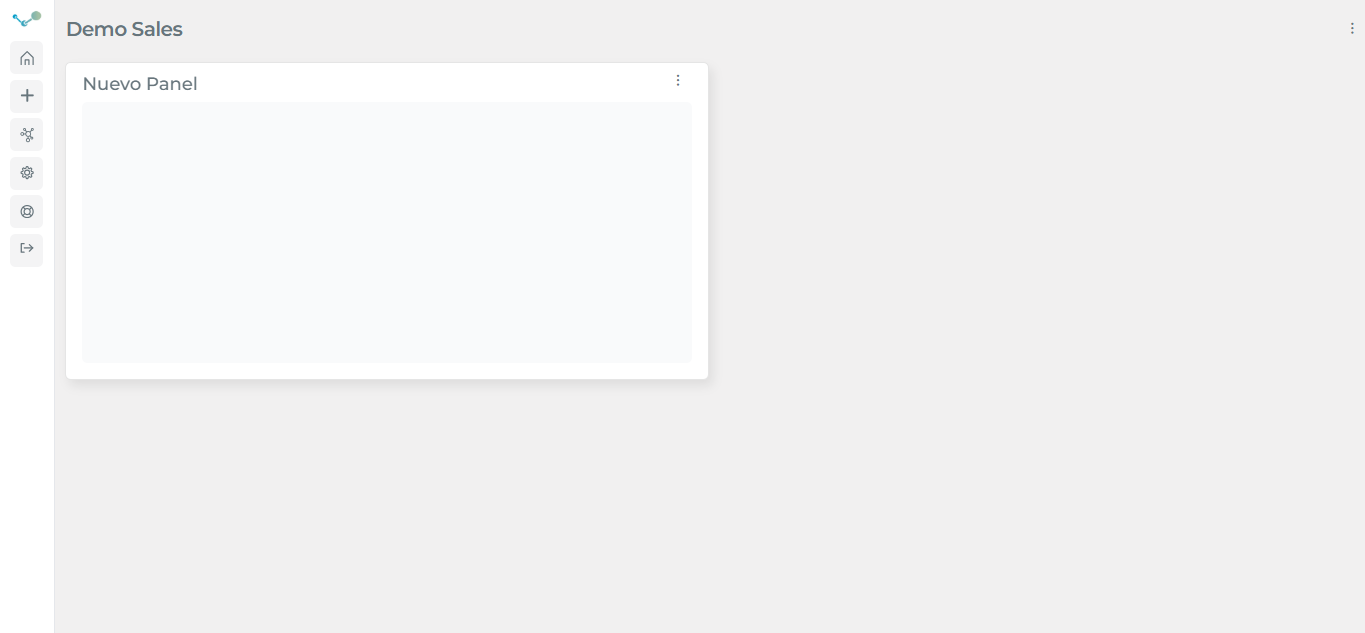
Un informe se configura añadiendo paneles. Los paneles son los contenedores donde colocaremos los diferentes objetos.
Un informe se compone de:
- Paneles:Un panel es un contenedor donde colocaremos un objeto de consulta. Visualizamos un gráfico, un mapa, un indicador, etc.
- Filtros: Los filtros se encuentran en la parte superior del informe y pueden aplicarse a uno o más paneles. Son multiselectores y pueden ser específicos de una fecha.
- Textos: edalitics permite disponer de textos explicativos en los informes para localizar aclaraciones en los mismos.
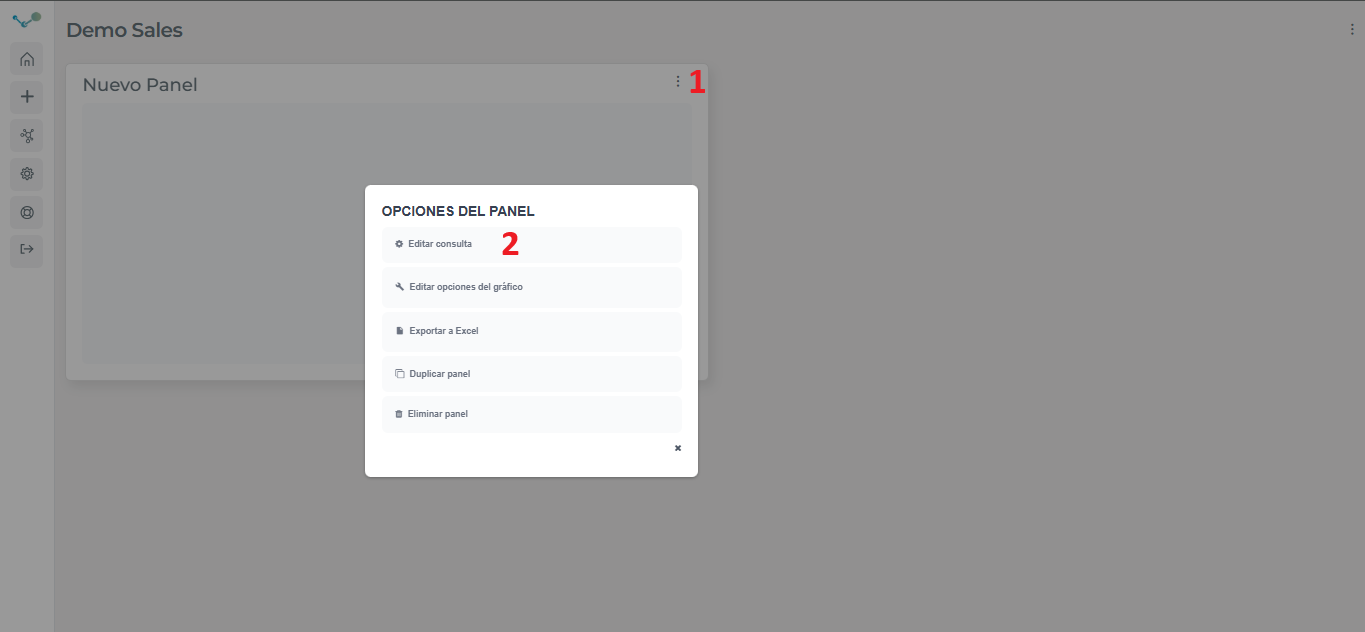
Para configurar un panel, haga clic en el botón situado en la esquina superior derecha. Una vez abierta la ventana de opciones, podrá editar la consulta en el modelo de datos.
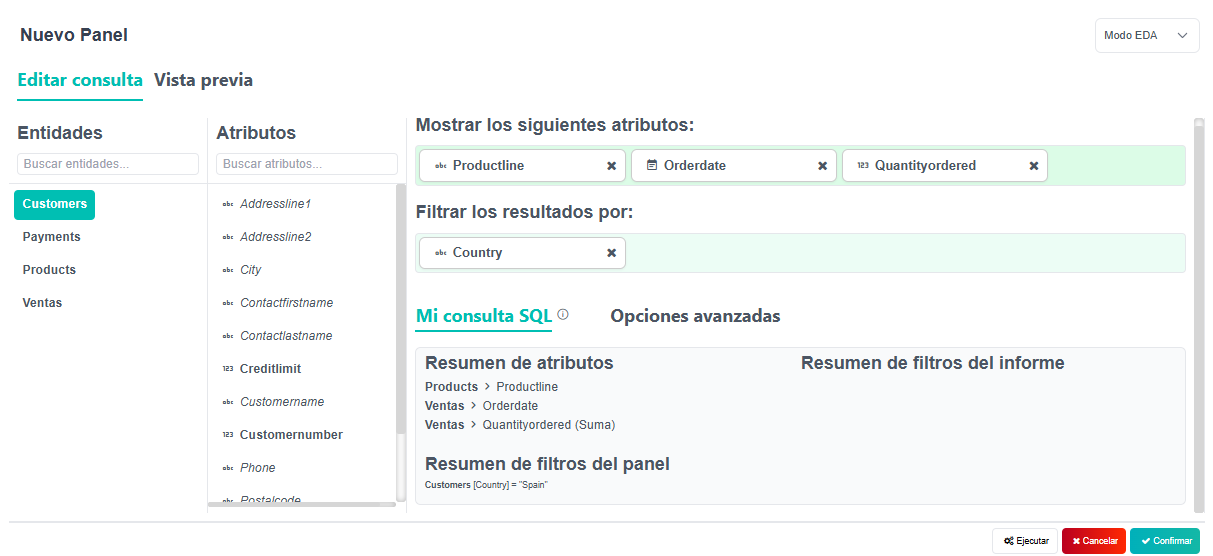
La interfaz para configurar una consulta de panel está diseñada específicamente para ser intuitiva. Presenta entidades y atributos con nombres definidos en el modelo de datos y expresados en términos comprensibles para el usuario.
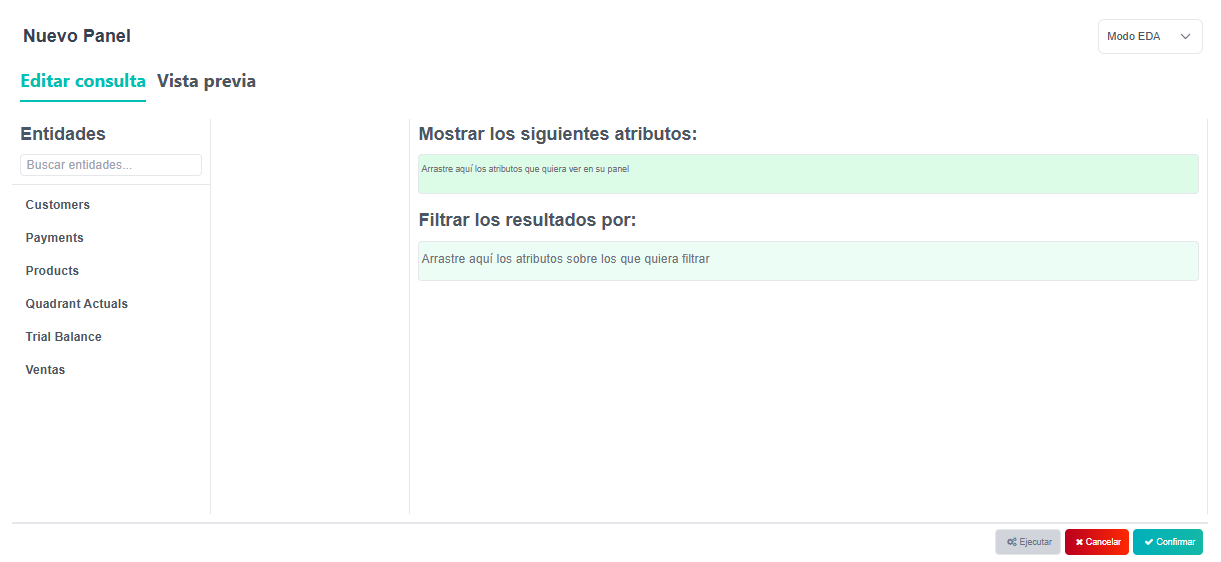
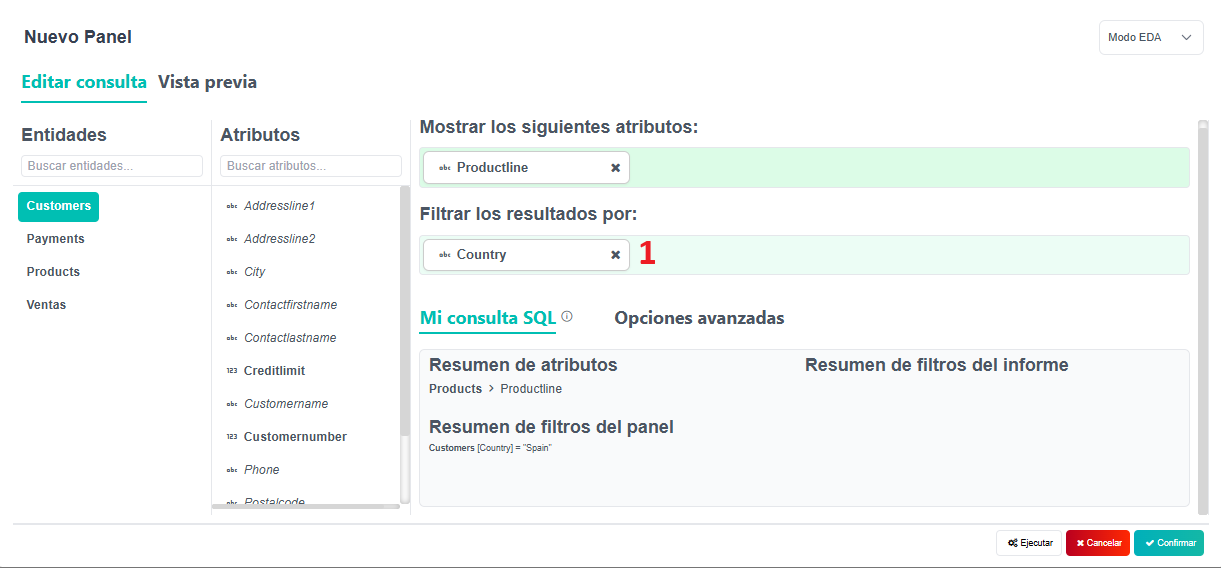
Si desea definir un filtro aplicable a la consulta del panel, debe arrastrar el atributo al cuadro de filtros.
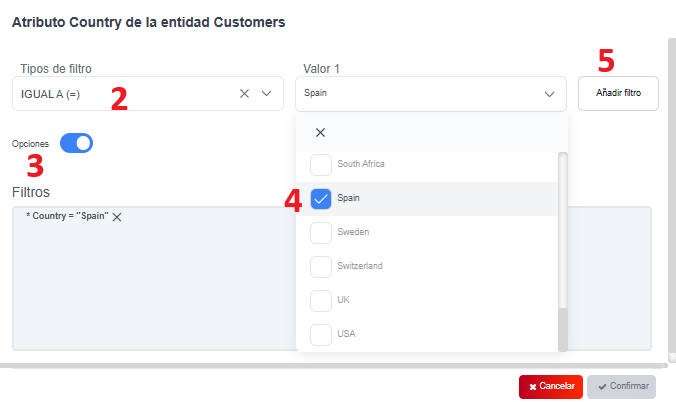
Para filtrar por un valor de atributo, haga clic en el atributo ubicado en la barra de selección o en la barra de filtro y defina el filtro deseado.
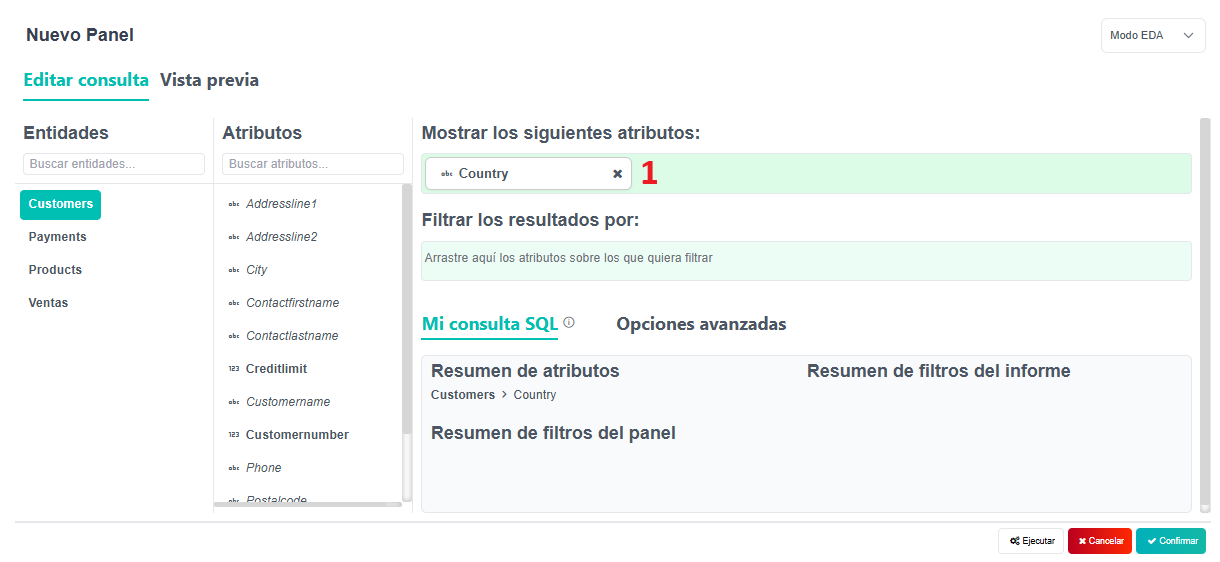
También es posible filtrar por un atributo elegido en la consulta.
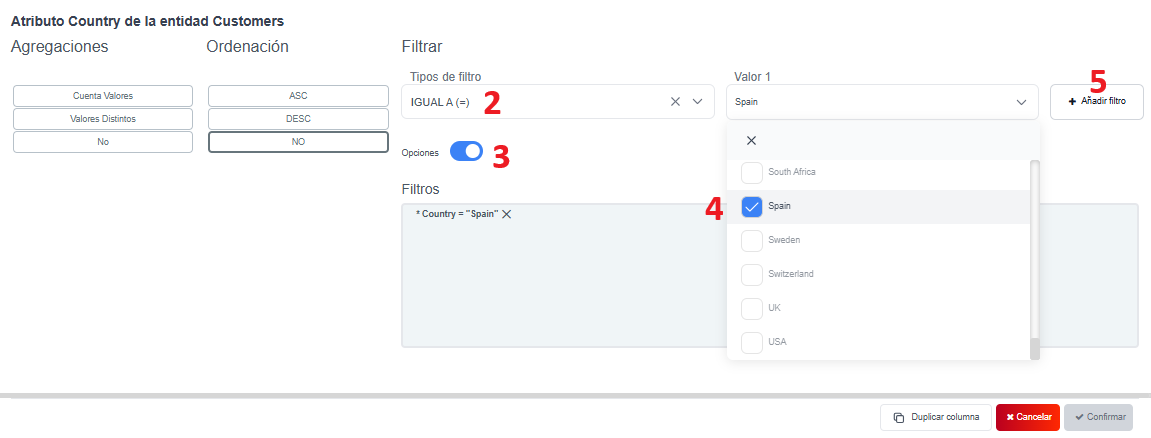
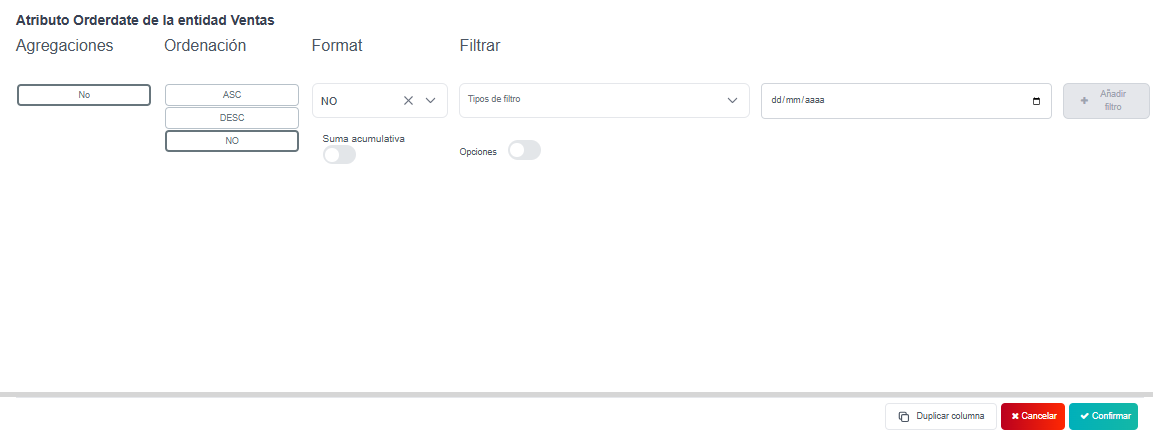
Una vez definidos los atributos que queremos visualizar y filtrar, procederemos a configurar la consulta definiendo el orden, las agregaciones y el formato, si corresponde, para cada atributo. Para ello, simplemente haga clic en el nombre del atributo y ajuste las opciones disponibles.
Finalmente, una vez que tenemos la consulta definida podemos ejecutarla:
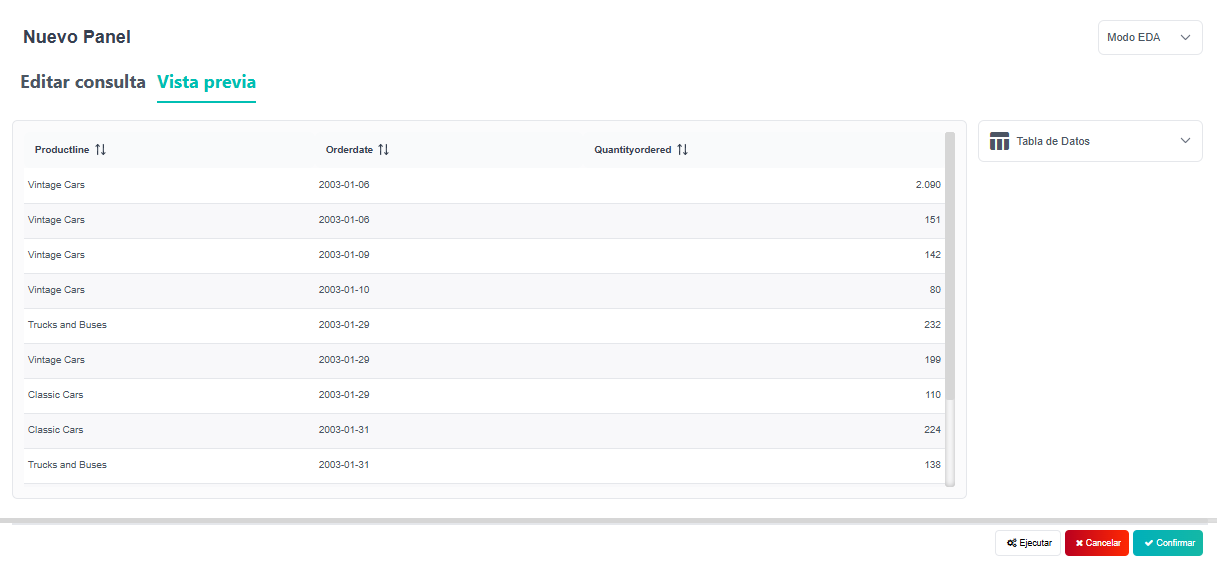
Después de esto, se mostrará una vista previa del resultado, por defecto como una tabla de datos.
En este momento, puede elegir la visualización. Puede conservar la tabla de datos o seleccionar una de las visualizaciones disponibles para los datos seleccionados.
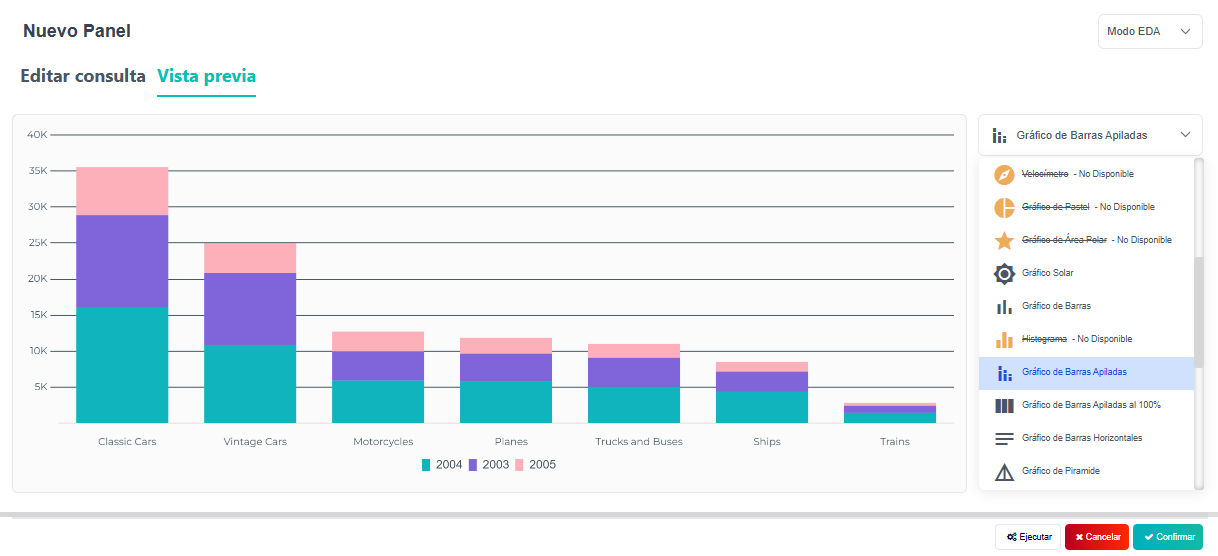
La lista de visualizaciones muestra las opciones disponibles. Indica que algunas opciones no están disponibles debido a sus requisitos específicos. Al pasar el cursor sobre una opción no disponible, se mostrará una explicación del motivo.
Una vez elegida la visualización deseada, se puede confirmar la configuración del panel para obtener el resultado deseado.
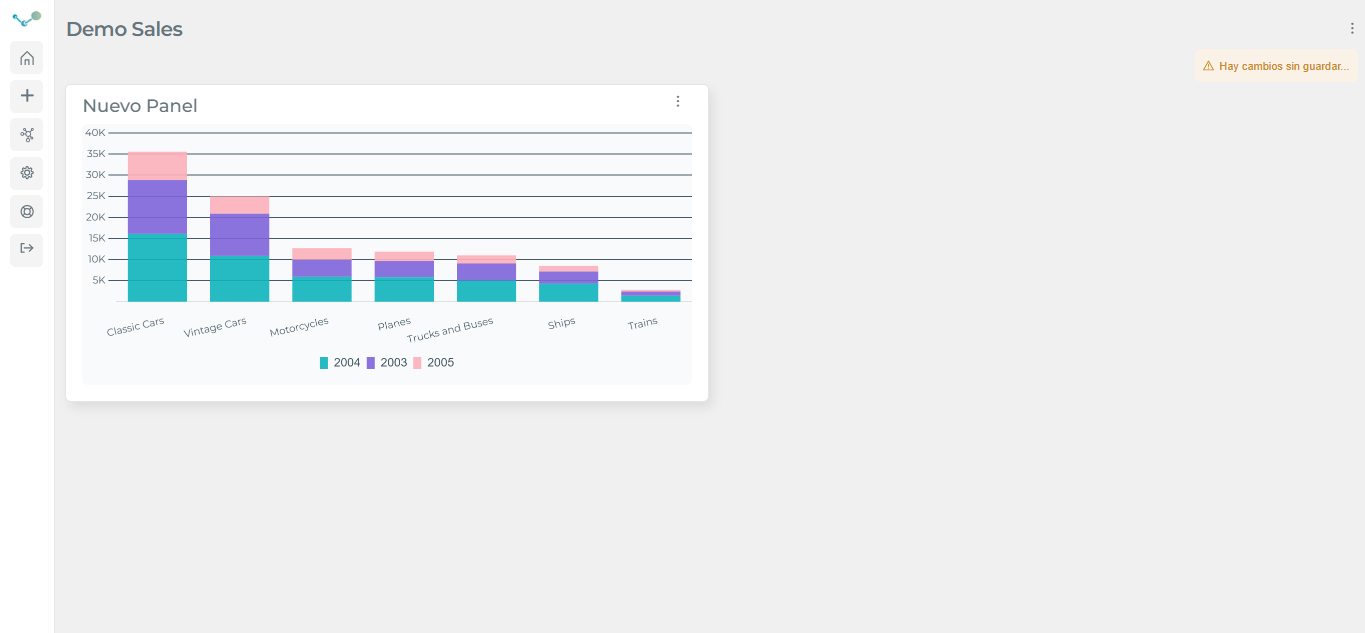
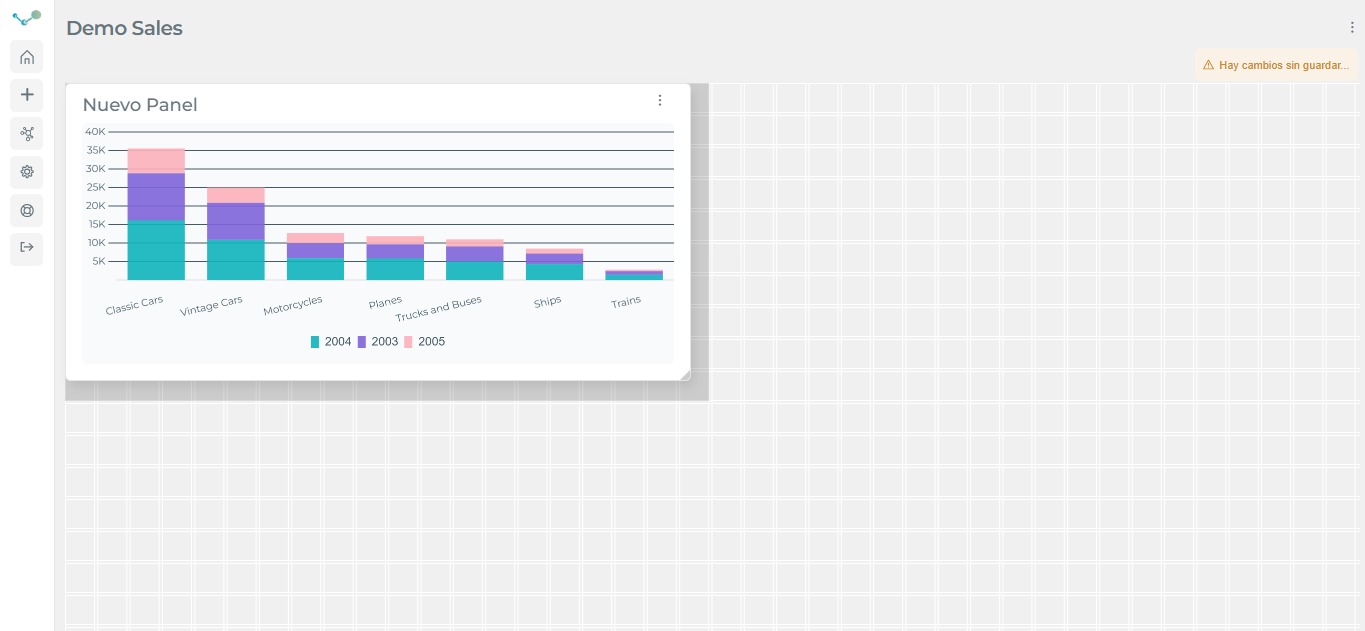
Los paneles se pueden redimensionar como se desee en la cuadrícula de diseño haciendo clic y arrastrando un borde. Al hacer clic en la esquina inferior derecha, se define la altura y el ancho.
Video tutorial
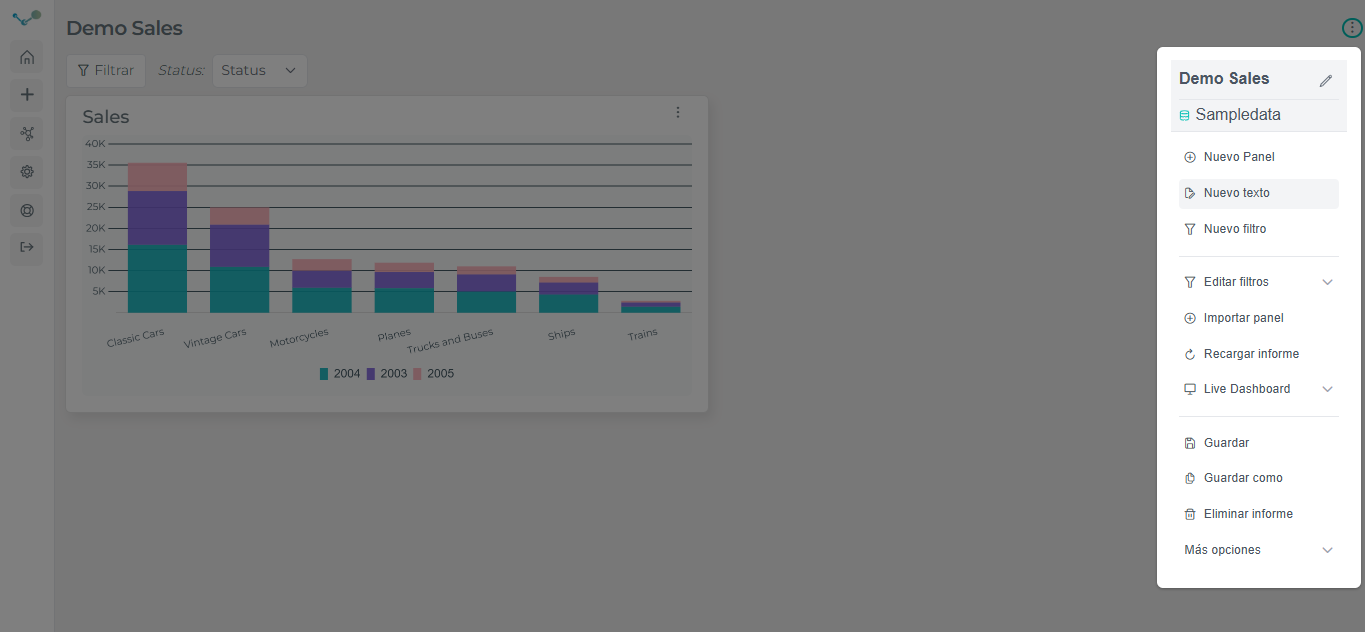
Sección titulada «Video tutorial»A veces es necesario incluir texto explicativo en el informe. Para ello, se ha creado el componente Texto, que permite añadir texto libre. Para añadir un nuevo texto al informe, haga clic en el menú desplegable superior derecho y luego en el botón “Nuevo texto”.
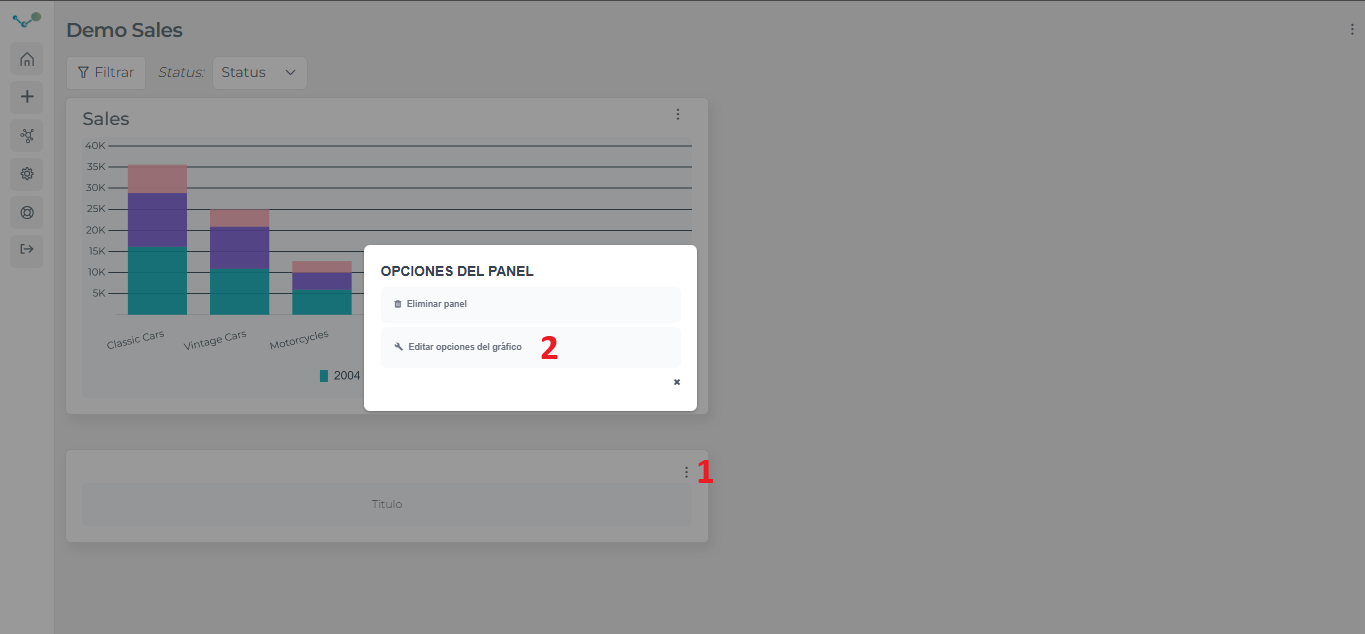
Después de esto, podremos ingresar textos, así como también podremos:
- Determinar el tamaño del texto
- Determinar el tipo de texto así como los colores de fondo y fuente.
- Insertar imágenes
- Ingresar enlace
- Etc