

Filtros de informes
Un informe puede tener filtros basados en el modelo de datos en el que se basa el informe. Para añadir un nuevo filtro, haga clic en el menú desplegable en la esquina superior derecha de la pantalla (1). A continuación, aparecerá el menú de acciones asociado al informe, donde podrá añadir un nuevo filtro (2).
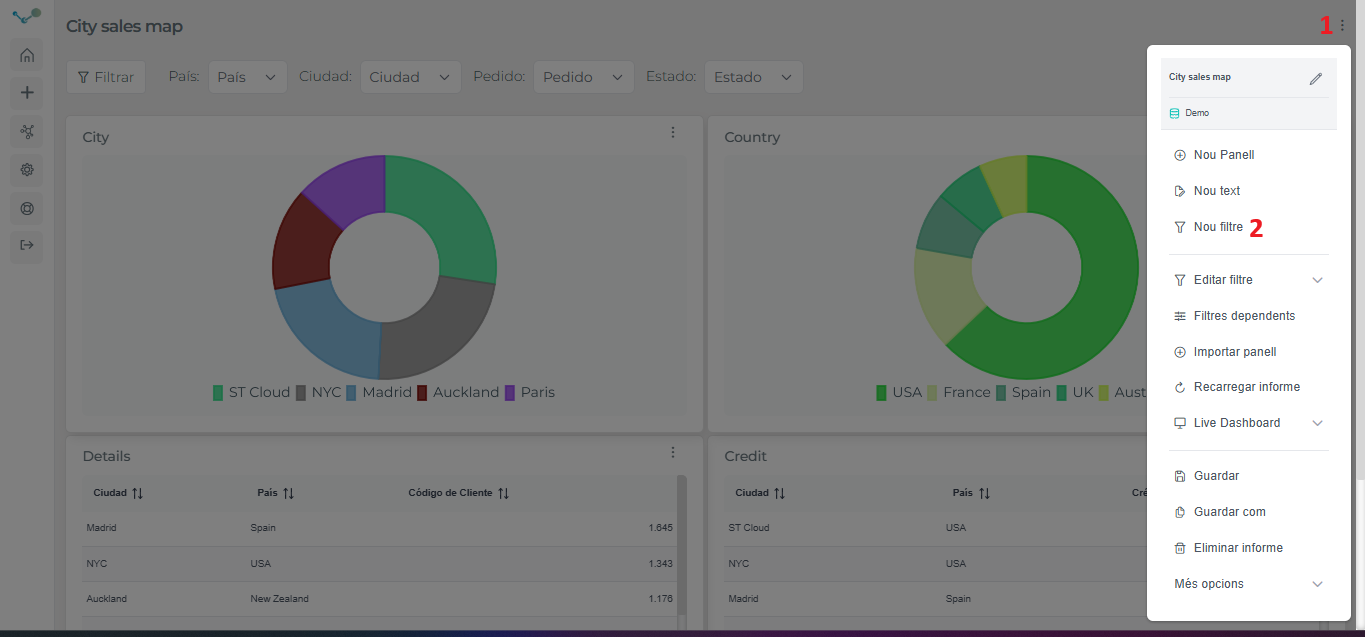
Luego de lo cual aparecerá la pantalla de configuración del filtro donde:
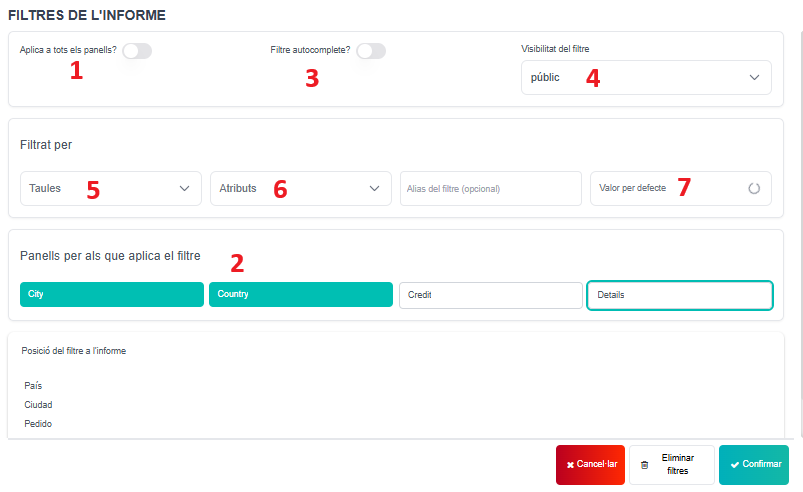
Podemos decidir si el filtro se aplica a todo el informe (1) o solo a algunos paneles específicos (2). El filtro de autocompletado (3) necesita dos caracteres para filtrar. Por lo tanto, solo mostrará los resultados que coincidan con esos caracteres, lo que agiliza el proceso. Además, podemos elegir la visibilidad del filtro (4). También podemos elegir la entidad (5) y el atributo (6) que queremos filtrar. También podemos, si queremos, establecer un valor predeterminado (7).
Para facilitar las consultas, dado que el informe mantiene la integridad, se recomienda definir los filtros al final. Una vez definidos todos los paneles, si un panel no está configurado, no podremos definir un nuevo filtro. Primero tendremos que configurar todos los paneles del informe y luego los filtros. El motivo es, nuevamente, la integridad del informe.
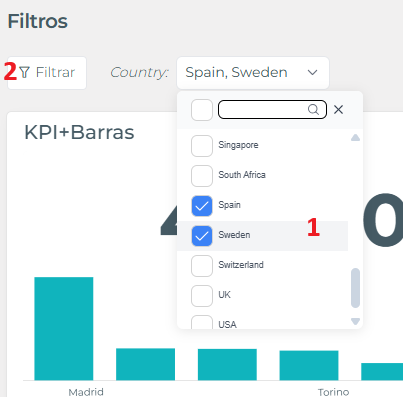
Como los filtros son multiselectores por defecto, para aplicar un filtro tendrás que realizar la selección deseada (1) y hacer clic en el botón “Filtro” (2)
Video tutorial
Sección titulada «Video tutorial»Editar/Eliminar filtro
Sección titulada «Editar/Eliminar filtro»Puedes editar o eliminar el filtro que desees de forma sencilla. Abre el menú de arriba a la derecha, despliega “Editar filtro” y selecciona el filtro que quieras editar o eliminar.
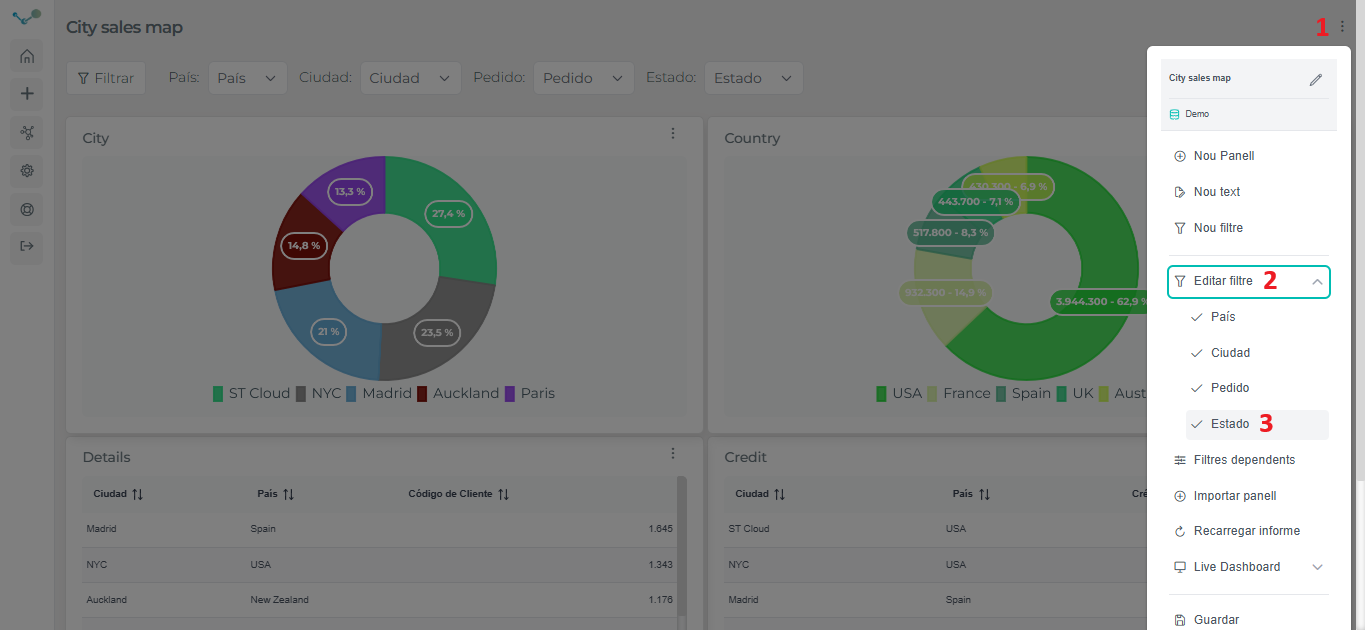
Una vez elegido el filtro, puedes editarlo (1) o eliminarlo (2) desde la siguiente pantalla:
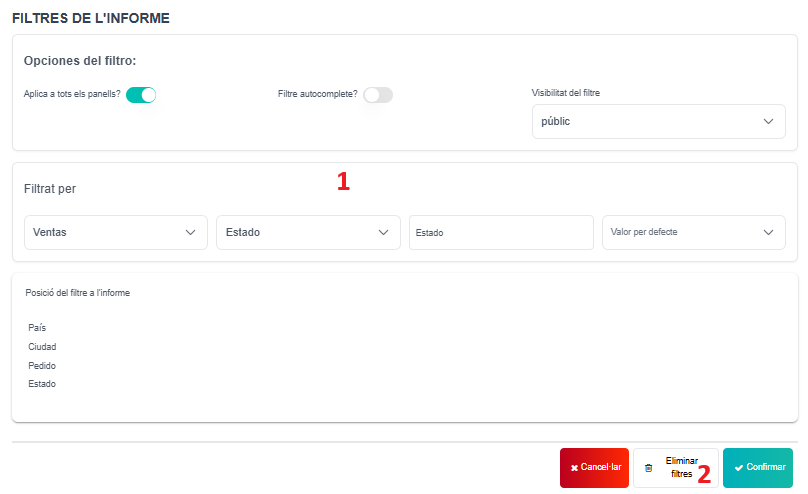
En la sección “Editar filtro”, puedes cambiar el orden de los filtros arrastrándolos a la posición deseada. De esta forma, puedes organizar tus filtros por paneles, por categorías, según tus preferencias o necesidades.
Filtros dependientes
Sección titulada «Filtros dependientes»Ahora puedes hacer que un filtro dependa de otro. Esto te permite encontrar el valor o los valores que quieres filtrar más rápidamente.
- En primer lugar, debes tener filtros de informes:
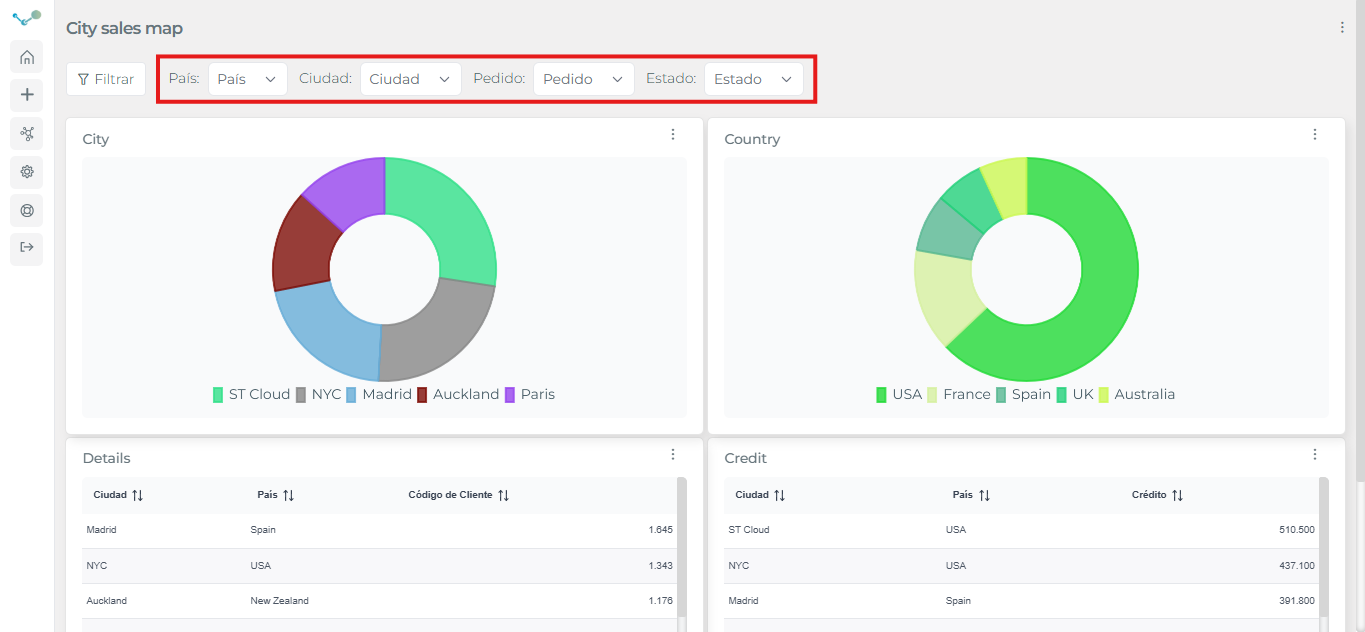
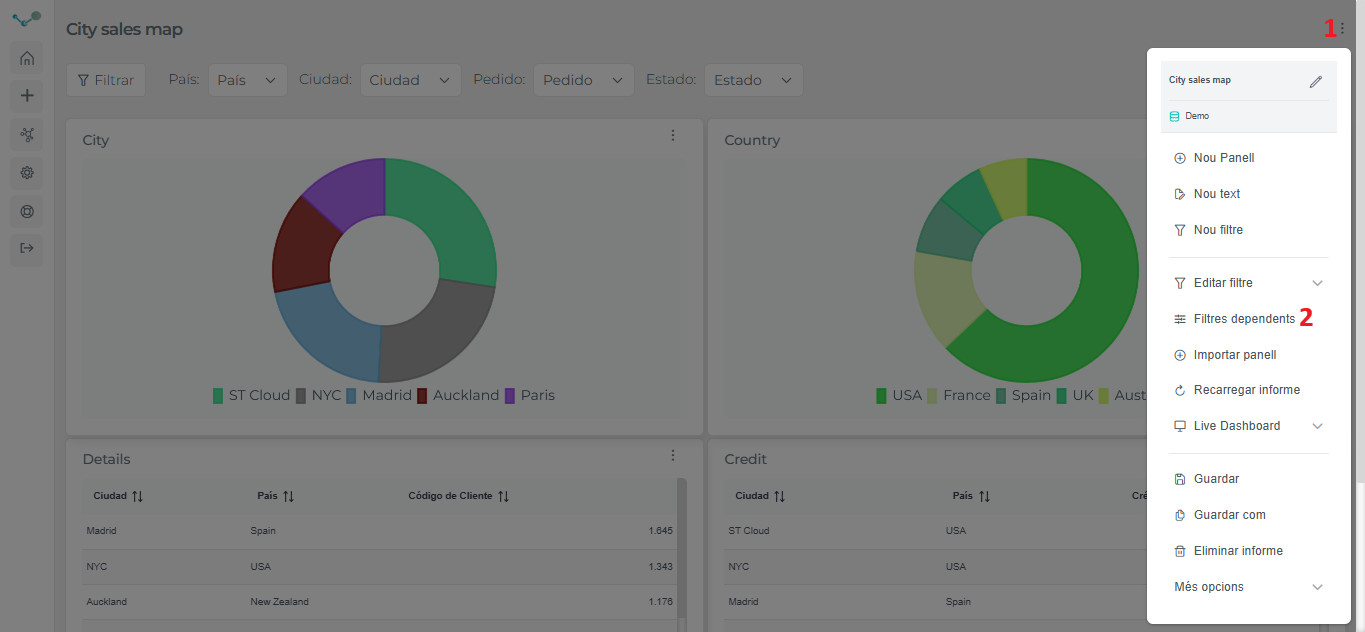
- Tras crear los filtros del informe, se añadirán a la sección Filtros dependientes. Para acceder a esta sección, vaya al menú (1) y, a continuación, a Filtros dependientes (2).
- Al hacer clic en Filtros dependientes, se abrirá un cuadro con los filtros de su informe:
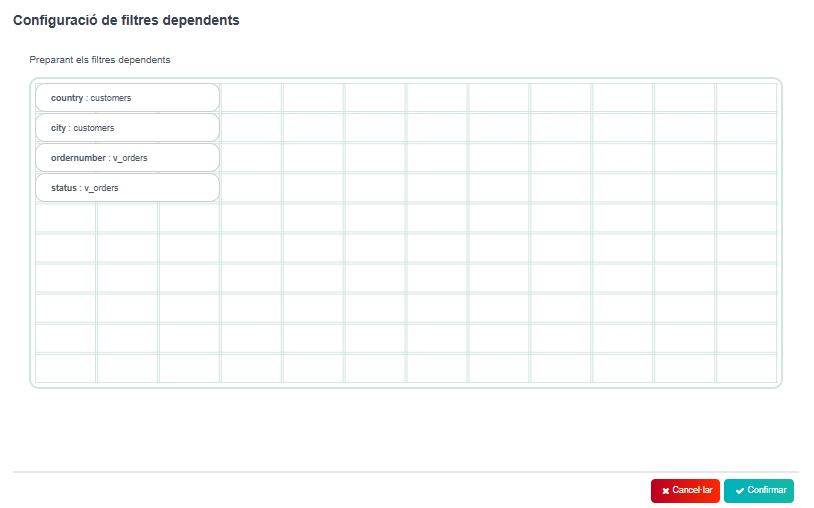
- En este cuadro, puedes configurar qué filtro depende de otro. Para que un filtro dependa de otro, este debe estar debajo del otro y debes mover el filtro que dependerá del otro espacio hacia la derecha. Por ejemplo, si quiero que el filtro “ciudad” dependa del filtro “país”, coloco “ciudad” debajo de “país” y lo muevo un espacio hacia la derecha.
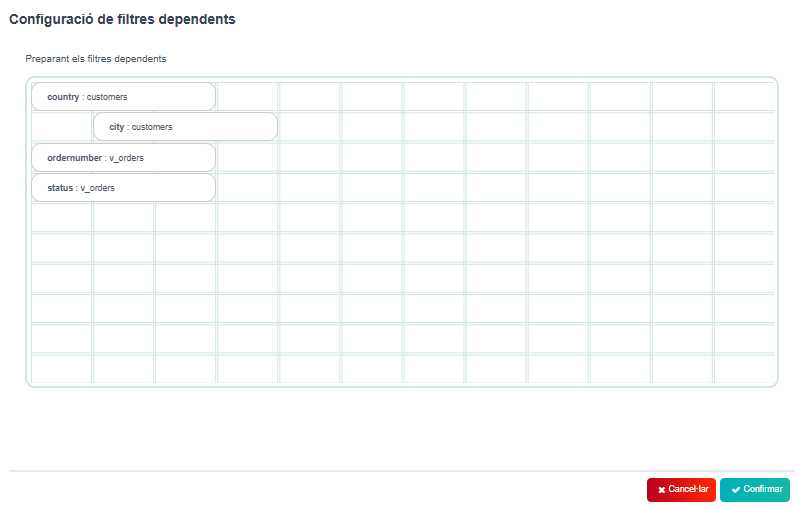
- Ahora, si elijo “España” en el filtro “país”, el filtro “ciudad” solo me mostrará ciudades de España para filtrar.
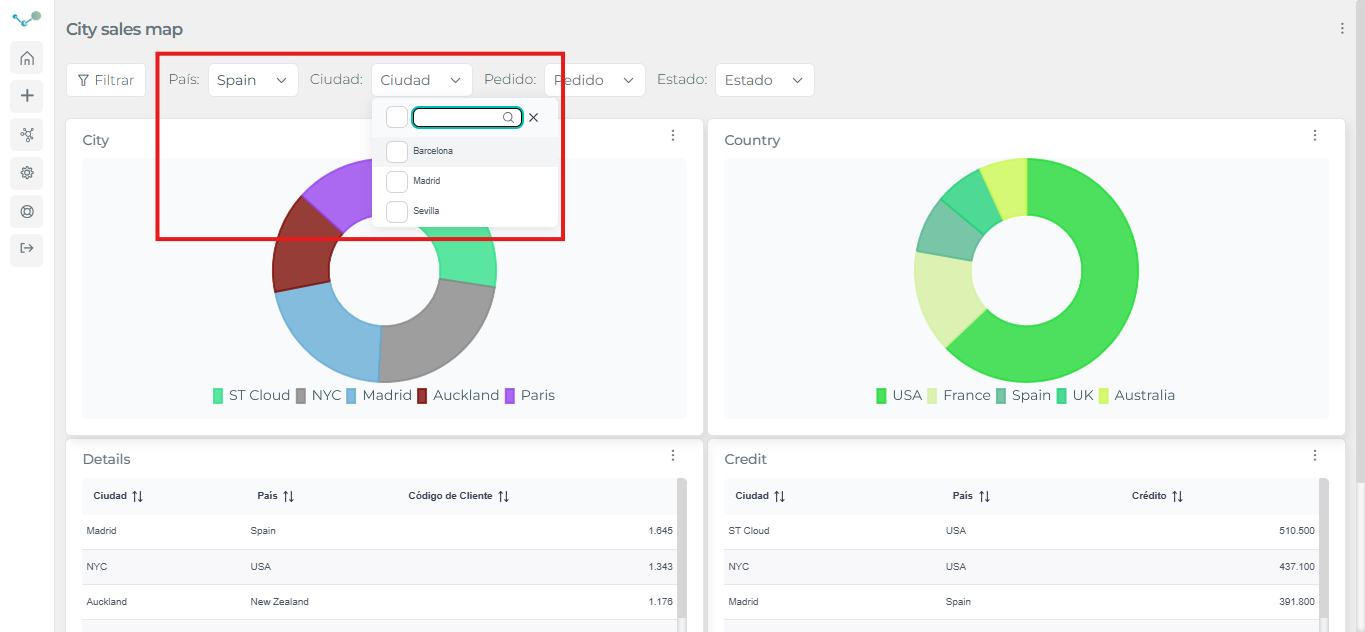
Puedes crear otro filtro que dependa del filtro “ciudad”. Este tercer filtro estará debajo de “ciudad” y un espacio a la derecha, y dependerá de los filtros “ciudad” y “país”, ya que “ciudad” depende de “país”.
Para volver a hacer que un filtro no sea dependiente de otro, muévalo hacia la izquierda.
Al eliminar un filtro, la configuración de los filtros dependientes se reiniciará.
Video tutorial
Sección titulada «Video tutorial»Filtros de columna
Sección titulada «Filtros de columna»También es posible filtrar desde el panel:
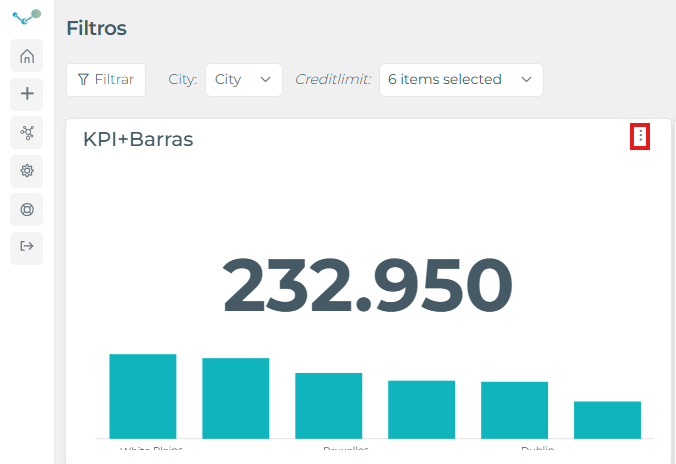
- Editar consulta y luego arrastre y suelte el atributo por el que desea filtrar:
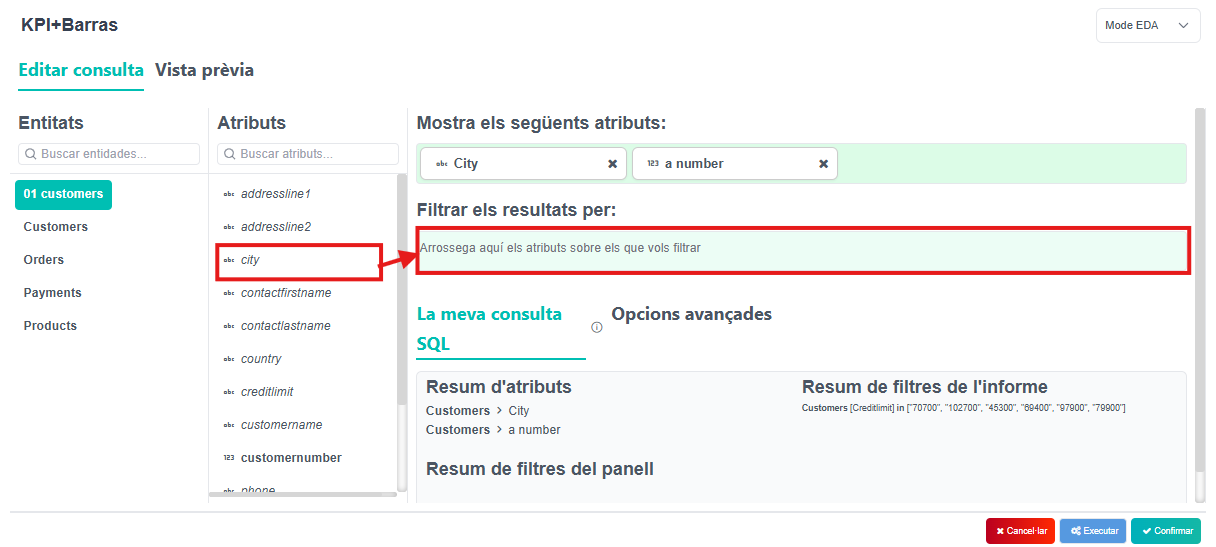
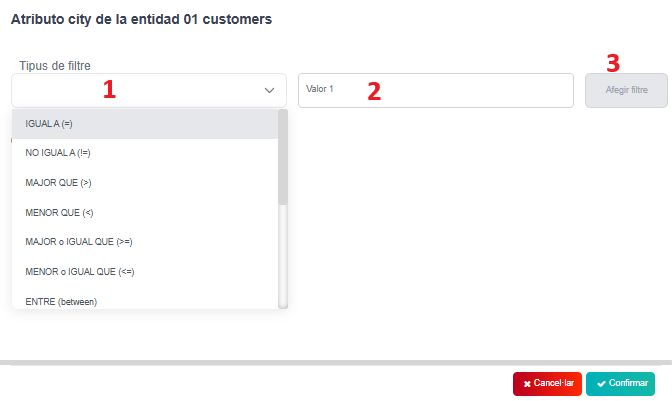
- Una vez que sueltes el atributo, se abrirá un cuadro donde tendrás que elegir el tipo de filtro (1), el valor a filtrar (2) y agregar filtro (3):
Video tutorial
Sección titulada «Video tutorial»Filtros de atributos
Sección titulada «Filtros de atributos»También puedes filtrar por los atributos que deseas mostrar.
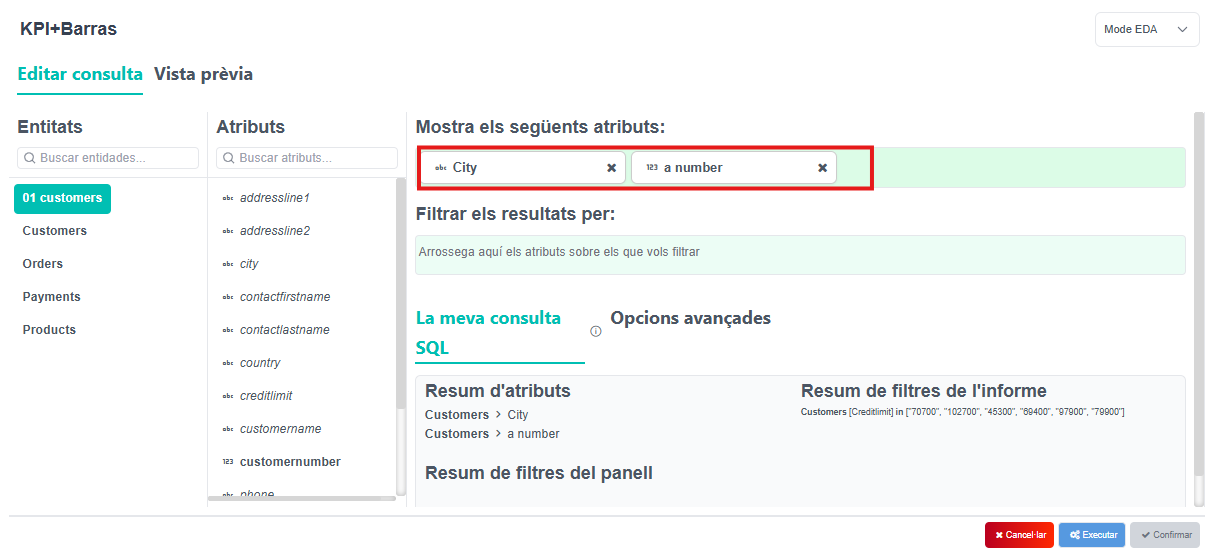
- Simplemente elige uno de tus atributos:
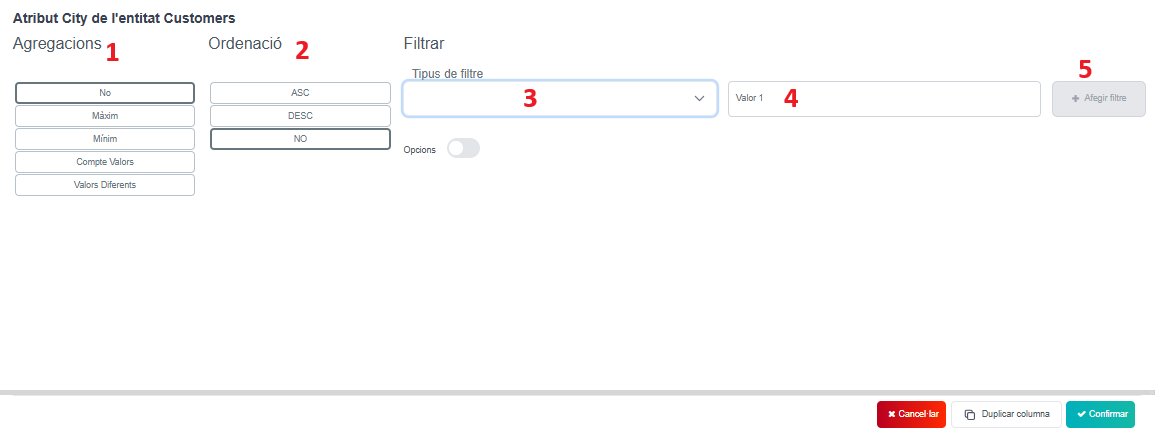
- En este cuadro, puede elegir la agregación (1), el orden (2), el tipo de filtro (3) y el valor (4). Después de seleccionarlos, añada el filtro (5) y confirme.
Video tutorial
Sección titulada «Video tutorial»Filtros dinámicos
Sección titulada «Filtros dinámicos»Puedes activar este tipo de filtros:
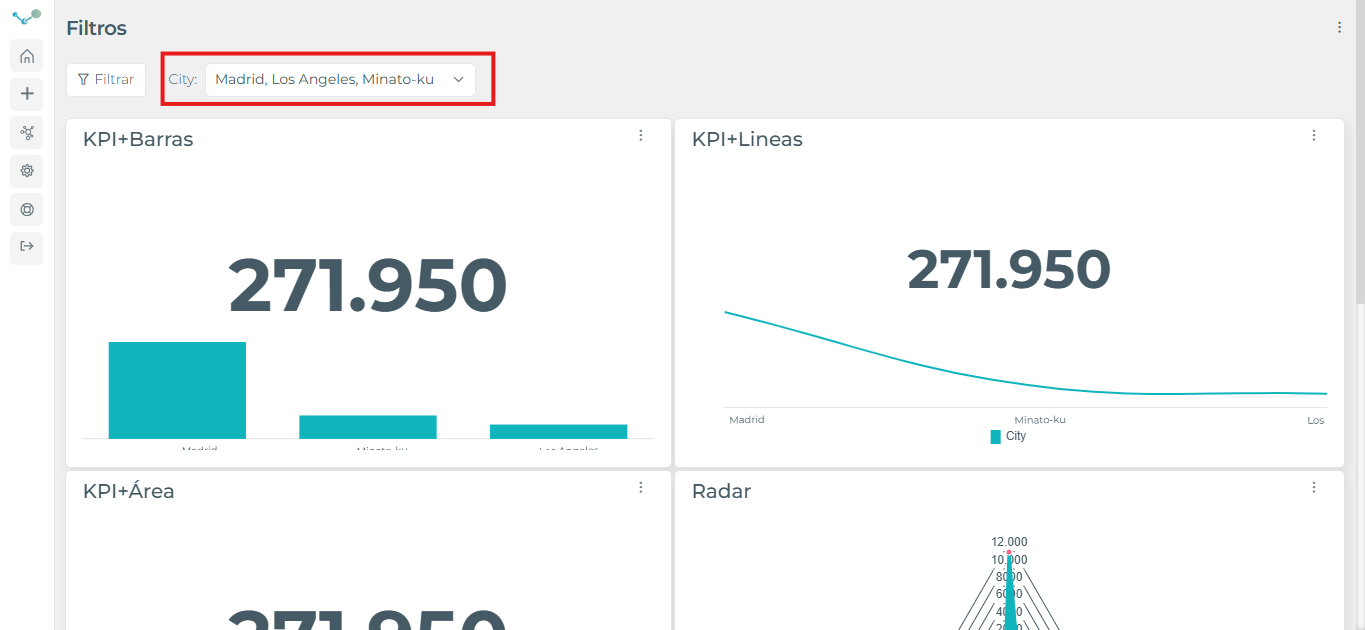
Haciendo clic en el valor por el que desea filtrar. Por ejemplo, si quiero filtrar por la ciudad “Madrid”:
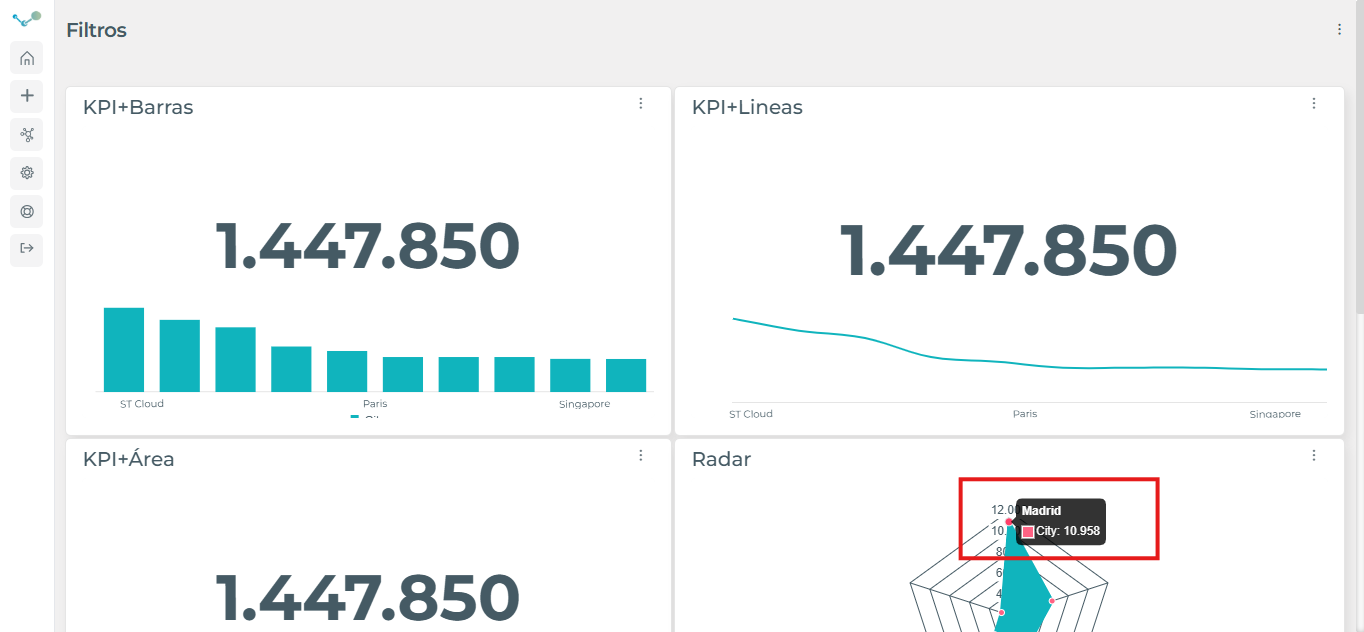
Hago clic en “Madrid” en el panel donde tiene ese valor, y se mostrará el filtro en la parte superior:
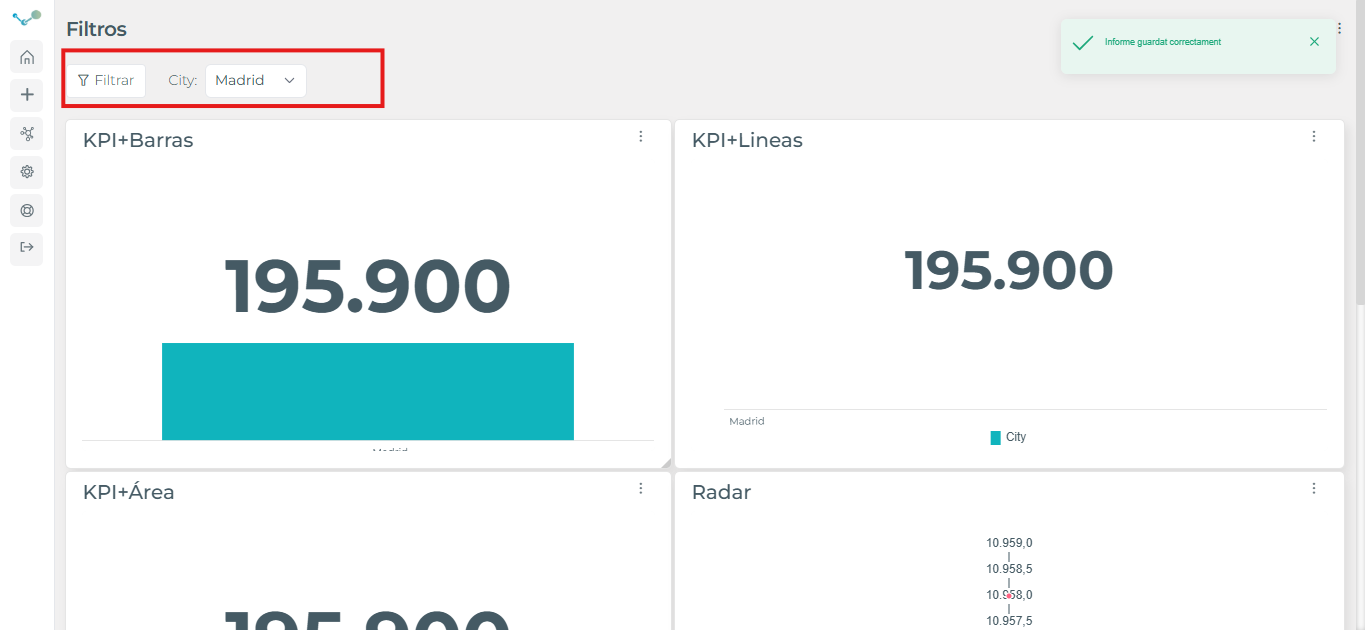
Puede agregar/eliminar filtros expandiendo el filtro, en este caso, ciudad.
Si desea eliminar el filtro, simplemente haga clic de nuevo en “Madrid”. Se eliminará.
Video tutorial
Sección titulada «Video tutorial»Filtros avanzados
Sección titulada «Filtros avanzados»Los filtros avanzados permiten una mayor personalización en el filtrado de datos dentro de un informe.
Se trata de filtros condicionales que permiten aplicar distintas reglas de filtrado, combinando condiciones mediante AND (y) u OR (o), lo que ofrece un mayor control sobre la información mostrada.
Además, los filtros pueden configurarse como filtros dependientes, permitiendo que un filtro se actualice dinámicamente en función del valor seleccionado en otro filtro. Para más información, consulta la sección de filtros dependientes.
⚠ Importante: Para acceder al panel de Configuración avanzada de filtros, es necesario haber creado previamente al menos un filtro en el informe.
Acceder a la Configuración avanzada de filtros
- Dirígete a los tres puntos del panel.
- Selecciona “Editar consulta”.
- Accede a la ventana de Opciones avanzadas.
- Haz clic en el botón “Configurar” dentro de Filtros avanzados (AND/OR).
Al hacerlo, se abrirá el apartado de Configuración avanzada de filtros, desde donde podrás definir las condiciones de filtrado según tus necesidades.
⚠ Importante: Cada panel puede tener una configuración diferente.