Editar estilos
Edalitics ha añadido la sección “Editar estilos”, que permite modificar el tipo, tamaño y color del texto y del fondo, entre otras opciones. Esta sección permite editar todos los componentes del panel simultáneamente, y si se añade otro panel o gráfico, este tendrá el mismo estilo. Podrás ver los cambios a la derecha en una vista previa.
¿Cómo editar estilos? Sigue los siguientes pasos:
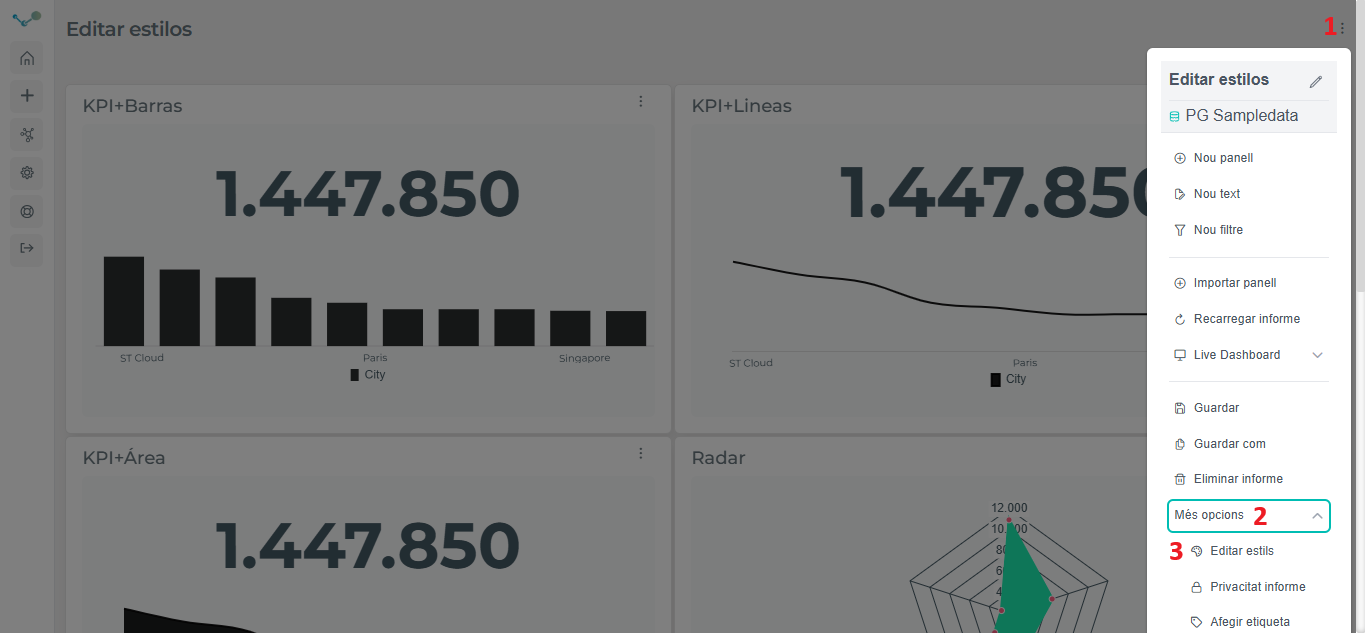
- Abra el panel cuyo estilo desea editar o crear uno. Una vez dentro, abra el menú superior derecho (1), expanda “Más opciones” (2) y haga clic en “Editar estilos” (3).
- Después de hacer clic en “Editar estilos”, encontrarás el cuadro donde podrás modificar el estilo del tablero.
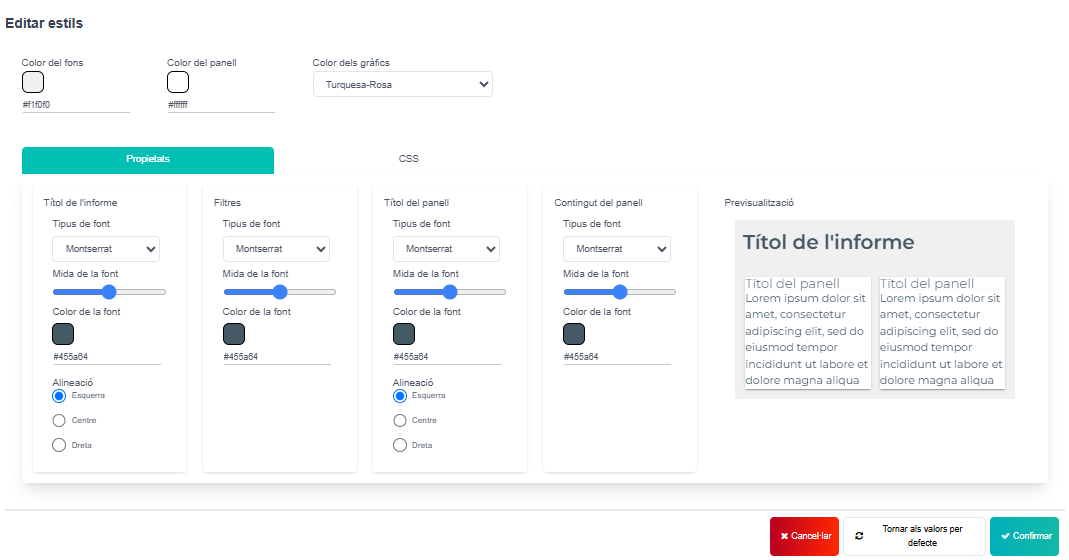
- Ahora puedes modificar el estilo del panel a tu gusto. Por ejemplo:
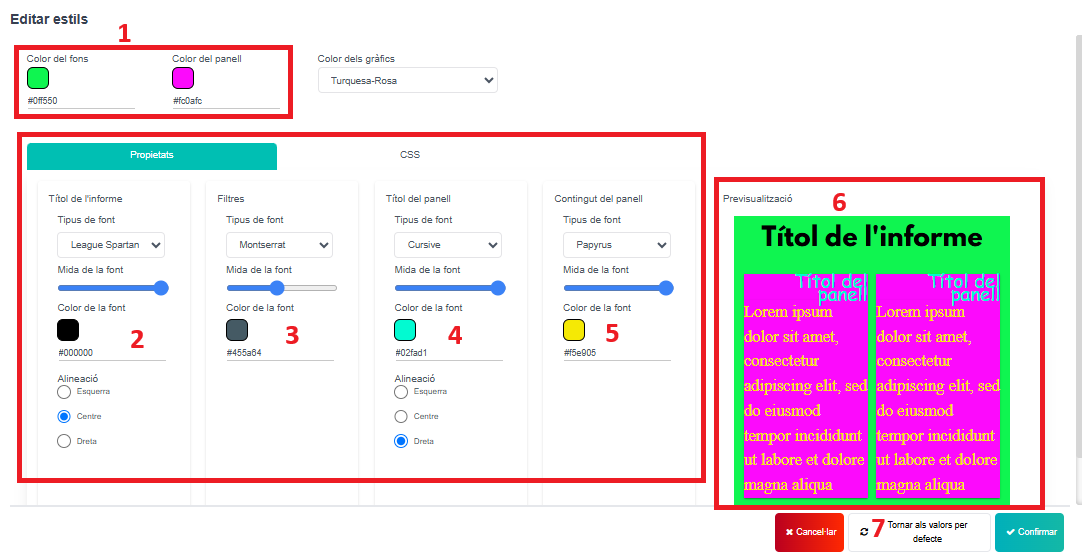
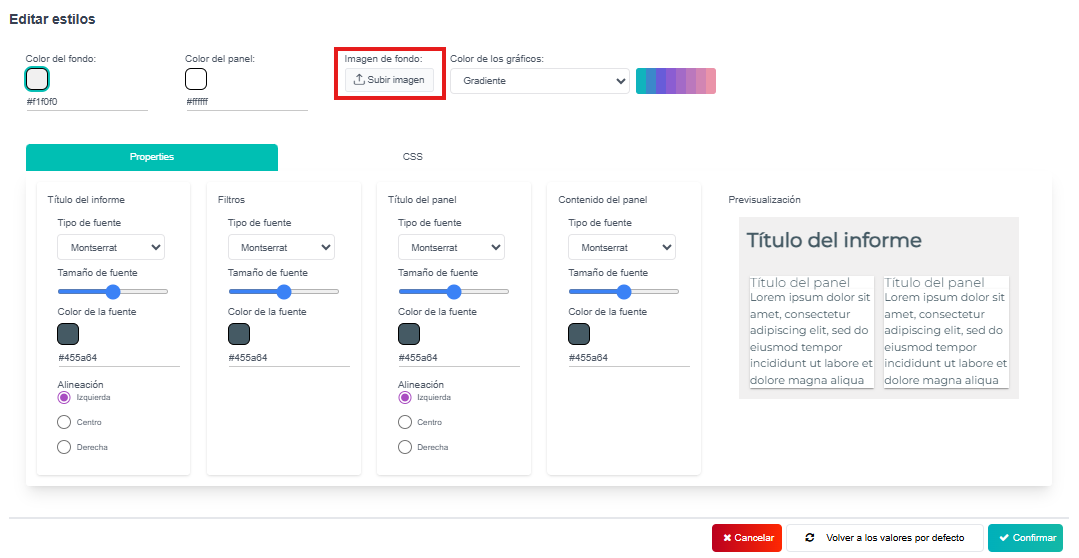
- Para modificar el color de fondo y el color del panel.
- Para modificar el título del informe (color, tamaño, fuente y posición).
- Para modificar filtros (Fuente, tamaño y color), en caso de tenerlos.
- Para modificar el título del panel (color, tamaño, fuente y posición).
- Para modificar el contenido del panel (fuente, tamaño y color).
- Aquí tienes una vista previa del estilo de tu panel de control.
- Permite volver a los valores predeterminados.
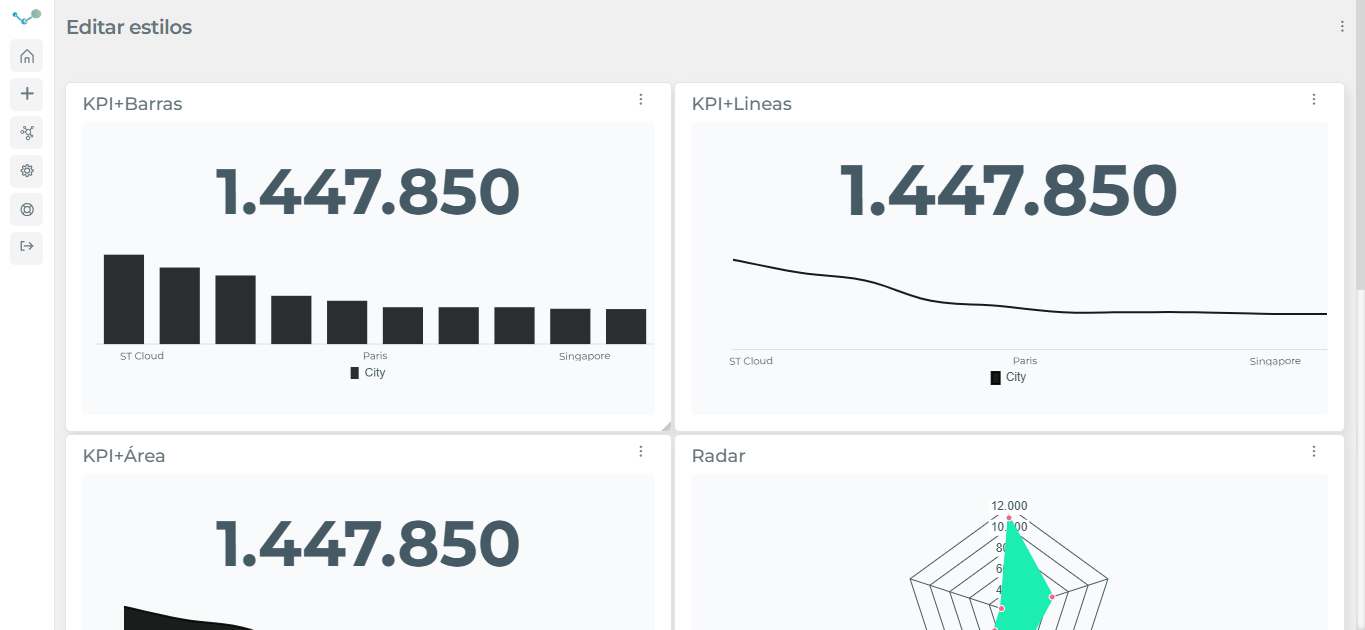
- Antes de editar el estilo:
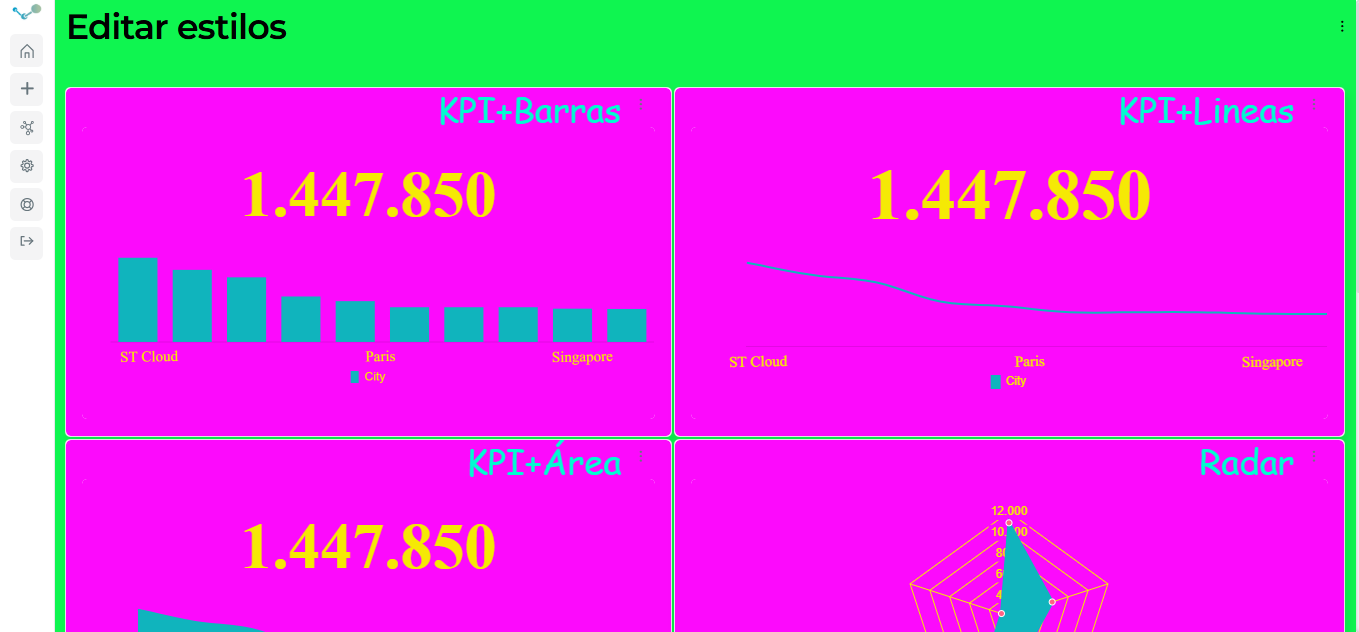
- Después de editar el estilo:
Video tutorial
Sección titulada «Video tutorial»Imagen de fondo
Sección titulada «Imagen de fondo»En Edalitics, también es posible personalizar el fondo de los informes para adaptarlos a la identidad visual o preferencias del usuario.
Para ello, solo es necesario acceder a la opción “Subir imagen” y seleccionar la imagen que se utilizará como fondo del informe.
Video tutorial
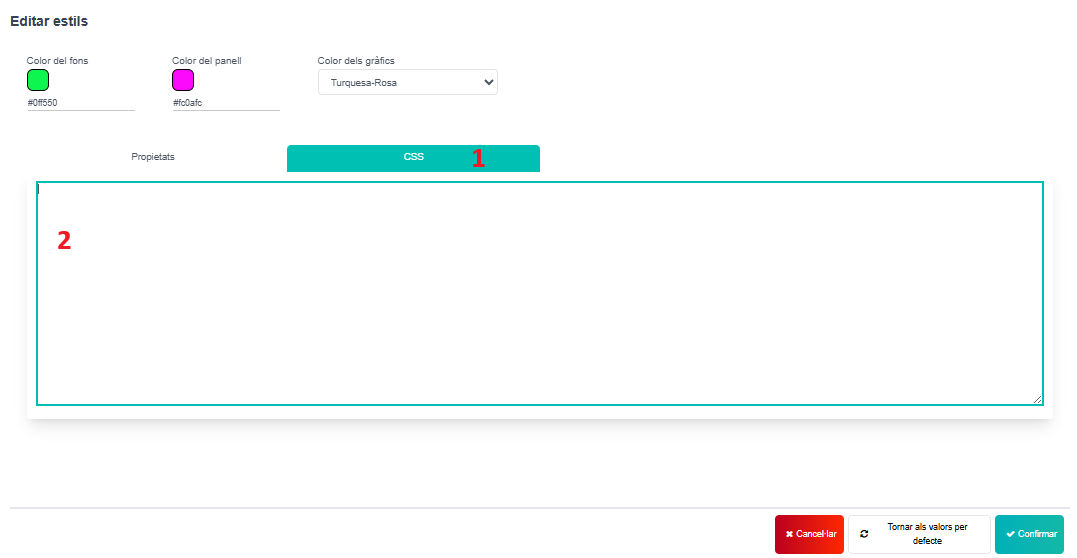
Sección titulada «Video tutorial»También puedes agregar un CSS en “Editar estilos”. En lugar de ir a “Propiedades”, ve a “CSS” (1). Agrega tu CSS en el cuadro de texto (2) y tu panel se editará con tu CSS.