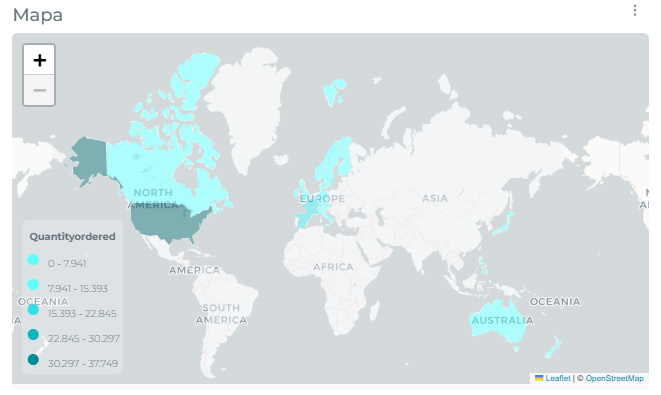
Procedimiento para subir un mapa
Edalitics permite la importación de archivos geojson, con vinculación a diferentes atributos de la fuente de datos, para generar mapas de capas vinculados a esos atributos.
Cómo importar un archivo geojson al modelo de datos
Sección titulada «Cómo importar un archivo geojson al modelo de datos»Para importar un archivo geojson, siga los siguientes pasos:
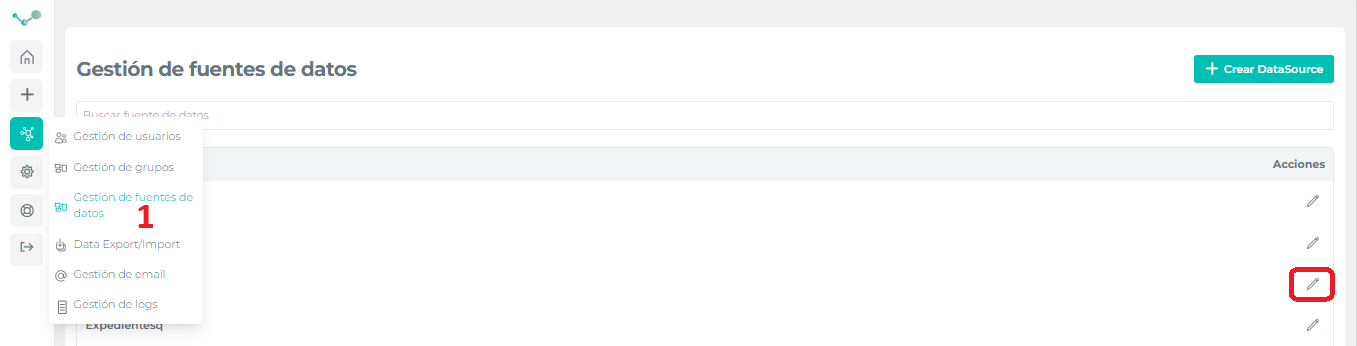
- Vaya a la opción correspondiente del menú de gestión y seleccione la fuente de datos a modificar:
- Seleccione el modelo y haga clic en “Mapas” en el menú ampliar el modelo:
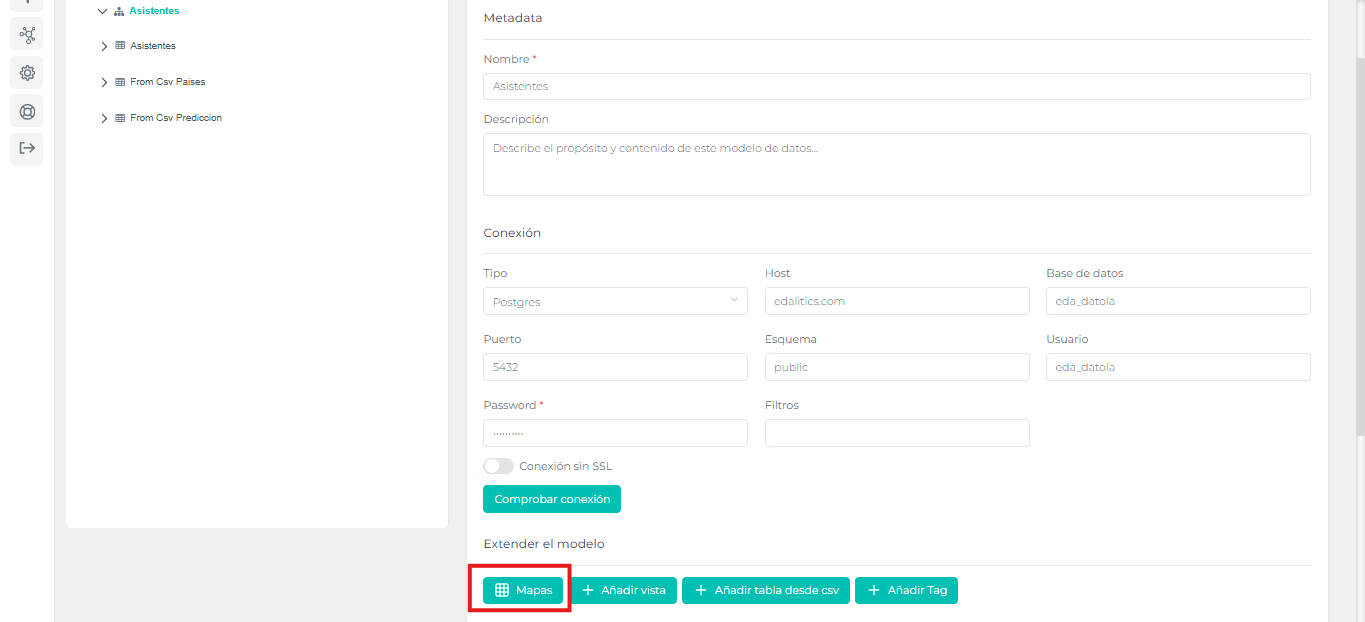
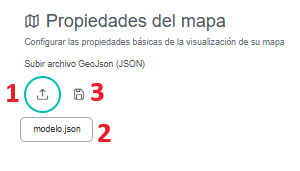
Llegaremos al siguiente panel:
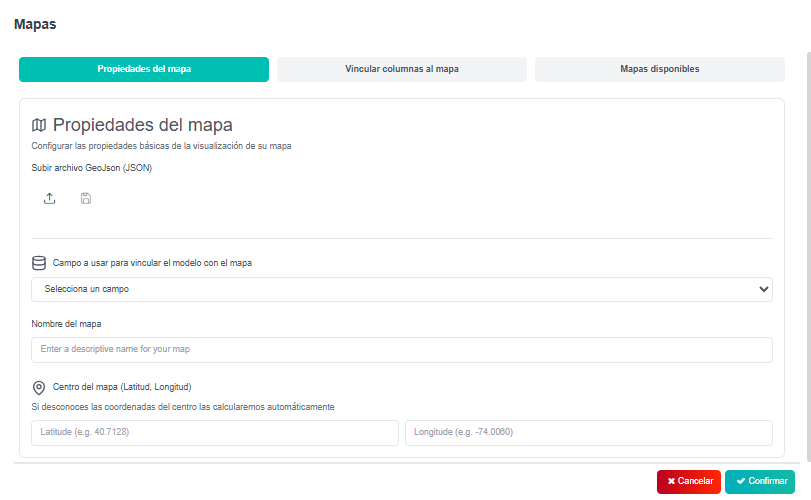
- Haga clic en el icono (1) y seleccione el archivo geojson. Una vez seleccionado, aparecerá en el campo (2). Finalmente, haga clic en el icono de guardar (3).
Cómo vincular un mapa con un atributo
Sección titulada «Cómo vincular un mapa con un atributo»Para crear datos en mapas en capas, es necesario vincular el archivo geojson que acabamos de importar con un atributo de nuestro modelo de datos.
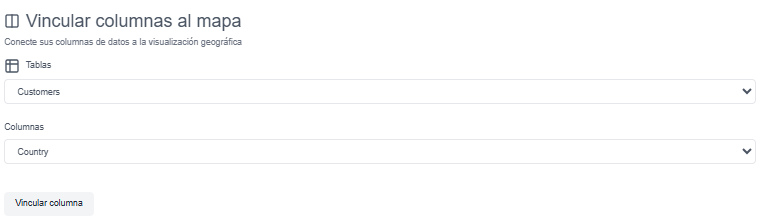
En este ejemplo buscaremos la variable “name” del archivo geojson y la vincularemos a la tabla “Clients”, columna “Country”, que contendrá los nombres de los países.
Para vincular un atributo al nuevo mapa importado, siga estos pasos:
- Seleccione el campo en el archivo geojson que se utilizará como identificador de enlace con la tabla.

- Escriba las coordenadas del centro del mapa (OPCIONAL).

- Seleccione la tabla y la columna que se vincularán al mapa.
Video tutorial
Sección titulada «Video tutorial»Habilitar el mapa en el modelo de datos
Sección titulada «Habilitar el mapa en el modelo de datos»Una vez completada la vinculación del mapa con los atributos, ahora puedes mostrar consultas con el tipo “Mapa de capas”.
Crear o modificar una consulta del modelo de datos actual. Seleccione el atributo vinculado en los pasos anteriores.
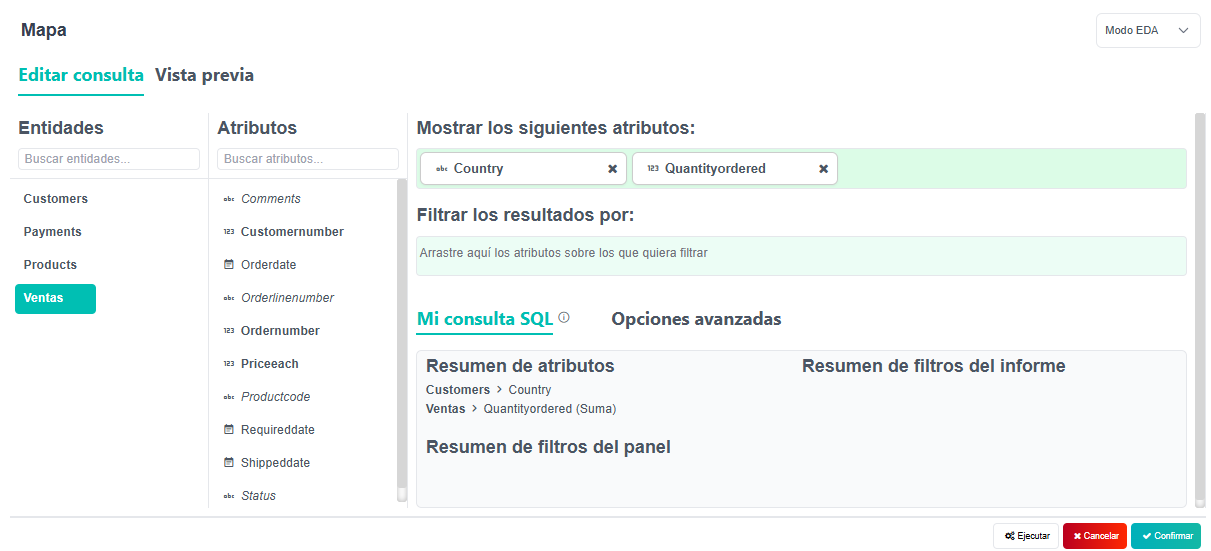
Vaya a la vista previa y seleccione “Mapa de capas” como tipo de consulta. Solo podrá seleccionarlo si seleccionó el atributo vinculado en el paso anterior.
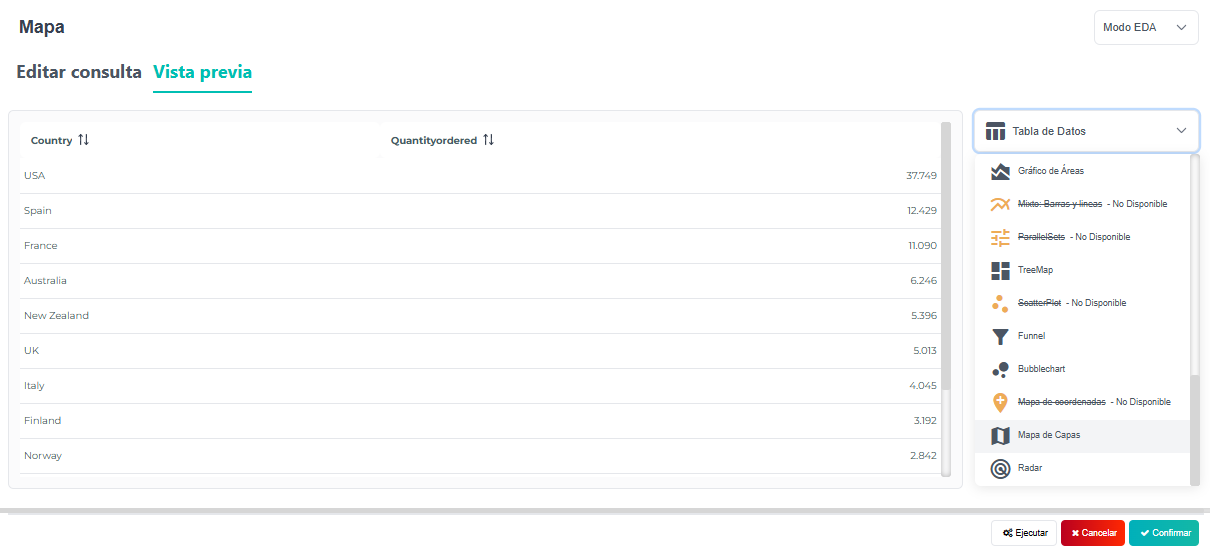
Al final del proceso deberías tener una consulta similar a la siguiente: