Dostępne wizualizacje
W EDA dostępne są różne wizualizacje. Poniżej przedstawiono różne możliwości, w zależności od danych:
Tabela danych
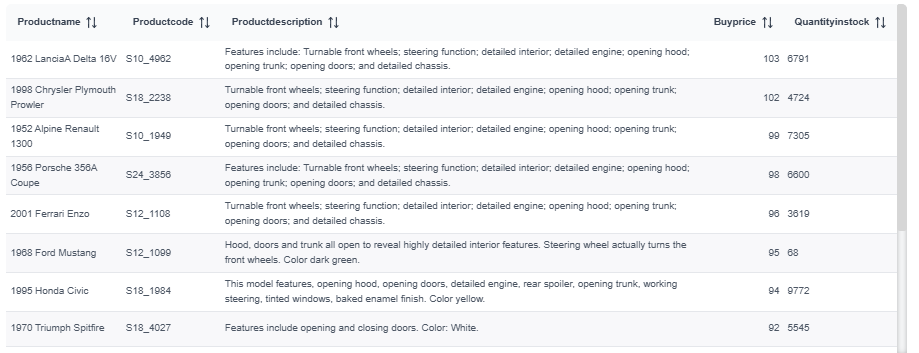
Dział zatytułowany „Tabela danych”Domyślnie wszelkie informacje będą wyświetlane jako tabela danych. Tabele danych można dostosować, dodając sumy, procenty, wartości kolorystyczne lub pokazując/ukrywając powtórzenia.
Samouczek wideo
Dział zatytułowany „Samouczek wideo”Tabela krzyżowa (przestawna)
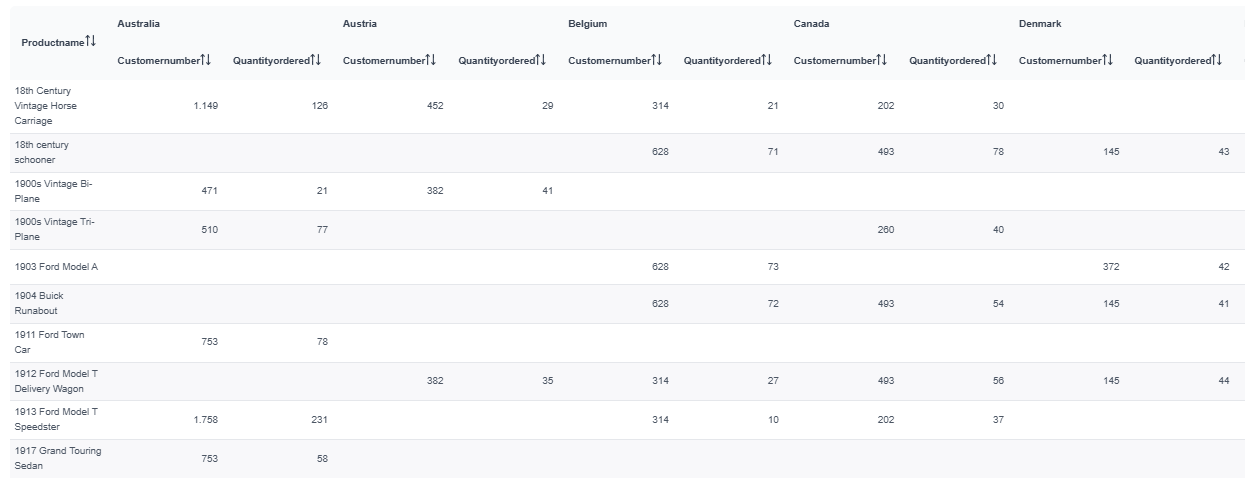
Dział zatytułowany „Tabela krzyżowa (przestawna)”Tabela krzyżowa pozwala wyświetlić informacje skategoryzowane według kolumn. Aby utworzyć tabelę krzyżową, potrzebne są dwie kategorie (dwie kolumny tekstowe) oraz jedna wielkość liczbowa (kolumna numeryczna). Tabelę krzyżową można dostosować, dodając sumy, procenty lub wartości kolorystyczne.
Samouczek wideo
Dział zatytułowany „Samouczek wideo”Nawigowalne kolumny i daty
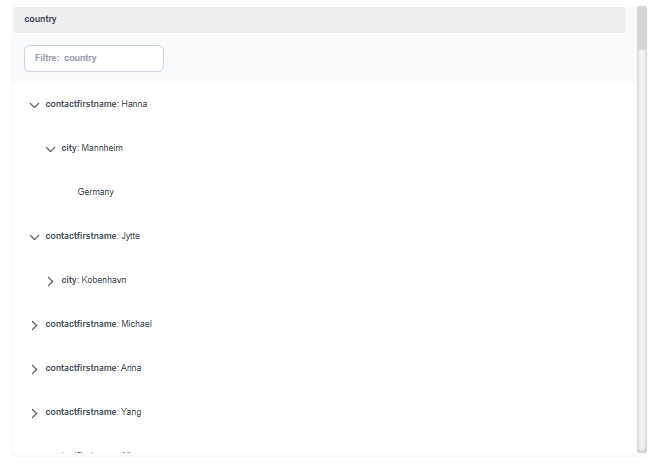
Dział zatytułowany „Nawigowalne kolumny i daty”Nawigowalne kolumny pozwalają ustanowić hierarchiczną relację między kolumnami w tabeli, ułatwiając organizację i nawigację po danych.
Aby to skonfigurować, przejdź do trzech kropek na panelu i wybierz „Edytuj zapytanie”. Następnie wybierz, która kolumna będzie pełnić rolę nadrzędnej, i zapisz zmiany.
Po zastosowaniu konfiguracji tabela wyświetli informacje pogrupowane hierarchicznie, umożliwiając rozwijanie lub zwijanie poszczególnych poziomów w celu przeglądania danych w bardziej przejrzysty i uporządkowany sposób.
Nawigowalna kolumna
Dział zatytułowany „Nawigowalna kolumna”Samouczek wideo
Dział zatytułowany „Samouczek wideo”Nawigowalna data
Dział zatytułowany „Nawigowalna data”W przypadku dat format będzie obejmował rok, miesiąc i dzień.
Samouczek wideo
Dział zatytułowany „Samouczek wideo”Tabela DataQuality
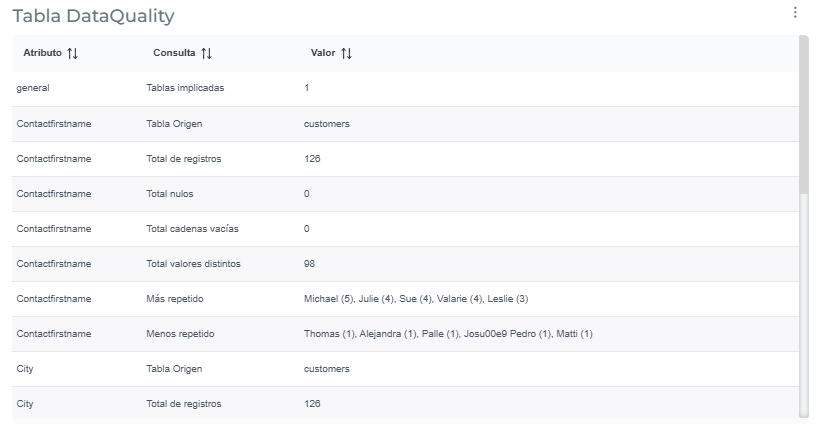
Dział zatytułowany „Tabela DataQuality”Aby utworzyć ten typ tabeli, należy najpierw utworzyć tabelę danych. Po utworzeniu tabeli danych przejdź do „Edytuj zapytanie” (z poziomu tej samej tabeli) i wybierz „Data Quality Table”. Pojawi się ostrzeżenie informujące, że ta operacja może chwilę potrwać; kliknij przycisk „Kontynuuj”, a tabela Data Quality zostanie utworzona. Tabela Data Quality może wyświetlać dowolne informacje i można ją dostosować, dodając sumy, procenty, kody kolorystyczne lub pokazując/ukrywając powtórzenia.
Samouczek wideo
Dział zatytułowany „Samouczek wideo”Tabela drzewiasta
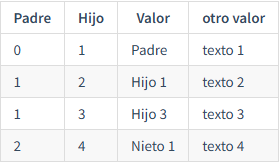
Dział zatytułowany „Tabela drzewiasta”Tabela drzewiasta pozwala grupować informacje według wspólnego elementu nadrzędnego. Ten typ tabeli służy do wyświetlania danych hierarchicznych w formacie tabelarycznym. Aby utworzyć tabelę drzewiastą, potrzebne są dwie kolumny numeryczne identyfikujące elementy nadrzędne i podrzędne.
Przykład zbioru danych:
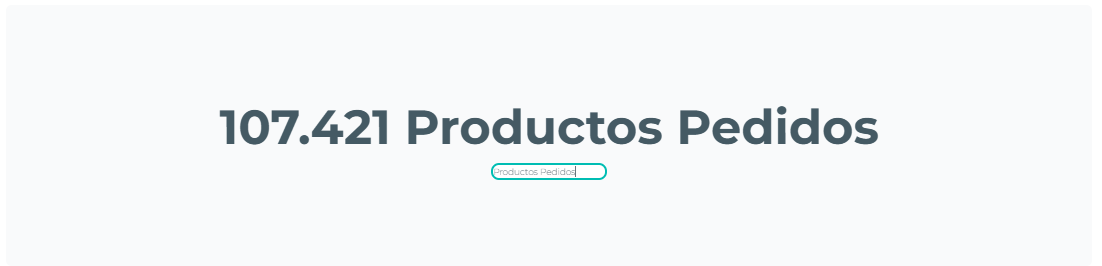
Wizualizacja KPI pozwala wyświetlić wartość liczbową (kolumnę numeryczną) wraz z tekstem opisowym, ułatwiającym interpretację danych. Zarówno treść tekstu, jak i kolor można dostosować za pomocą alertów warunkowych, co pozwala automatycznie wyróżniać wartości zgodnie z określonymi regułami. Ponadto można dodawać obrazy wewnątrz KPI — w tym warianty KPI+Słupki, KPI+Linia lub KPI+Obszar — oraz dostosowywać rozmiar wskaźnika do układu i struktury raportu.
Samouczek wideo
Dział zatytułowany „Samouczek wideo”KPI+Słupki
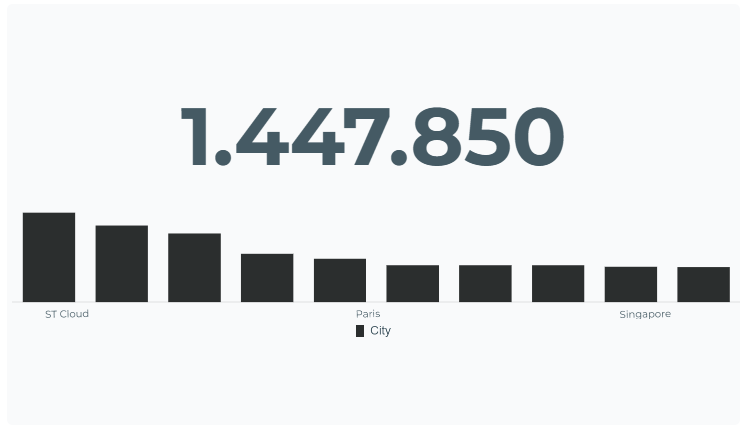
Dział zatytułowany „KPI+Słupki”Wizualizacja KPI+słupki pozwala wyświetlić na ekranie metrykę (kolumnę numeryczną) i dodaje tekst uzupełniający wyświetlanie. Zawiera także wykres słupkowy, który wymaga kolumny tekstowej do filtrowania na osi X (oprócz kolumny numerycznej). Można dostosować kolor wykresu słupkowego i dodać alerty warunkowe oparte na metryce wizualizacji KPI.
Samouczek wideo
Dział zatytułowany „Samouczek wideo”KPI+Linie
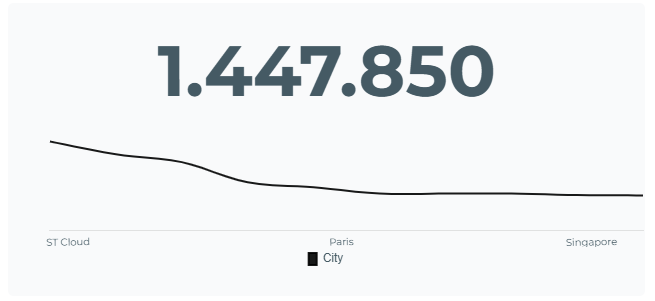
Dział zatytułowany „KPI+Linie”Wizualizacja KPI+linie pozwala wyświetlić na ekranie metrykę (kolumnę numeryczną) i dodaje tekst uzupełniający wyświetlanie. Zawiera także wykres liniowy, który wymaga kolumny tekstowej do filtrowania na osi X (oprócz kolumny numerycznej). Można dostosować kolor wykresu liniowego i dodać alerty warunkowe oparte na metryce wizualizacji KPI.
Samouczek wideo
Dział zatytułowany „Samouczek wideo”KPI+Obszar
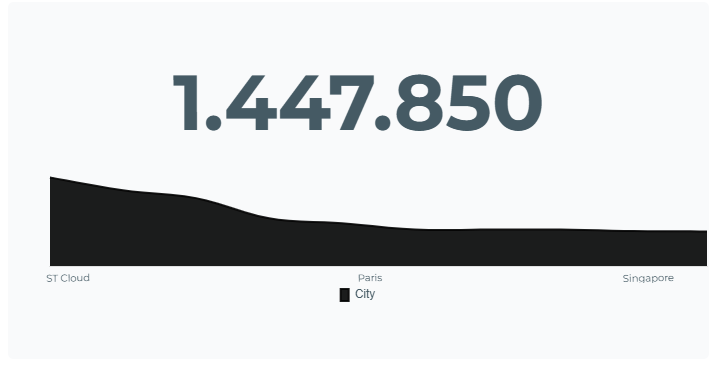
Dział zatytułowany „KPI+Obszar”Wizualizacja KPI+obszar pozwala wyświetlić na ekranie metrykę (kolumnę numeryczną) i dodaje tekst uzupełniający wyświetlanie. Zawiera także wykres obszarowy, który wymaga kolumny tekstowej do filtrowania na osi X (oprócz wspomnianej kolumny numerycznej). Można dostosować kolor wykresu obszarowego i dodać alerty warunkowe oparte na metryce wizualizacji KPI.
Samouczek wideo
Dział zatytułowany „Samouczek wideo”KPI Trend
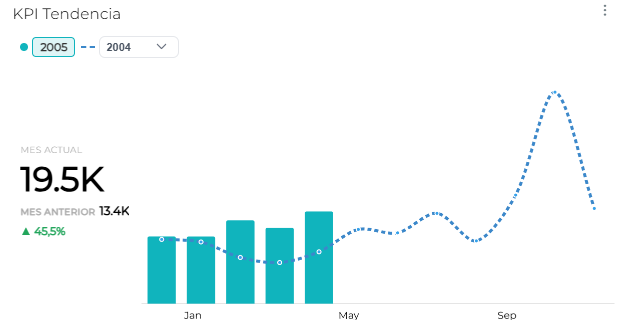
Dział zatytułowany „KPI Trend”Wizualizacja KPI Trend pozwala porównać wartość bieżącego roku, miesiąca lub dnia z wartościami poprzednich okresów. Wyświetla ona również wartość bieżącego okresu, wartość poprzedniego okresu oraz procentową zmianę między nimi, co ułatwia identyfikację zmian wskaźnika w czasie. Aby użyć tego wykresu, potrzebna jest kolumna daty (w formacie rok, miesiąc lub dzień) oraz kolumna z wartościami liczbowymi.
Samouczek wideo
Dział zatytułowany „Samouczek wideo”KPI odchylenia
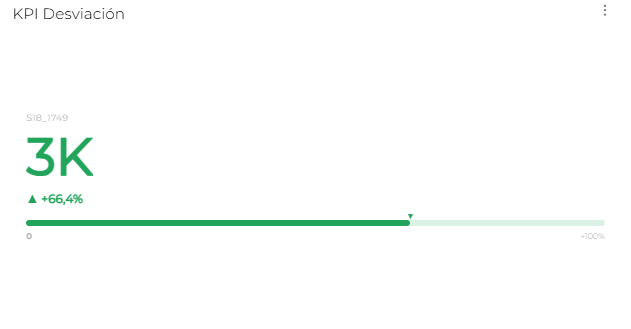
Dział zatytułowany „KPI odchylenia”Wizualizacja KPI odchylenia pozwala porównać wartość bieżącego okresu z wartością okresu poprzedniego, wyświetlając wartość bieżącą, procentową zmianę oraz pasek postępu przedstawiający odchylenie względem okresu referencyjnego. Aby użyć tego wykresu, potrzebna jest kolumna tekstowa lub kolumna daty (format Rok, Miesiąc lub Dzień) oraz kolumna numeryczna.
Samouczek wideo
Dział zatytułowany „Samouczek wideo”Tekst dynamiczny
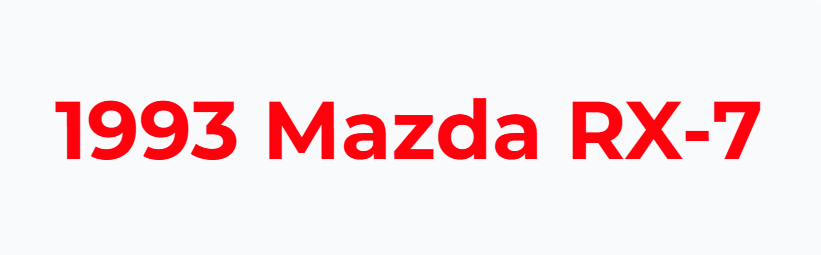
Dział zatytułowany „Tekst dynamiczny”Tekst dynamiczny jest podobny do wizualizacji KPI. Jedyną wyraźną różnicą jest to, że tekst dynamiczny służy wyłącznie do wyświetlania wpisanych danych tekstowych, z jedyną możliwością dostosowania koloru.
Samouczek wideo
Dział zatytułowany „Samouczek wideo”Prędkościomierz
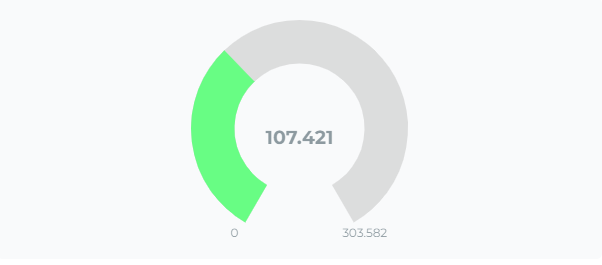
Dział zatytułowany „Prędkościomierz”Ten typ wizualizacji pozwala wyświetlać wielkości liczbowe w porównaniu z sumą całkowitą (dwie kolumny numeryczne) i umożliwia jedynie konfigurację ich koloru.
Samouczek wideo
Dział zatytułowany „Samouczek wideo”Wykres kołowy lub pierścieniowy
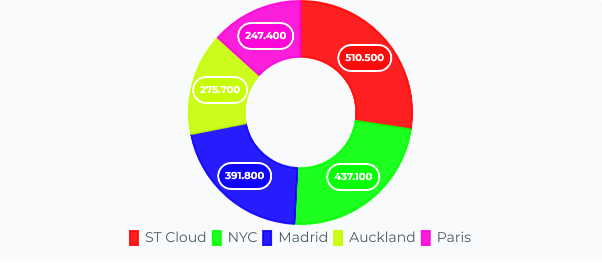
Dział zatytułowany „Wykres kołowy lub pierścieniowy”Wykres kołowy dzieli wektory liczbowe i tekstowe na kolorowe koło. Ten wykres wymaga: jednej kolumny tekstowej do filtrowania oraz pola numerycznego do podziału. Ten wykres pozwala dostosować kolor i formaty wyświetlanego tekstu.
Samouczek wideo
Dział zatytułowany „Samouczek wideo”Wykres obszaru polarnego
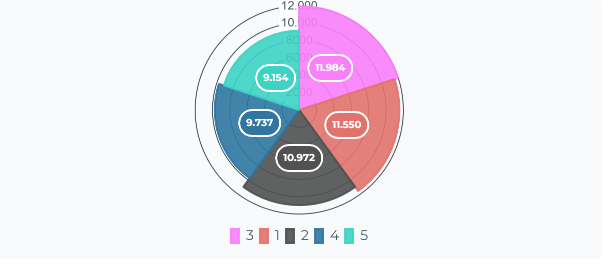
Dział zatytułowany „Wykres obszaru polarnego”Ten wykres dzieli wielkości liczbowe na odrębne obszary, a także oblicza średnie liczbowe, tworząc zakres od minimum do maksimum. Ten format wymaga kolumny tekstowej i pola numerycznego, a także pozwala dostosować kolory i formaty wykresu.
Samouczek wideo
Dział zatytułowany „Samouczek wideo”Wykres słoneczny (sunburst)
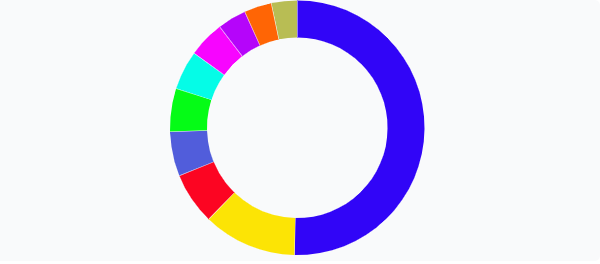
Dział zatytułowany „Wykres słoneczny (sunburst)”Wykres „Sunburst” działa w sposób podobny do wykresu kołowego, również wymaga pola tekstowego uzupełnionego o wektor liczbowy, a od poprzednich wizualizacji różni się wyświetlanym formatem — zawsze będzie obliczany w procentach, pozostawiając możliwość dostosowania jedynie opcji kolorystycznych.
Samouczek wideo
Dział zatytułowany „Samouczek wideo”Wykres słupkowy
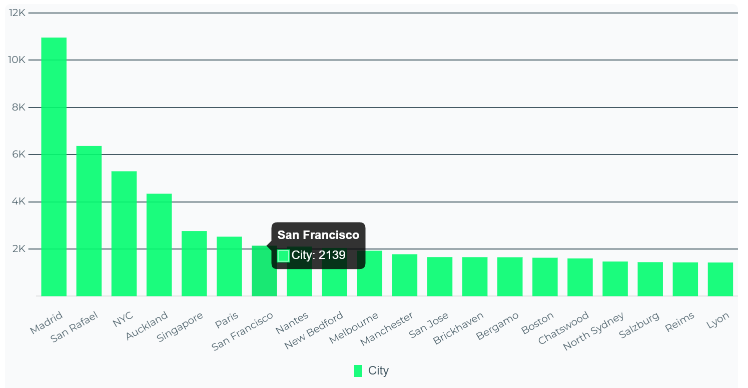
Dział zatytułowany „Wykres słupkowy”Wykresy słupkowe mają idealny rozmiar do wyświetlania dużych ilości danych, wymagają kolumny tekstowej do filtrowania na osi X oraz numerycznej wielkości Y do porównania. Ten wykres pozwala dostosować kolory i format danych.
Samouczek wideo
Dział zatytułowany „Samouczek wideo”Wykres słupkowy skumulowany
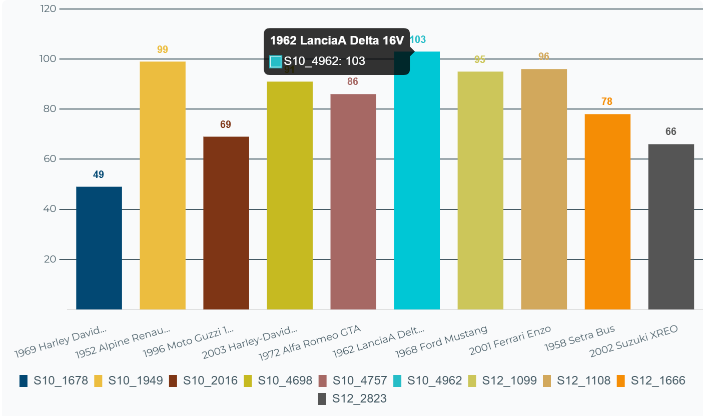
Dział zatytułowany „Wykres słupkowy skumulowany”Skumulowany wykres słupkowy wymaga co najmniej jednego pola tekstowego i jednego pola numerycznego przy sortowaniu na osiach, ale może również przechowywać dodatkowe dane, a kolory i formatowanie danych można konfigurować.
Dodatkowe dane dodawane do wykresu muszą spełniać następujący zestaw warunków:
- Można dodać tylko jedną daną tekstową.
- Danych numerycznych można dodać dowolną liczbę, ale zostaną one uporządkowane na osi X i nałożone na siebie zgodnie z kolejnością.
- Warunków wstępnych nie można łączyć — jeśli to nastąpi, wykres nie zostanie wyświetlony.
Samouczek wideo
Dział zatytułowany „Samouczek wideo”Wykres słupkowy skumulowany 100%
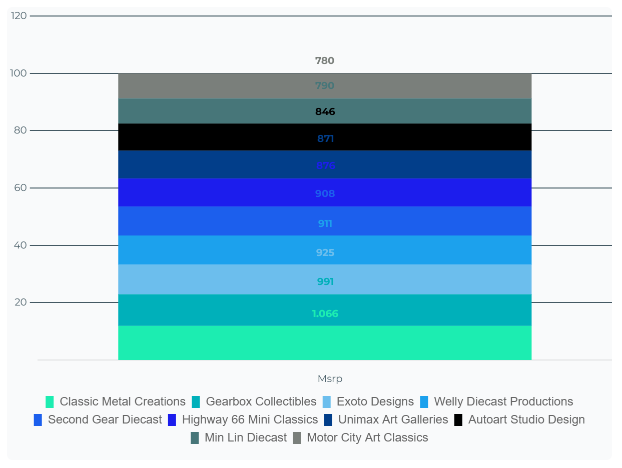
Dział zatytułowany „Wykres słupkowy skumulowany 100%”Wykres słupkowy skumulowany 100% wymaga co najmniej jednego pola tekstowego i jednego pola numerycznego, aby posortować je na osiach, ale może również przechowywać inne dodane dane. W przeciwieństwie do poprzedniego wykresu (słupki skumulowane), ten wyświetli tylko jeden słupek, z danymi ułożonymi jedne na drugich. Podobnie jak w przypadku poprzedniego wykresu, można konfigurować kolory i formatowanie danych.
Dodatkowe dane dodawane do wykresu muszą spełniać następujące warunki:
- Można dodać tylko jedno dodatkowe pole tekstowe.
- Dane numeryczne mogą być dowolnego rodzaju, ale zostaną uporządkowane na osi X i nałożone na inne dane zgodnie z ich kolejnością.
- Tych warunków nie można łączyć; jeśli zostaną połączone, wykres nie zostanie wyświetlony.
Samouczek wideo
Dział zatytułowany „Samouczek wideo”Poziomy wykres słupkowy
Dział zatytułowany „Poziomy wykres słupkowy”Poziome wykresy słupkowe również wymagają pola tekstowego wraz z innym polem numerycznym. Kolory i format danych można dostosować.
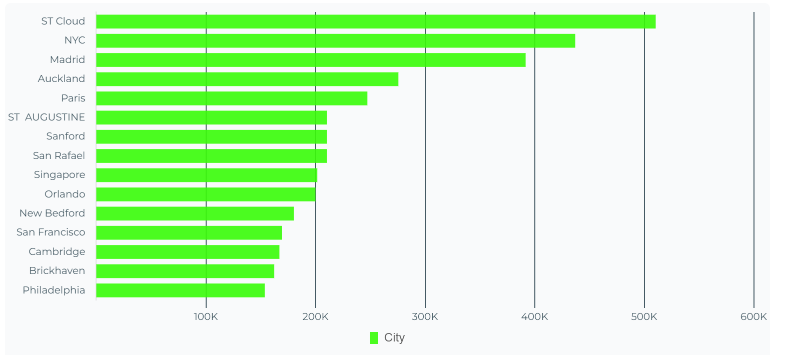
Wykresy słupkowe, liniowe i obszarowe umożliwiają korzystanie z zaawansowanych funkcji szeregów czasowych
Samouczek wideo
Dział zatytułowany „Samouczek wideo”Histogram
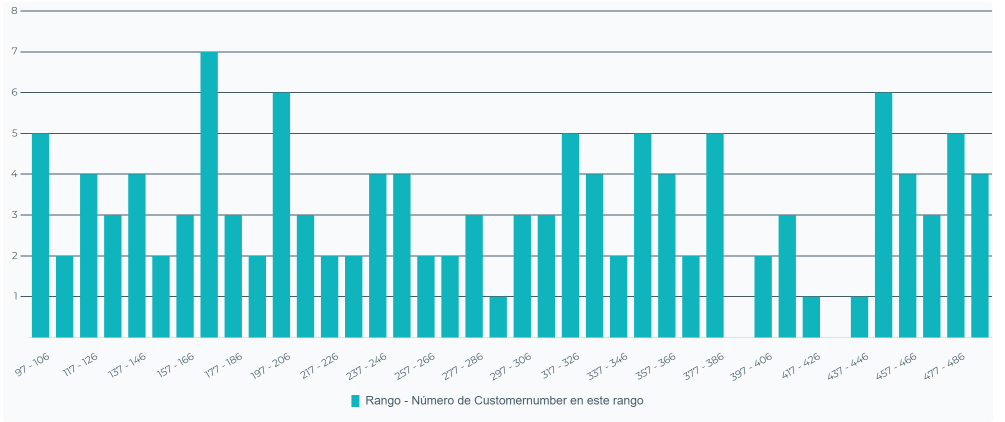
Dział zatytułowany „Histogram”Wykres histogramu odwzorowuje dane, obliczając średnią dla określonych zakresów wprowadzonych pól. Do utworzenia tych częstości potrzebne jest tylko jedno pole numeryczne, a w jego konfiguracji można zmienić format, kolor oraz liczbę wyświetlanych kolumn zakresów.
Samouczek wideo
Dział zatytułowany „Samouczek wideo”Wykresy liniowe
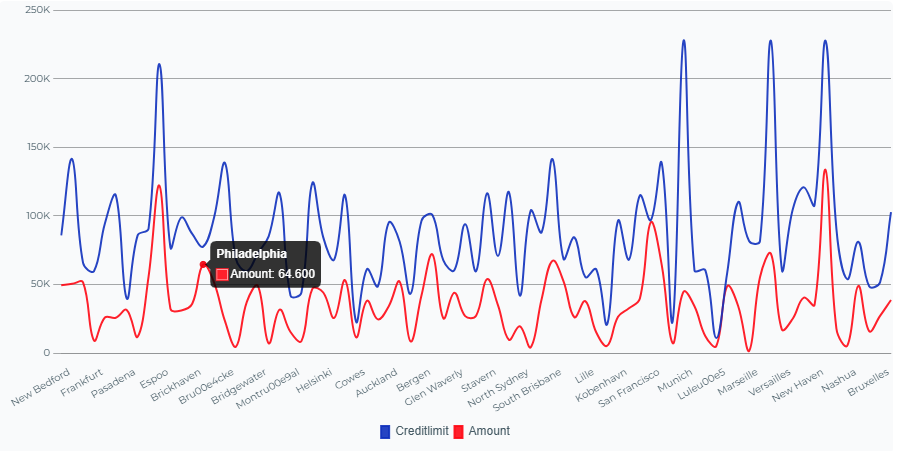
Dział zatytułowany „Wykresy liniowe”Wykres liniowy przedstawia wielkości liczbowe, obliczając wahania filtrowane według różnych danych tekstowych, dlatego aby zmierzyć dane za pomocą wykresu liniowego, potrzebny jest wektor tekstowy do filtrowania na osi X wraz z dwoma polami numerycznymi odpowiednio dla osi Y.
Możliwe jest dodanie więcej niż jednej danej liczbowej do porównania, ale dla lepszej wizualizacji zalecane jest odpowiednie ograniczenie i filtrowanie danych. Możemy skonfigurować kolor, formaty, trendy każdej danej oraz porównanie dodanego pola numerycznego, jeśli w tabeli znajdują się dane typu data według miesiąca lub tygodnia.
Samouczek wideo
Dział zatytułowany „Samouczek wideo”Wykres obszarowy
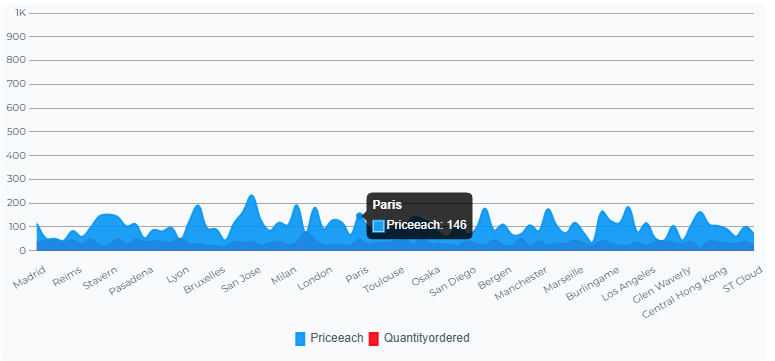
Dział zatytułowany „Wykres obszarowy”Wykres obszarowy również przedstawia dane za pomocą obliczeń wzrostów i spadków, dlatego wymaga kolumny tekstowej oraz dwóch kolumn wielkości numerycznej. Można skonfigurować kolor, formaty i trendy każdej wielkości wraz z porównaniem dodanego pola numerycznego, jeśli w tabeli znajdują się dane typu data według miesiąca lub tygodnia.
Samouczek wideo
Dział zatytułowany „Samouczek wideo”Wykres mieszany liniowo-słupkowy
Dział zatytułowany „Wykres mieszany liniowo-słupkowy”Ten typ wykresu grupuje dwie wizualizacje — liniową i słupkową — łącząc je na tym samym panelu. Wymaga jedynie jednego pola tekstowego do filtrowania oraz dwóch pól numerycznych, rozróżnianych odpowiednio między słupkami a liniami. Możliwe jest również dodanie więcej niż jednej danej liczbowej, ale zaleca się dokładne filtrowanie danych; dane te można dostosować pod względem kolorów i formatu.
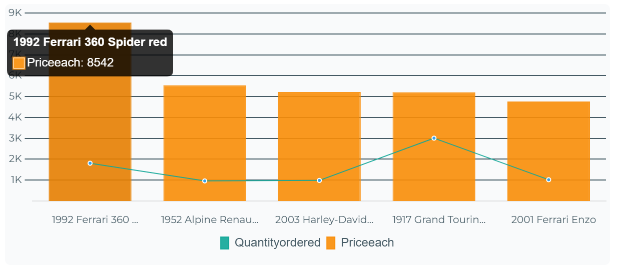
Samouczek wideo
Dział zatytułowany „Samouczek wideo”Wykres lejkowy (Funnel)
Dział zatytułowany „Wykres lejkowy (Funnel)”Ten wykres oblicza średnie do wyświetlenia na ekranie; dane ograniczone samym zapytaniem tworzą „gorące” punkty tworzące gradient. Wymaga pola tekstowego i pola numerycznego. W tym wykresie temperaturowym możemy konfigurować jedynie kolory gradientu temperatury.
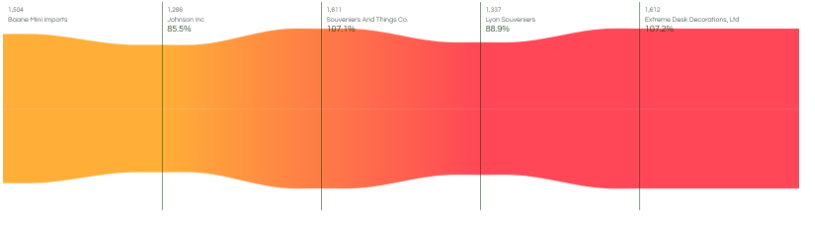
Samouczek wideo
Dział zatytułowany „Samouczek wideo”Wykres TreeMap
Dział zatytułowany „Wykres TreeMap”Forma wykresu TreeMap oferuje mapę różnicową, na której możemy wizualizować dane filtrowane według pola numerycznego, dlatego potrzebny jest przynajmniej wektor tekstowy i wektor numeryczny. Istnieje możliwość dostosowania koloru każdego pola mapy.
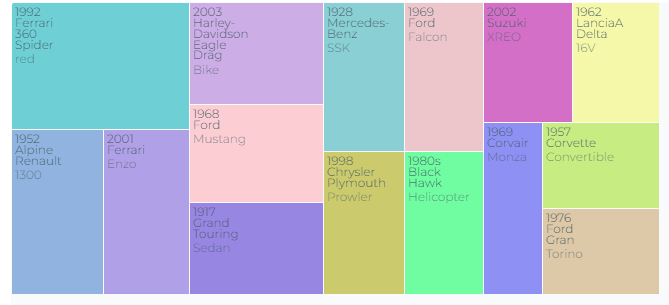
Samouczek wideo
Dział zatytułowany „Samouczek wideo”Wykres ScatterPlot
Dział zatytułowany „Wykres ScatterPlot”Ten wykres filtruje według pól tekstowych i wraz z polami numerycznymi organizuje dane za pomocą kolorowych punktów. Jeśli występowały one częściej lub rzadziej, ich wysokość zwiększa się/zmniejsza w ramach zakresów przedstawionych na wizualizacji. Aby wyświetlić ten wykres, potrzebne są dwa pola tekstowe i dwa pola numeryczne. W tej wizualizacji można dostosować kolor każdego punktu.
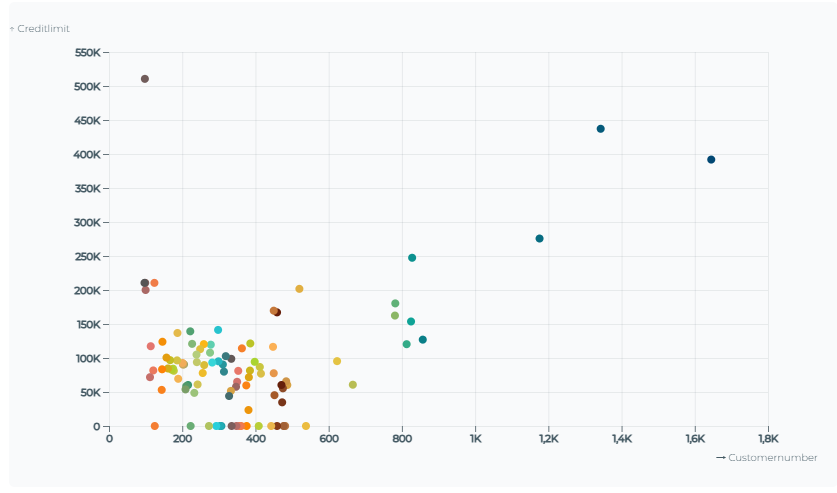
Samouczek wideo
Dział zatytułowany „Samouczek wideo”Wykres Parallel
Dział zatytułowany „Wykres Parallel”Ten wykres porównuje, czy dane są ze sobą powiązane, przedstawiając informacje w sposób uporządkowany i symetryczny, z sumami rozróżnianymi za pomocą filtra tekstowego. Wymaga jedynie dwóch pól tekstowych i jednego pola numerycznego, przy czym centralne pole tekstowe stanowi decydujący filtr. Dla tego wykresu można konfigurować kolory symetrii.
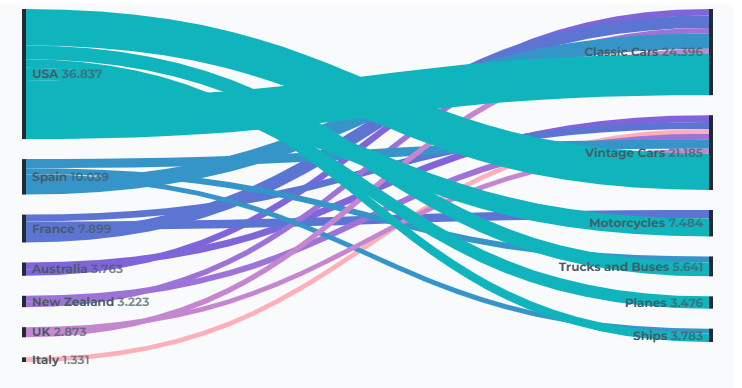
Samouczek wideo
Dział zatytułowany „Samouczek wideo”Mapa warstwowa
Dział zatytułowany „Mapa warstwowa”Ta mapa daje nam możliwość wyświetlenia informacji rozłożonych na wybranej przez nas mapie. Dostarczone dane i zakresy zostaną rozłożone w określonych pozycjach, tworząc mapę kolorystyczną, i wymagają pola typu tekstowego powiązanego z plikiem GeoJson wraz z polem numerycznym. Dzięki tego typu wizualizacji będziemy mogli zmodyfikować kolor, pozycję legendy mapy, bliskość oraz skalę danych mapy.
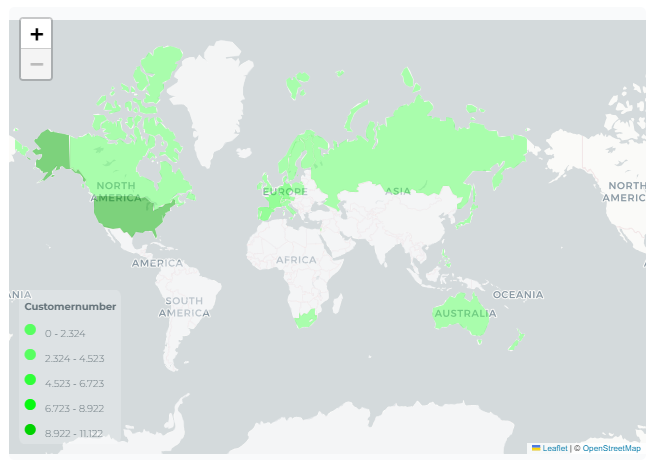
Samouczek wideo
Dział zatytułowany „Samouczek wideo”Mapa współrzędnych
Dział zatytułowany „Mapa współrzędnych”Ten wykres pozwala nam wyświetlić informacje rozłożone na wybranej przez nas mapie. Dostarczone dane zostaną rozłożone w określonych pozycjach, tworząc mapę współrzędnych z kodowaniem kolorystycznym. Wymaga dwóch pól współrzędnych (szerokość i długość geograficzna), pola tekstowego powiązanego z plikiem GeoJSON oraz pola numerycznego. Dzięki tego typu wizualizacji możemy zmodyfikować kolor, skalę logarytmiczną oraz włączać/wyłączać funkcje myszy.
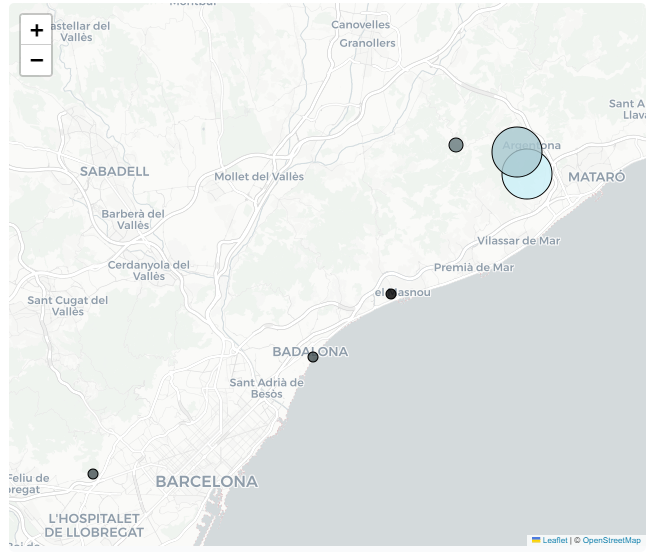
Samouczek wideo
Dział zatytułowany „Samouczek wideo”Wykres piramidowy
Dział zatytułowany „Wykres piramidowy”Wykres piramidowy jest przeznaczony do sytuacji, w których zazwyczaj potrzebujemy próbki liczb filtrowanych według daty, pola tekstowego i pola numerycznego. W tym typie wykresu możemy konfigurować jedynie kolory różnic.
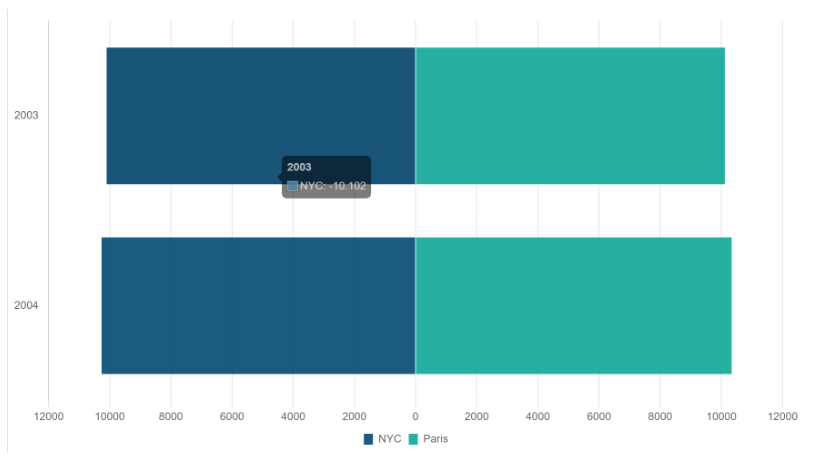
Samouczek wideo
Dział zatytułowany „Samouczek wideo”Wykres bąbelkowy
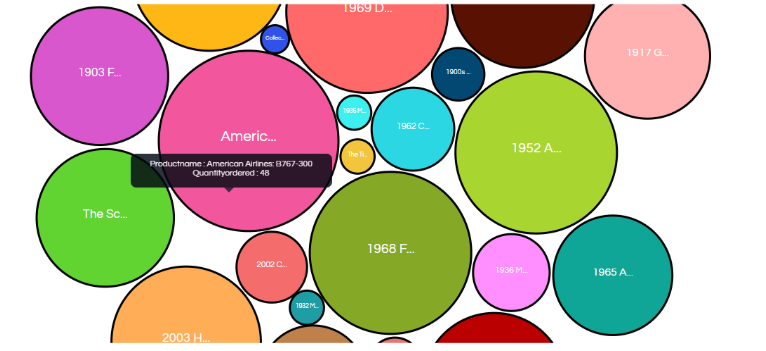
Dział zatytułowany „Wykres bąbelkowy”Na koniec wykres bąbelkowy — ten typ wykresu generuje na podstawie pola tekstowego i wektora numerycznego dynamiczny panel, na którym pojawiają się bąbelki, a w zależności od sumy odfiltrowanej według tekstu, rozmiar bąbelka będzie się zwiększał. Na wykresie bąbelkowym będziemy mogli dostosować kolor każdego bąbelka oraz opcjonalnie przeciągać je w dowolne miejsce.
Samouczek wideo
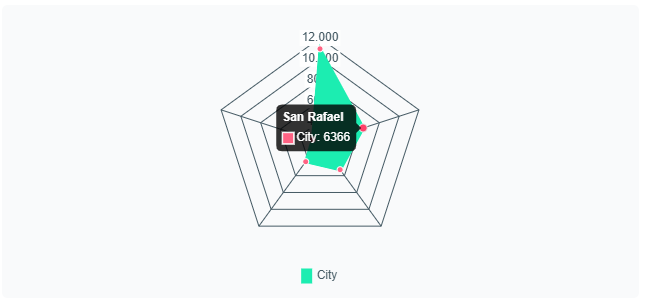
Dział zatytułowany „Samouczek wideo”Wykres radarowy przedstawia dwuwymiarowy diagram, który wykorzystuje osie promieniste do zobrazowania jednej lub kilku grup wartości w wielu zmiennych. Ta wizualizacja wymaga kolumny tekstowej i pola numerycznego. Kolory i opcje wyświetlania są konfigurowalne.
Samouczek wideo
Dział zatytułowany „Samouczek wideo”Zmiana typu wykresu
Dział zatytułowany „Zmiana typu wykresu”Zmiana typu wykresu na panelu jest bardzo prosta. Przejdź do trzech kropek na panelu i wybierz opcję „Zmień typ wykresu”. Następnie wybierz nowy typ wykresu, który chcesz zastosować. W tej sekcji wyświetlane będą wyłącznie typy wykresów zgodne z wcześniej wybranymi danymi, co zapewnia poprawną wizualizację informacji.
Samouczek wideo
Dział zatytułowany „Samouczek wideo”Kody semaforowe
Dział zatytułowany „Kody semaforowe”Kod semaforowy pozwala zastosować skalę kolorów do wartości wykresu, aby ułatwić ich wizualną interpretację.
Aby to skonfigurować, przejdź do trzech kropek panelu, edytuj opcje wykresu i wybierz opcję „Kod semaforowy”. Następnie zdefiniuj zakresy wartości i przypisz kolor do każdego z nich.
Po potwierdzeniu konfiguracji elementy wykresu zostaną pokolorowane zgodnie z zakresem, do którego należą, co pozwala szybko zidentyfikować wartości niskie, średnie i wysokie za pomocą wizualnej reprezentacji w stylu sygnalizacji świetlnej.
Samouczek wideo
Dział zatytułowany „Samouczek wideo”Palety kolorów
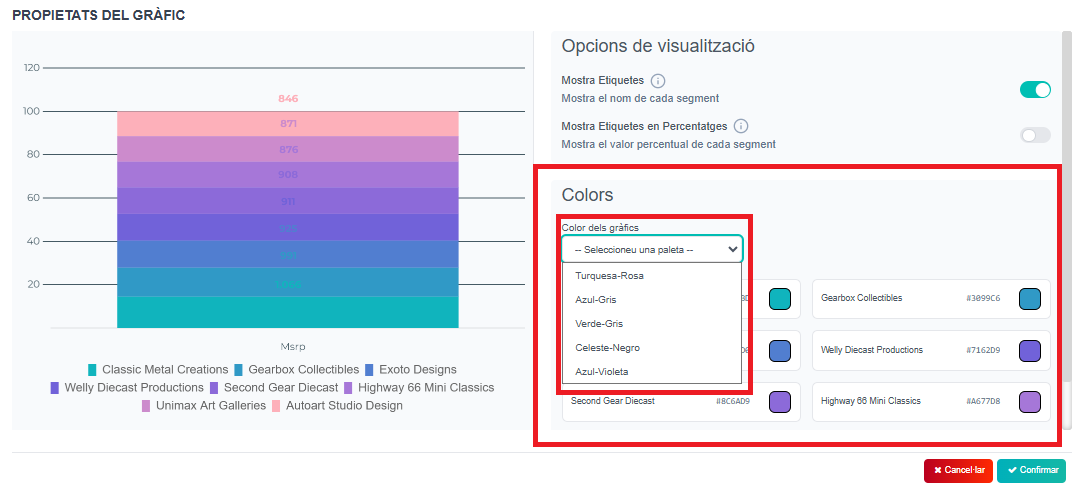
Dział zatytułowany „Palety kolorów”Teraz możesz również wybrać jedną z 5 wstępnie zdefiniowanych palet dla każdego panelu/wykresu. Wybrana paleta zostanie automatycznie zastosowana do wykresu, a jej podgląd zobaczysz po lewej stronie okna — jeśli to ta, której szukasz, po prostu kliknij „Potwierdź” i zapisz zmiany.
Kroki:
- Wybierz panel/wykres i „Edytuj opcje wykresu”. W sekcji kolorów rozwiń „Wybierz paletę” — tam znajdziesz 5 wstępnie zdefiniowanych palet. Podgląd zobaczysz po lewej stronie. Wybierz tę, która Ci się podoba, i zapisz.