Procedura przesyłania mapy
Edalitics umożliwia import plików geojson, z powiązaniem do różnych atrybutów źródła danych, w celu generowania map warstwowych powiązanych z tymi atrybutami.
Jak zaimportować plik geojson do modelu danych
Dział zatytułowany „Jak zaimportować plik geojson do modelu danych”Aby zaimportować plik geojson, wykonaj następujące kroki:
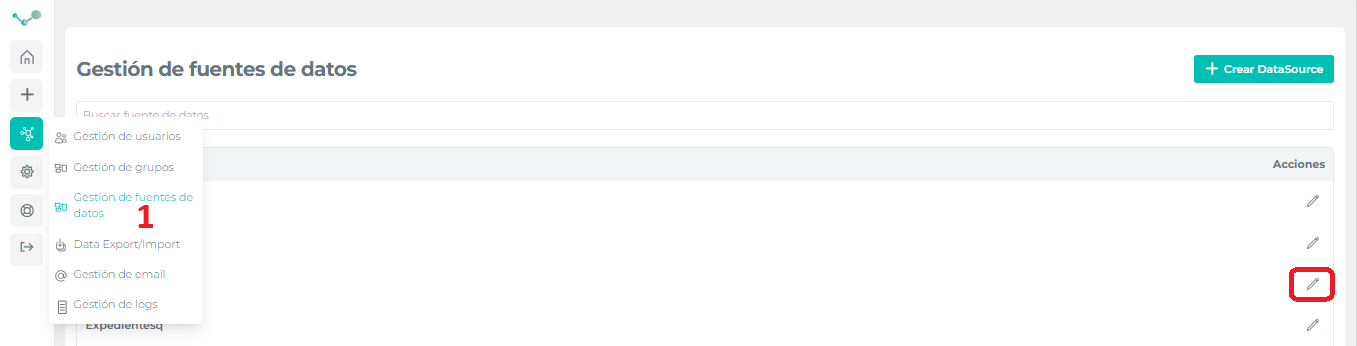
- Przejdź do odpowiedniej opcji w menu zarządzania i wybierz źródło danych, które chcesz zmienić:
- Wybierz model i kliknij „Mapy” w menu rozszerzania modelu:
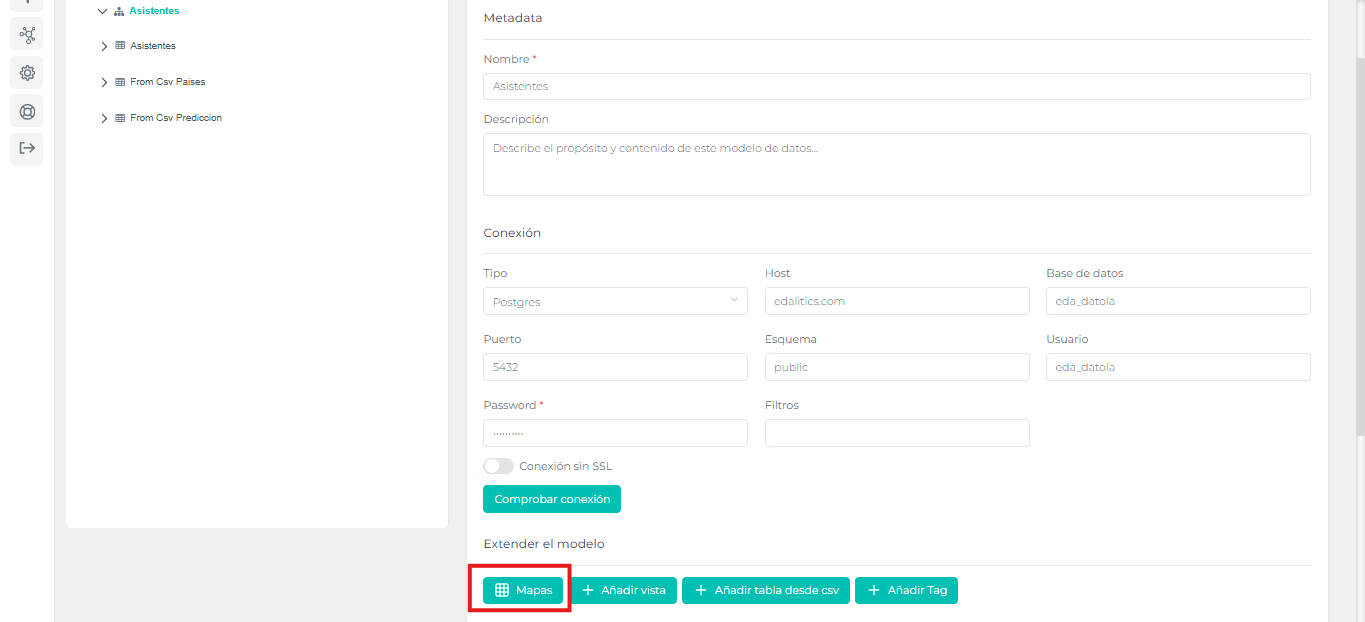
Zostaniemy przeniesieni do następującego panelu:
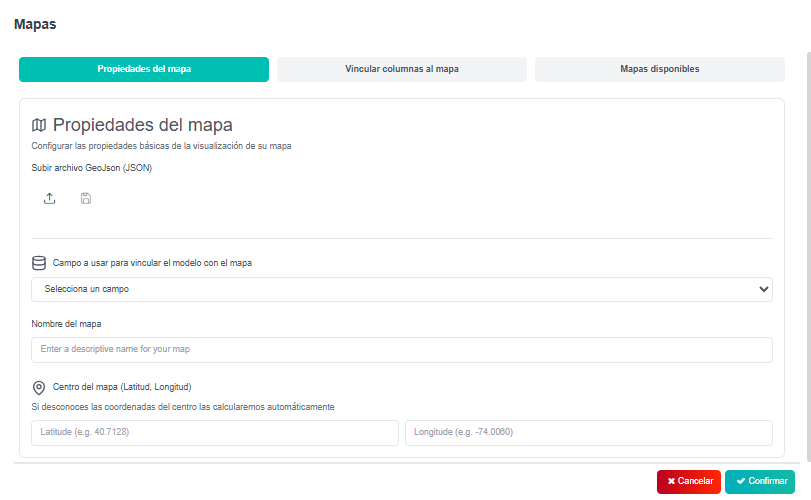
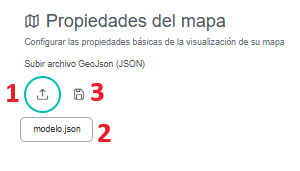
- Kliknij ikonę (1) i wybierz plik geojson. Po wybraniu pojawi się on w polu (2), na koniec kliknij ikonę zapisu (3):
Jak powiązać mapę z atrybutem
Dział zatytułowany „Jak powiązać mapę z atrybutem”Aby utworzyć dane na mapach warstwowych, konieczne jest powiązanie właśnie zaimportowanego pliku geojson z atrybutem naszego modelu danych.
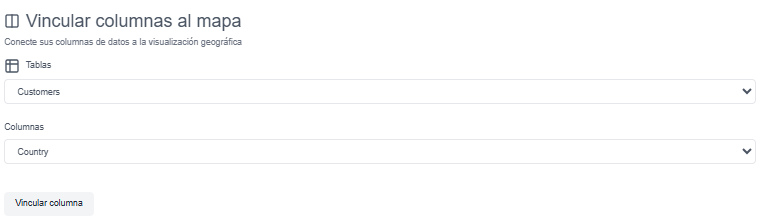
W tym przykładzie wyszukamy zmienną “name” z pliku geojson i powiążemy ją z tabelą “Clients”, kolumną “Country”, która będzie zawierać nazwy krajów.
Aby powiązać atrybut z nowo zaimportowaną mapą, wykonaj następujące kroki:
- Wybierz pole w pliku geojson, które będzie używane jako identyfikator powiązania z tabelą.

- Wpisz współrzędne środka mapy (OPCJONALNIE).

- Wybierz tabelę i kolumnę, które będą powiązane z mapą.
Samouczek wideo
Dział zatytułowany „Samouczek wideo”Włączanie mapy w modelu danych
Dział zatytułowany „Włączanie mapy w modelu danych”Po zakończeniu powiązania mapy z atrybutem możesz teraz wyświetlać zapytania typu „Mapa warstwowa”.
Utwórz lub zmodyfikuj zapytanie bieżącego modelu danych. Wybierz atrybut powiązany w poprzednich krokach.
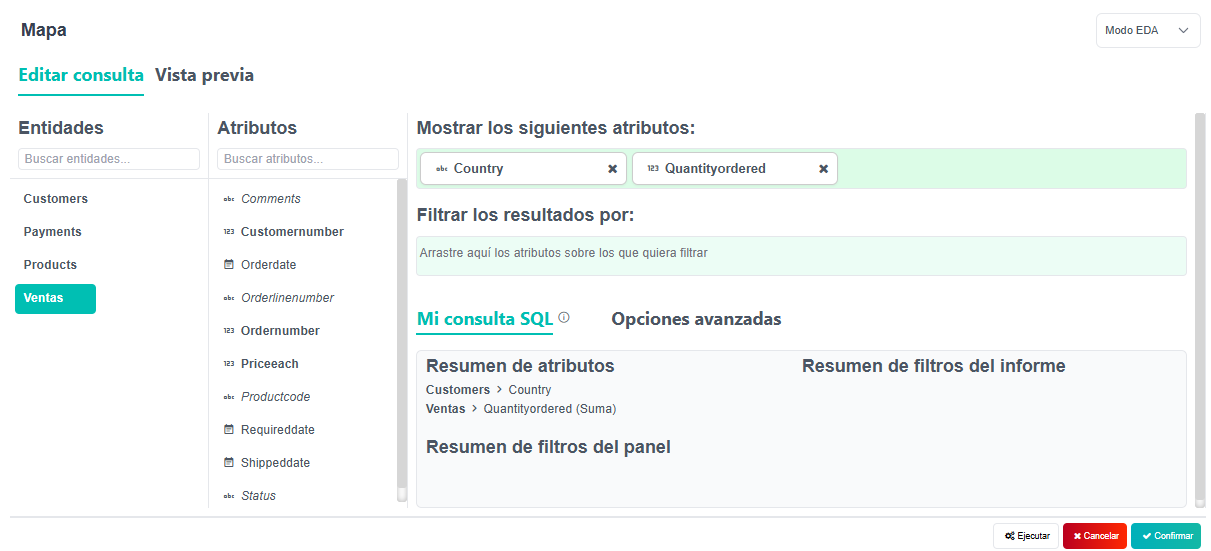
Przejdź do podglądu i wybierz „Mapa warstwowa” jako typ zapytania. Możesz go wybrać tylko wtedy, gdy w poprzednim kroku wybrałeś powiązany atrybut.
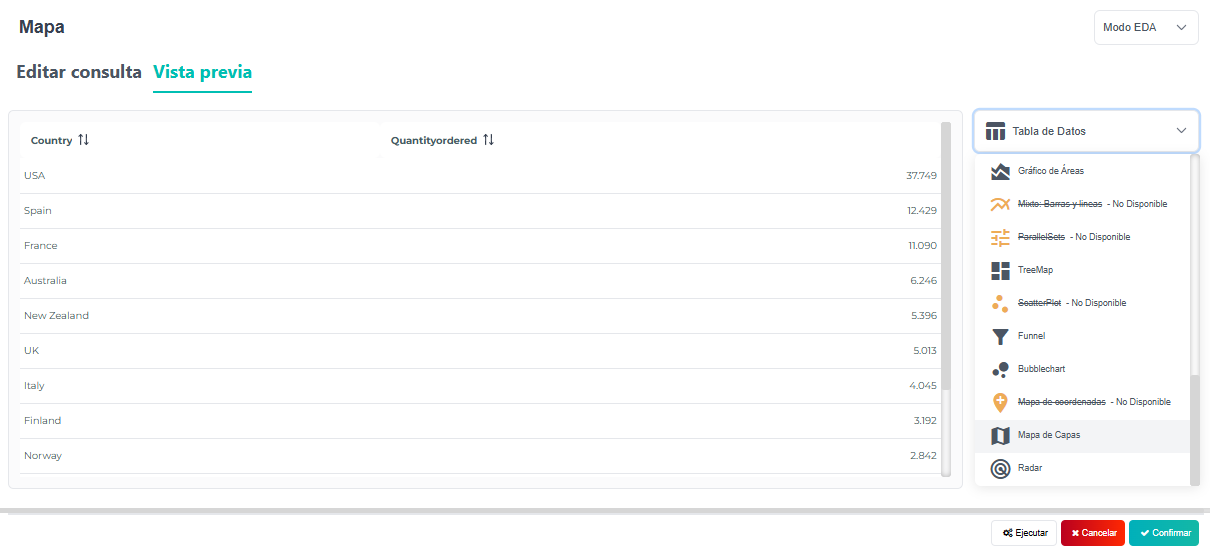
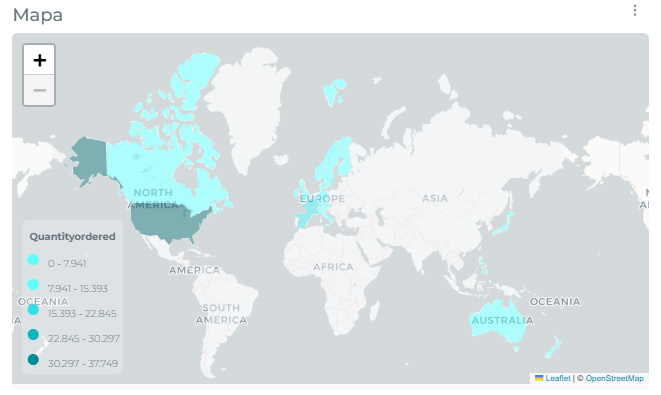
Na koniec tego procesu powinieneś mieć zapytanie podobne do poniższego: