Edycja stylu
Edalitics dodało nową sekcję “Edytuj style”, która pozwala modyfikować typ, rozmiar i kolory tekstu oraz tła, między innymi. Ta sekcja pozwala edytować jednocześnie wszystkie komponenty panelu, a jeśli dodasz kolejny panel/wykres, będzie miał ten sam styl. Zmiany będziesz mógł zobaczyć po prawej stronie w podglądzie.
Jak edytować style? Wykonaj następujące kroki:
- Otwórz panel, którego styl chcesz edytować, lub utwórz nowy. Po wejściu do panelu otwórz menu znajdujące się w prawym górnym rogu (1), następnie rozwiń “Więcej opcji” (2) i kliknij “Edytuj style” (3).
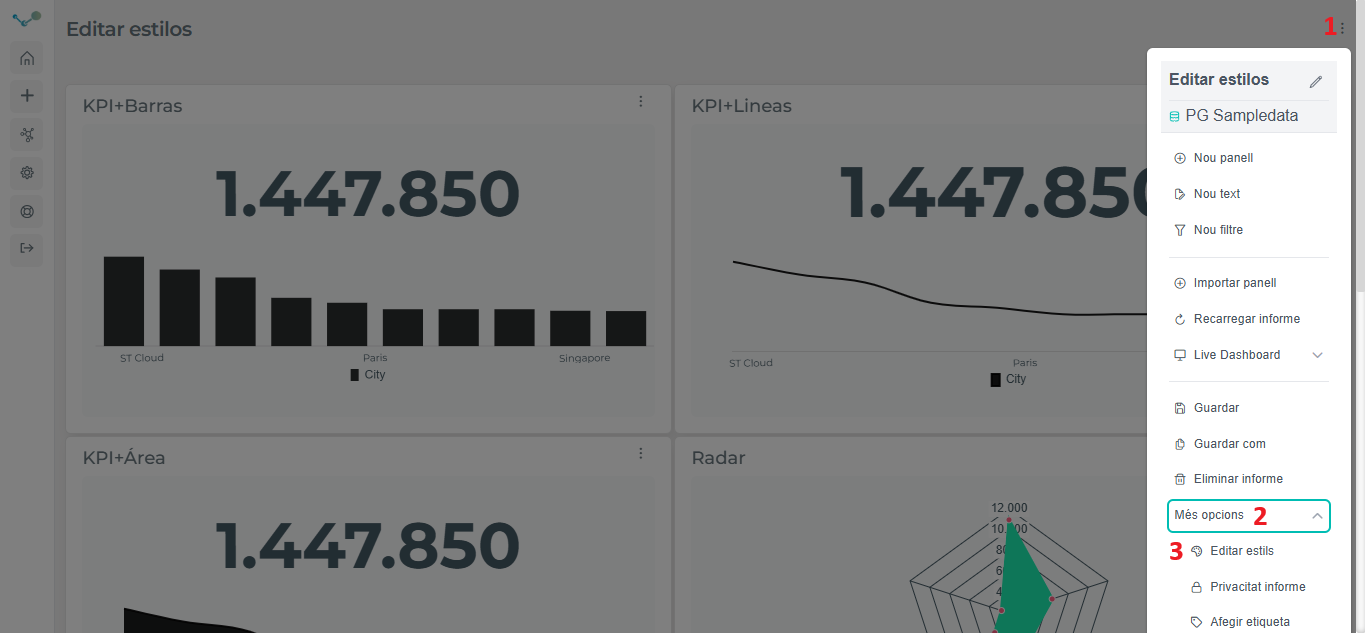
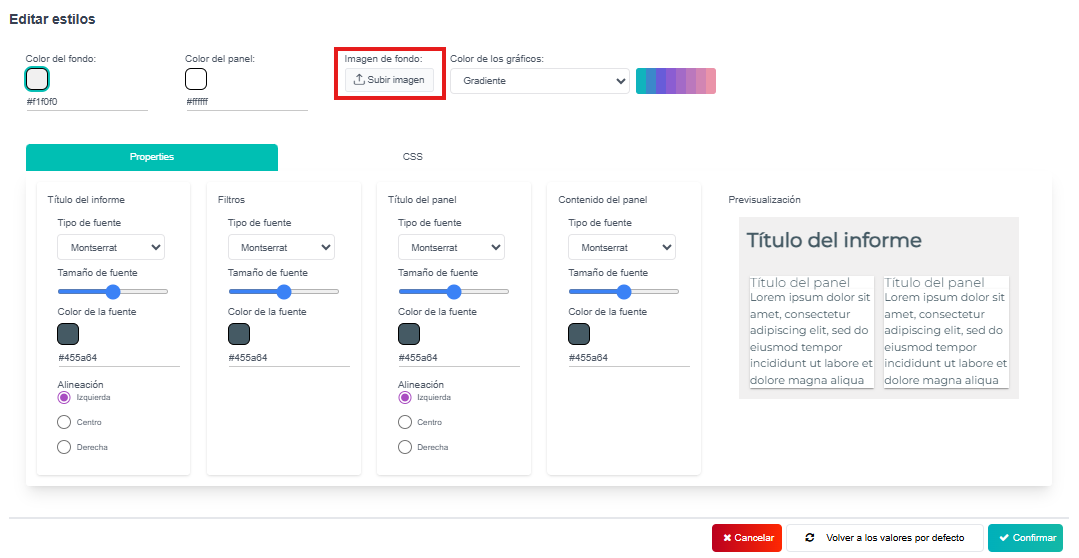
- Po kliknięciu “Edytuj style” zobaczysz okno, w którym można zmodyfikować styl panelu.
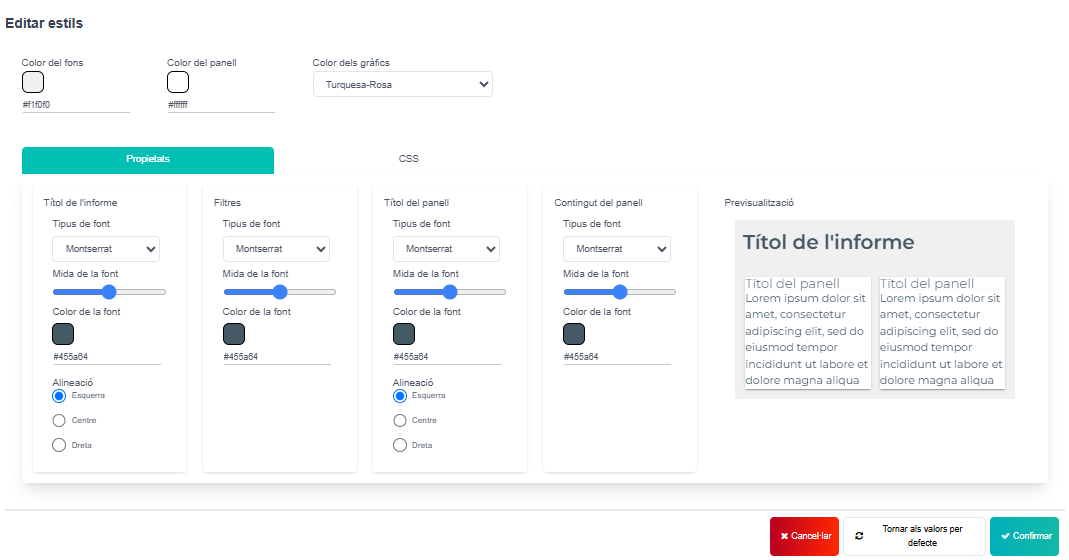
- Teraz możesz dowolnie zmodyfikować styl panelu. Na przykład:
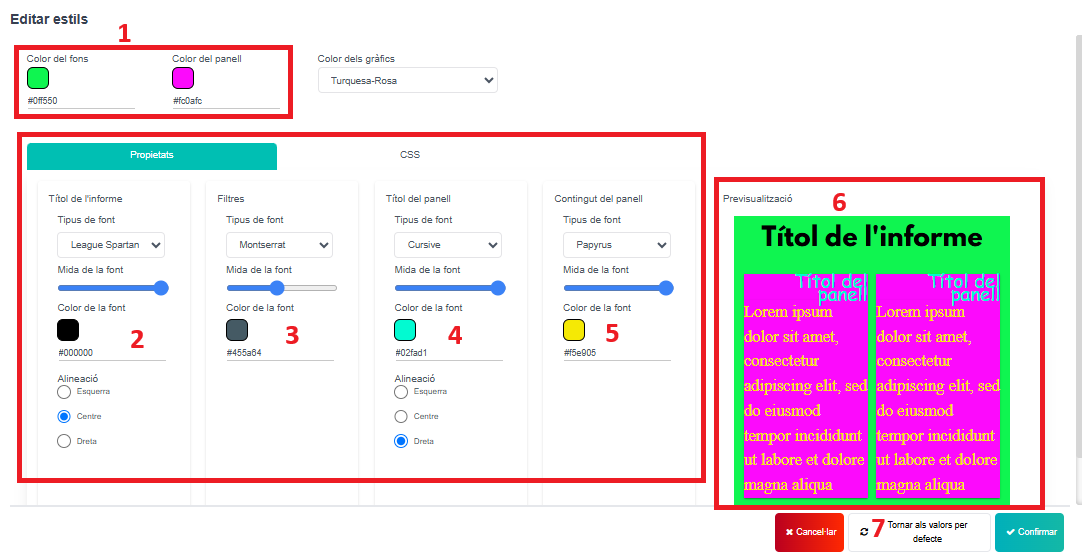
- Aby zmodyfikować kolor tła i kolor panelu.
- Aby zmodyfikować tytuł raportu (kolor, rozmiar, czcionkę i pozycję).
- Aby zmodyfikować filtry (czcionkę, rozmiar i kolor), jeśli je posiadasz.
- Aby zmodyfikować tytuł panelu (kolor, rozmiar, czcionkę i pozycję).
- Aby zmodyfikować zawartość panelu (czcionkę, rozmiar i kolor).
- Tutaj znajduje się podgląd stylu Twojego panelu.
- Pozwala przywrócić wartości domyślne.
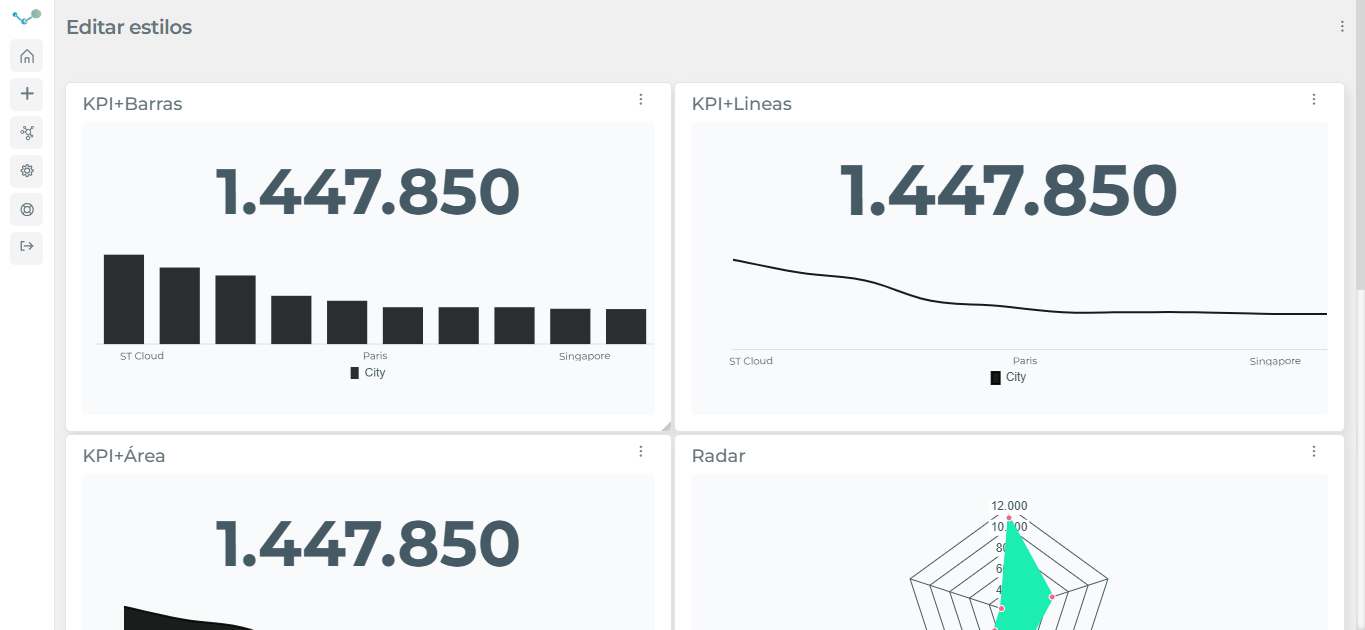
- Przed edycją stylu:
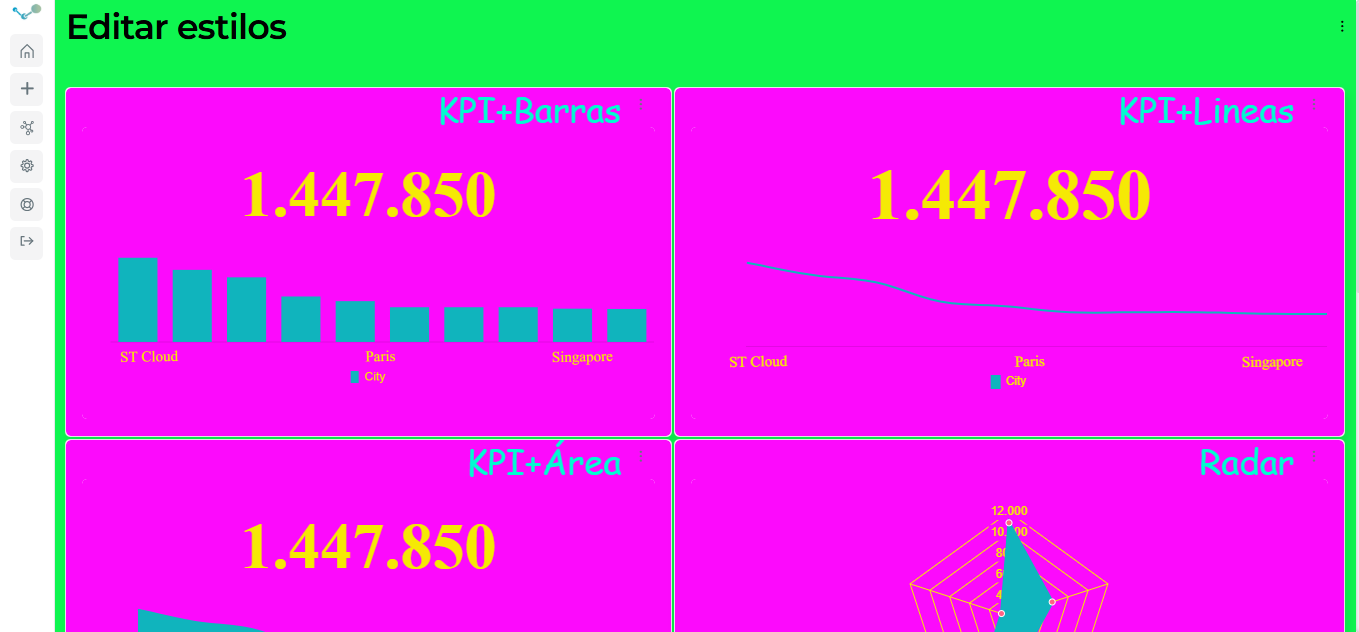
- Po edycji stylu:
Samouczek wideo
Dział zatytułowany „Samouczek wideo”Obraz tła
Dział zatytułowany „Obraz tła”W Edalitics możesz również dostosować tła raportów, aby dopasować je do swojej identyfikacji wizualnej lub preferencji użytkownika.
Aby to zrobić, po prostu wejdź w opcję “Prześlij obraz” i wybierz obraz, który chcesz wykorzystać jako tło raportu.
Samouczek wideo
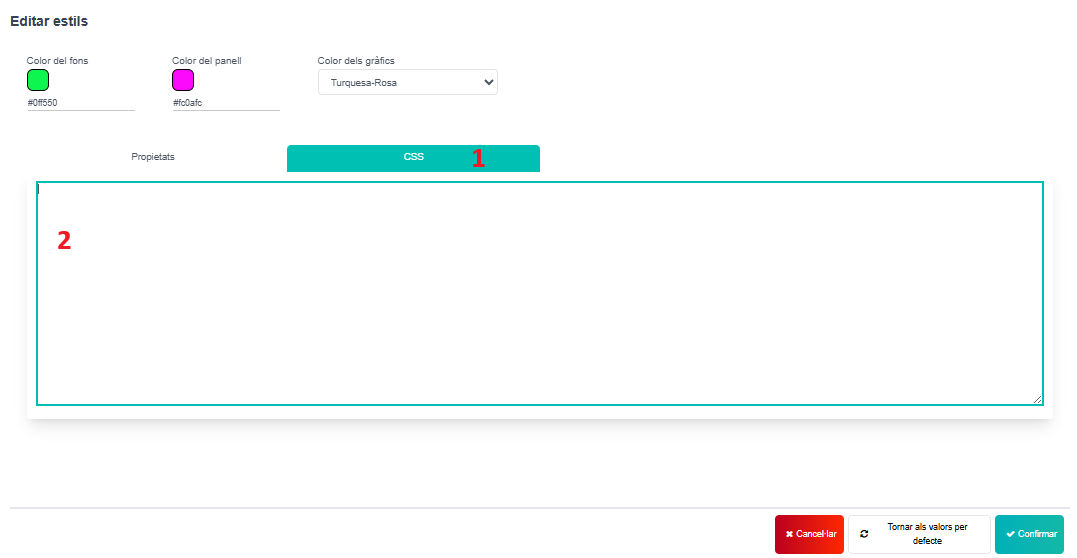
Dział zatytułowany „Samouczek wideo”Możesz również dodać CSS w “Edytuj style”. Zamiast przechodzić do “Właściwości”, przejdź do “CSS” (1). Dodaj swój CSS w polu tekstowym (2), a Twój panel zostanie zmieniony zgodnie z Twoim CSS