

Filtry raportu
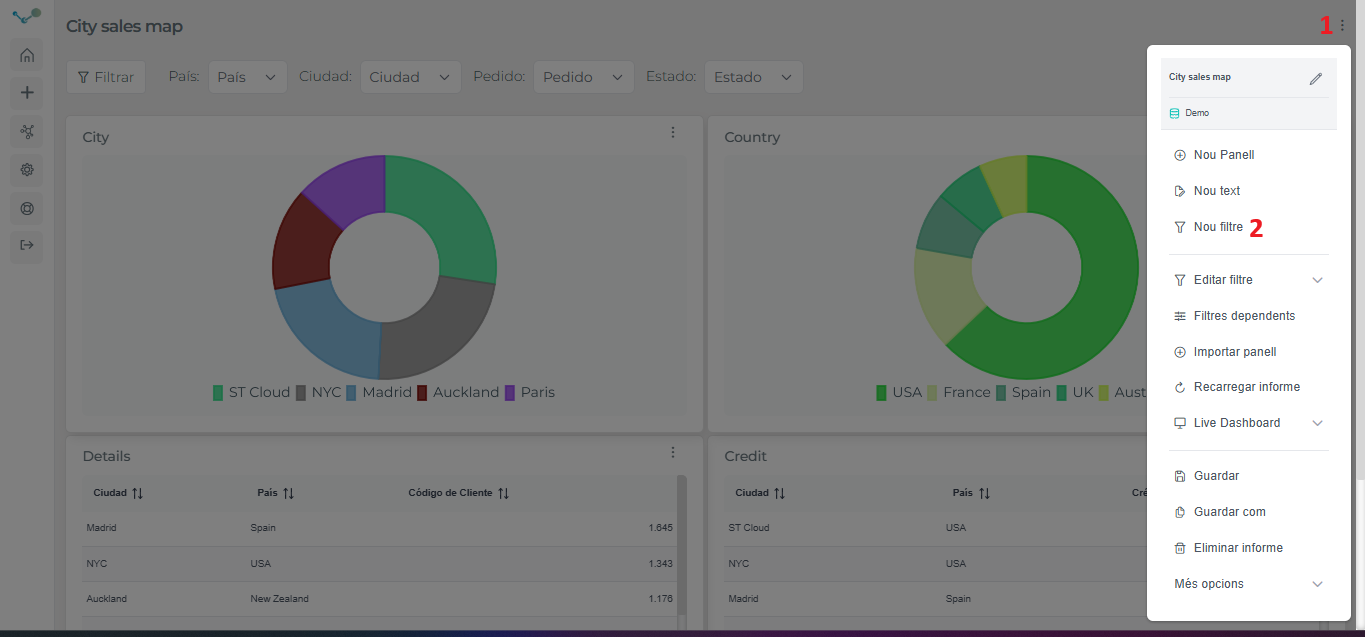
Raport może mieć filtry oparte na modelu danych, na którym został zbudowany raport. Aby dodać nowy filtr, kliknij menu rozwijane w prawym górnym rogu ekranu (1). Następnie pojawi się menu akcji powiązanych z raportem, w którym możemy dodać nowy filtr (2).
Następnie pojawi się ekran konfiguracji filtra, na którym:
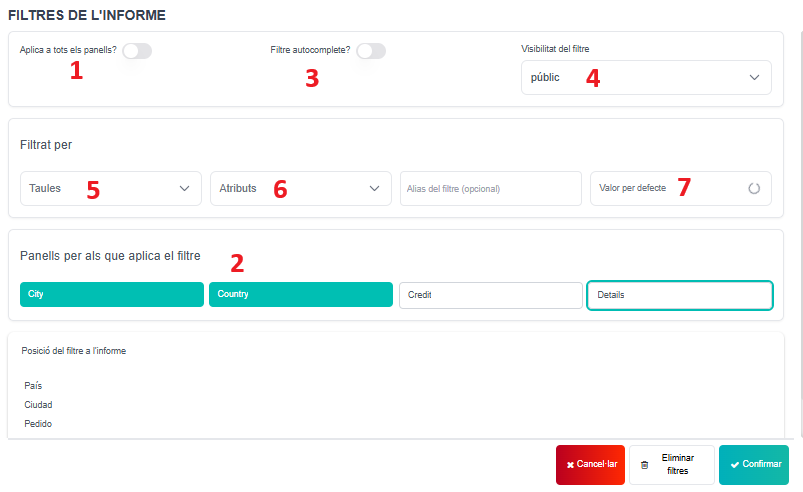
Możemy zdecydować, czy filtr ma zastosowanie do „całego raportu” (1), czy tylko do niektórych konkretnych paneli (2). Filtr autouzupełniania (3) wymaga dwóch znaków, aby rozpocząć filtrowanie. Dzięki temu pokazywane będą tylko wyniki pasujące do tych znaków, co przyspiesza działanie. Ponadto możemy wybrać widoczność filtra (4). Możemy również wybrać encję (5) i atrybut (6), według których chcemy filtrować. Możemy też, jeśli chcemy, ustawić wartość domyślną (7).
Aby ułatwić tworzenie zapytań, ponieważ raport zachowuje integralność, zaleca się definiowanie filtrów na końcu. Dopiero po zdefiniowaniu wszystkich paneli. Jeśli mamy nieskonfigurowany panel, nie będziemy mogli zdefiniować nowego filtra. Najpierw musimy skonfigurować wszystkie panele raportu, a dopiero potem filtry. Powodem jest, ponownie, integralność raportu.
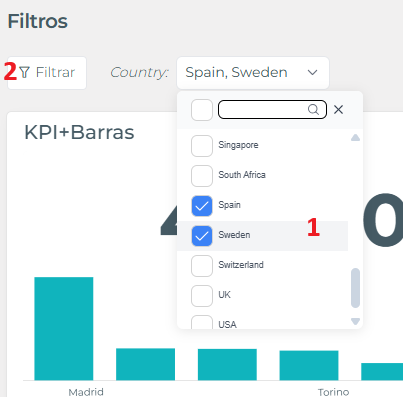
Ponieważ filtry są domyślnie polami wielokrotnego wyboru, aby zastosować filtr, należy dokonać żądanego wyboru (1) i kliknąć przycisk „Filtruj” (2)
Samouczek wideo
Dział zatytułowany „Samouczek wideo”Edytuj/Usuń filtr
Dział zatytułowany „Edytuj/Usuń filtr”Możesz w prosty sposób edytować lub usunąć dowolny filtr. Otwórz menu w prawym górnym rogu, kliknij „Edytuj filtr” i wybierz filtr, który chcesz edytować lub usunąć.
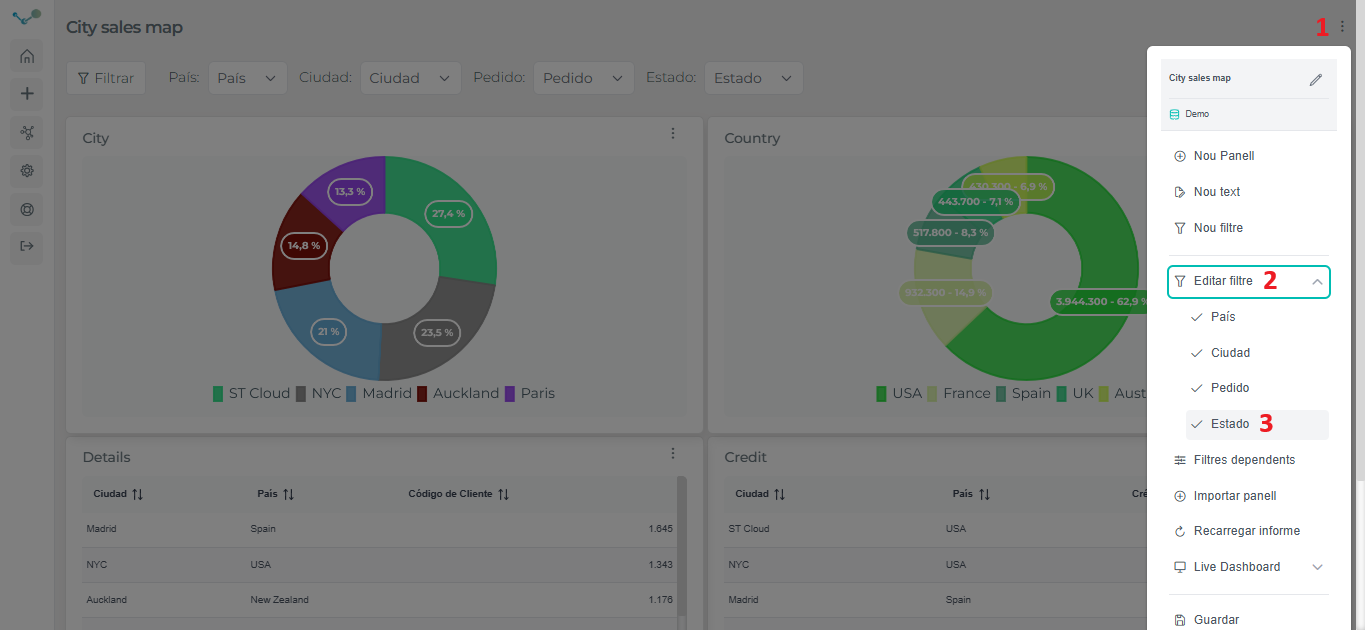
Po wybraniu filtra możesz go edytować (1) lub usunąć (2) z poniższego ekranu:
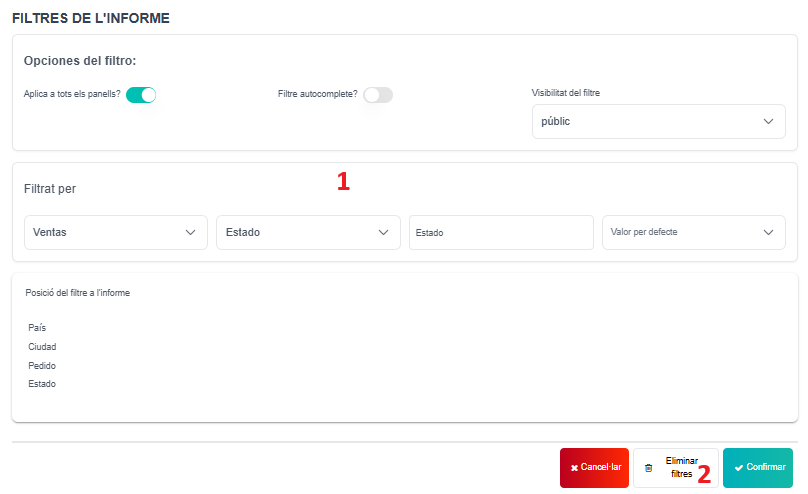
W sekcji „Edytuj filtr” możesz zmienić kolejność filtrów, przeciągając je na wybraną pozycję. Dzięki temu możesz zorganizować filtry według paneli, kategorii, zgodnie z własnymi preferencjami lub potrzebami.
Filtry zależne
Dział zatytułowany „Filtry zależne”Teraz możesz sprawić, że jeden filtr będzie zależny od drugiego. Pozwala to szybciej znaleźć wartość lub wartości, według których chcesz filtrować.
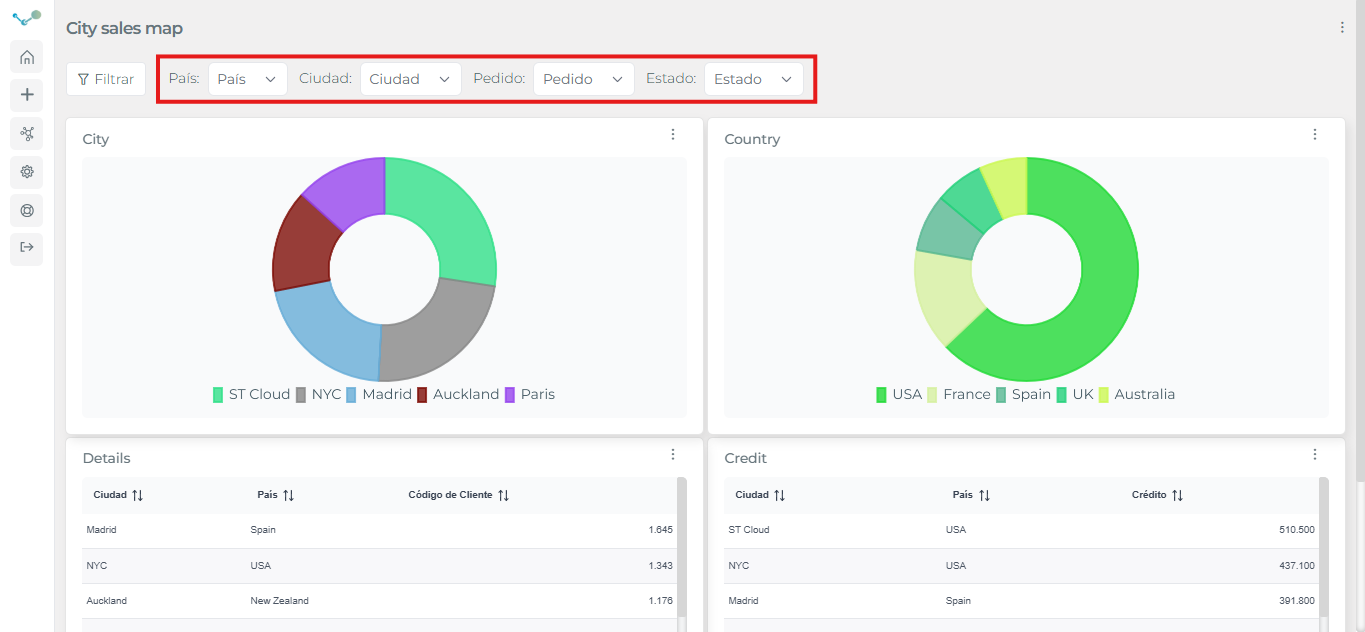
- Przede wszystkim musisz mieć filtry raportu:
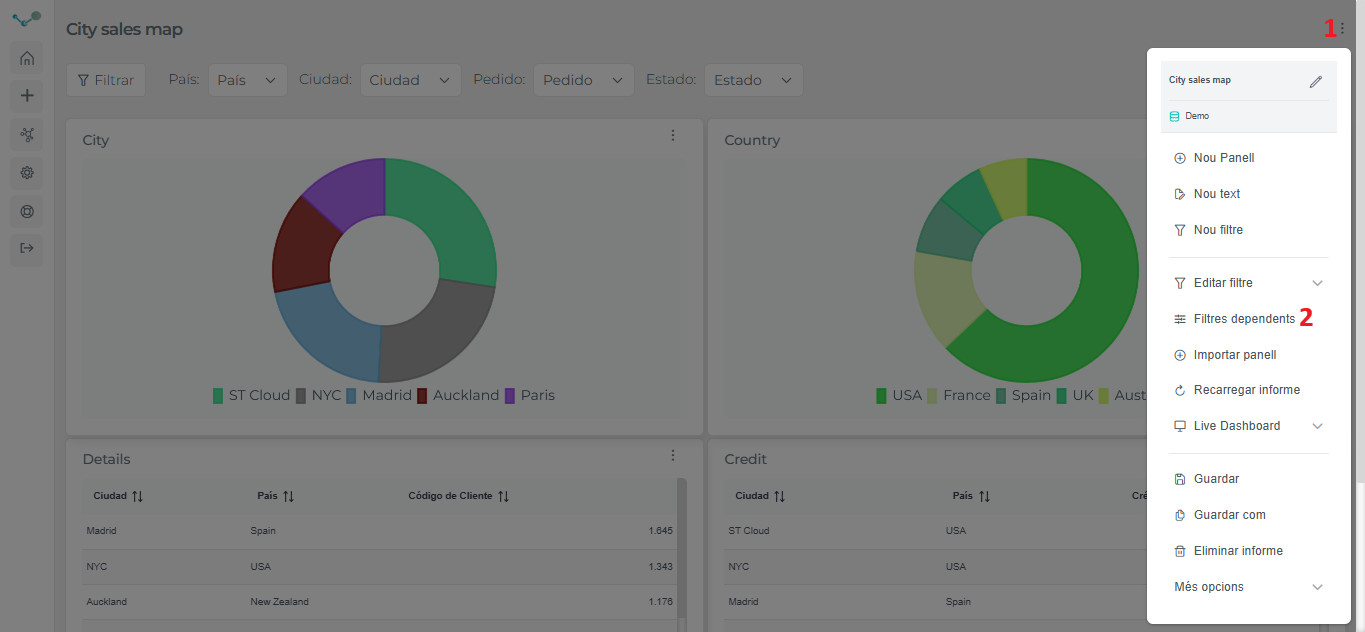
- Po utworzeniu filtrów raportu zostaną one dodane do sekcji Filtry zależne. Aby uzyskać dostęp do tej sekcji, przejdź do menu (1), a następnie do Filtrów zależnych (2):
- Po kliknięciu Filtrów zależnych otworzy się okno z filtrami Twojego raportu:
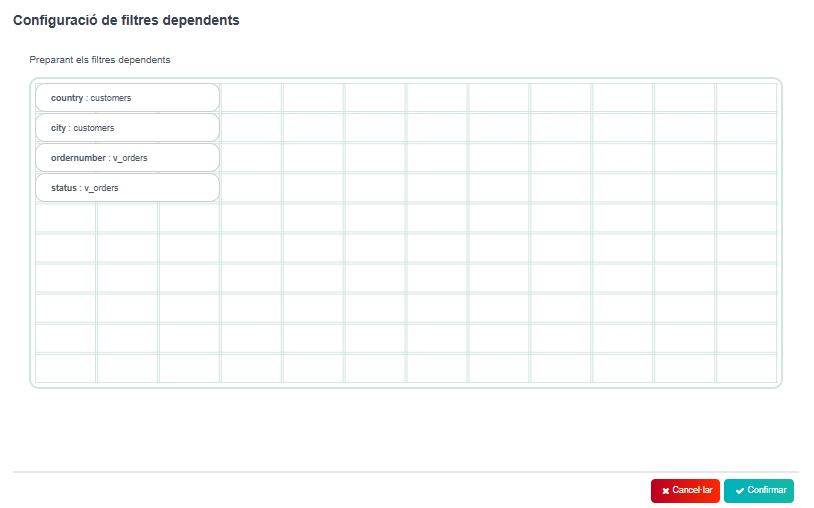
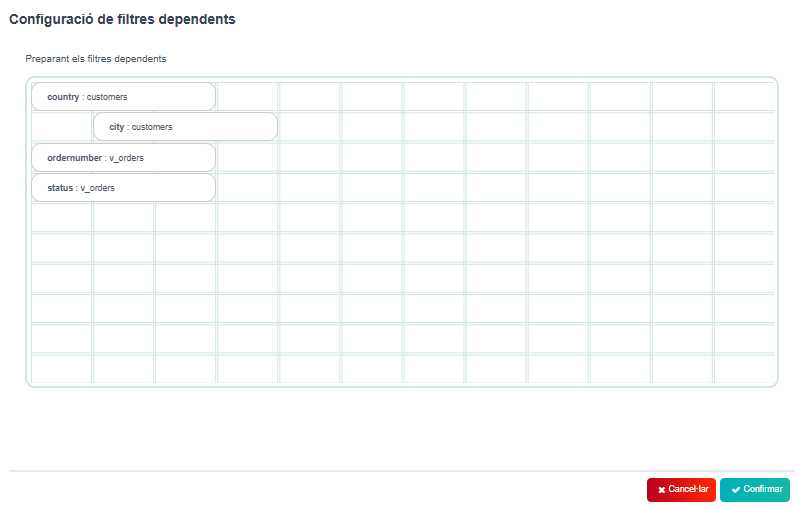
- W tym oknie możesz skonfigurować, który filtr zależy od innego filtra. Aby jeden filtr zależał od drugiego, musi znajdować się poniżej niego, a filtr, który ma być zależny, należy przesunąć o jedno miejsce w prawo. Na przykład, chcę, aby filtr „miasto” zależał od filtra „kraj”, więc umieszczam „miasto” poniżej „kraj” i przesuwam go o jedno miejsce w prawo.
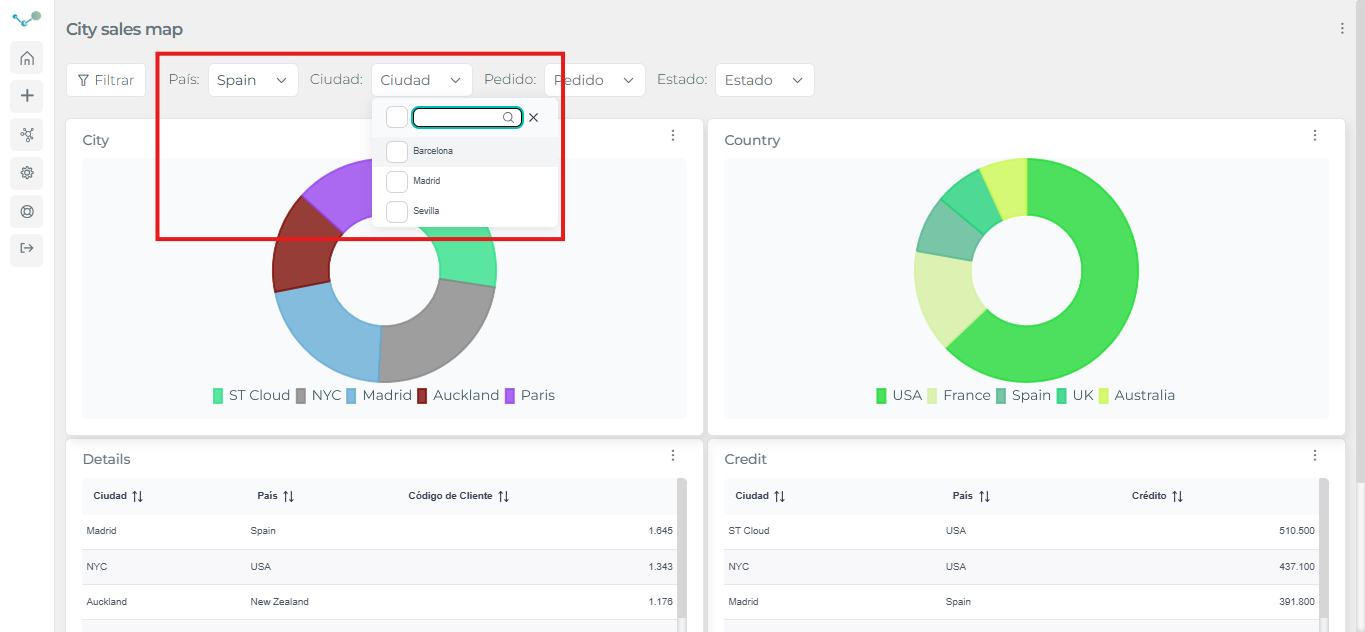
- Teraz, jeśli wybiorę „Hiszpania” w filtrze „kraj”, filtr „miasto” pokaże mi do filtrowania tylko miasta w Hiszpanii.
Możesz sprawić, że kolejny filtr będzie zależny od filtra „miasto”. Ten trzeci filtr znajdzie się poniżej „miasto” i o jedno miejsce w prawo, i będzie zależał od filtrów „miasto” i „kraj”, ponieważ „miasto” zależy od „kraj”.
Aby uniezależnić jeden filtr od drugiego, przesuń go w lewo.
Po usunięciu filtra ustawienia filtrów zależnych zostaną zresetowane.
Samouczek wideo
Dział zatytułowany „Samouczek wideo”Filtry kolumn
Dział zatytułowany „Filtry kolumn”Możliwe jest również filtrowanie z poziomu panelu:
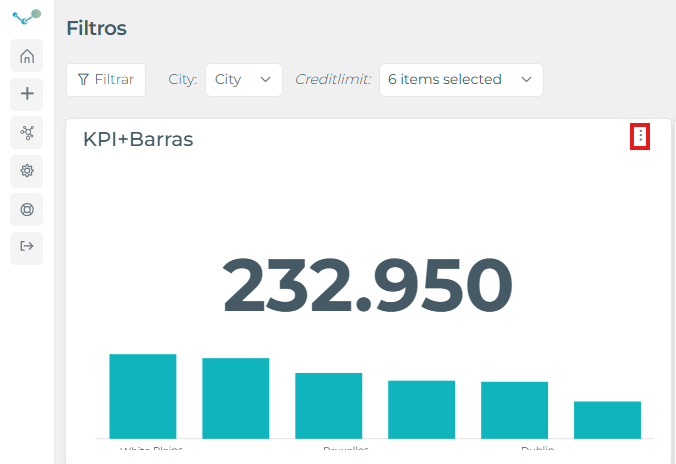
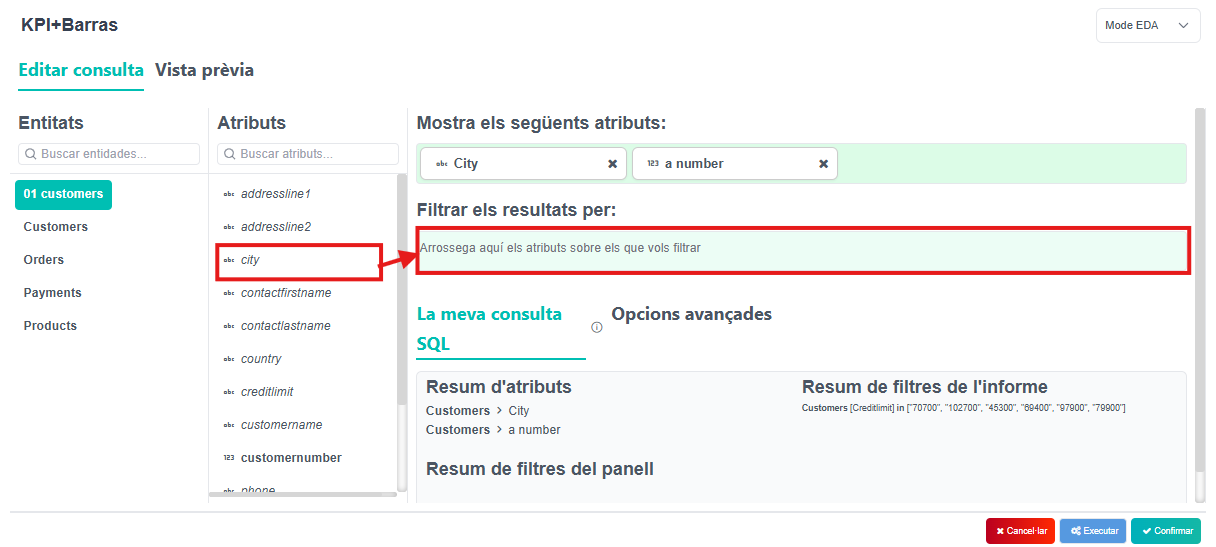
- Edytuj zapytanie, a następnie przeciągnij i upuść atrybut, według którego chcesz filtrować:
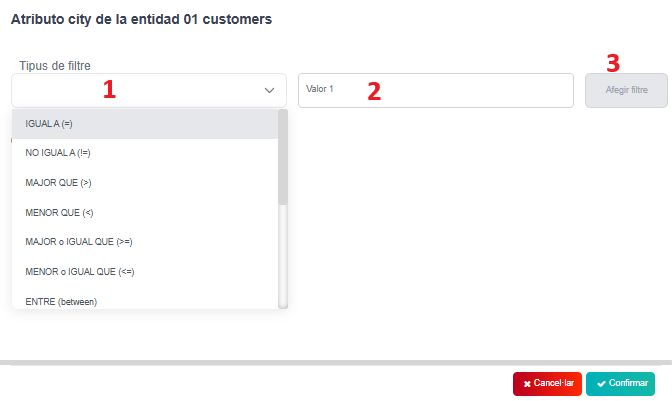
- Po upuszczeniu atrybutu otworzy się okno, w którym musisz wybrać typ filtra (1), wartość do filtrowania (2) i dodać filtr (3):
Samouczek wideo
Dział zatytułowany „Samouczek wideo”Filtry atrybutów
Dział zatytułowany „Filtry atrybutów”Możesz również filtrować według atrybutów, które chcesz wyświetlić.
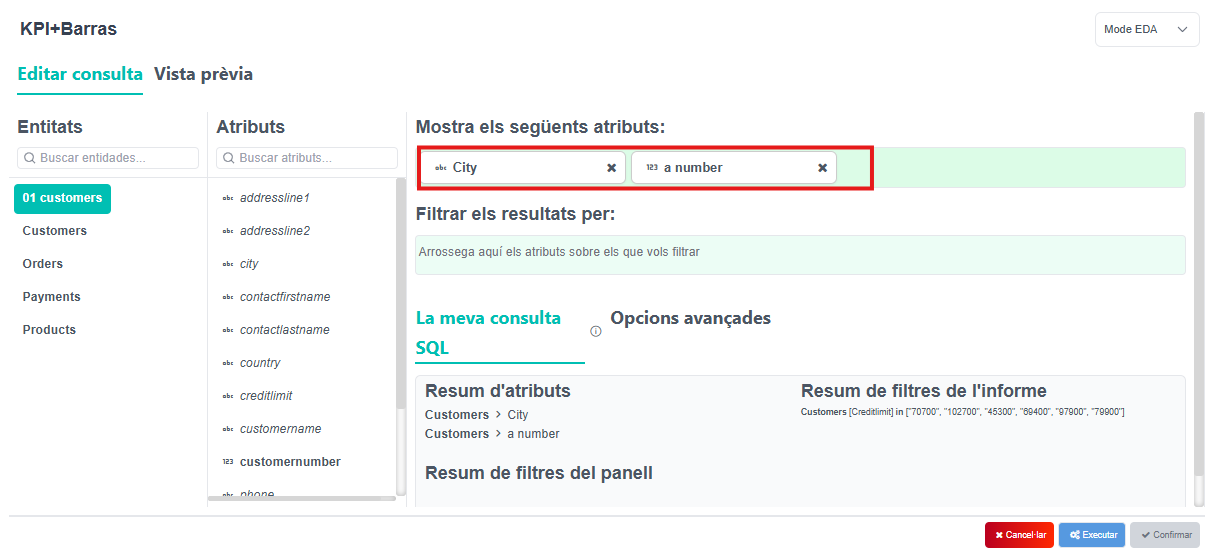
- Wystarczy wybrać jeden z atrybutów:
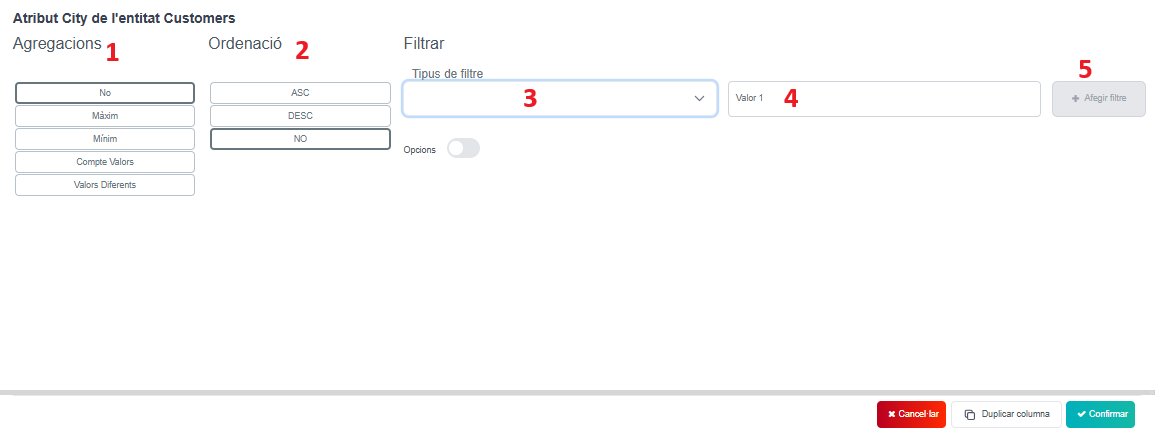
- W tym oknie możesz wybrać agregację (1), kolejność (2), typ filtra (3) i wartość (4). Po ich wybraniu dodaj filtr (5) i potwierdź.
Samouczek wideo
Dział zatytułowany „Samouczek wideo”Filtry dynamiczne
Dział zatytułowany „Filtry dynamiczne”Możesz aktywować ten rodzaj filtrów:
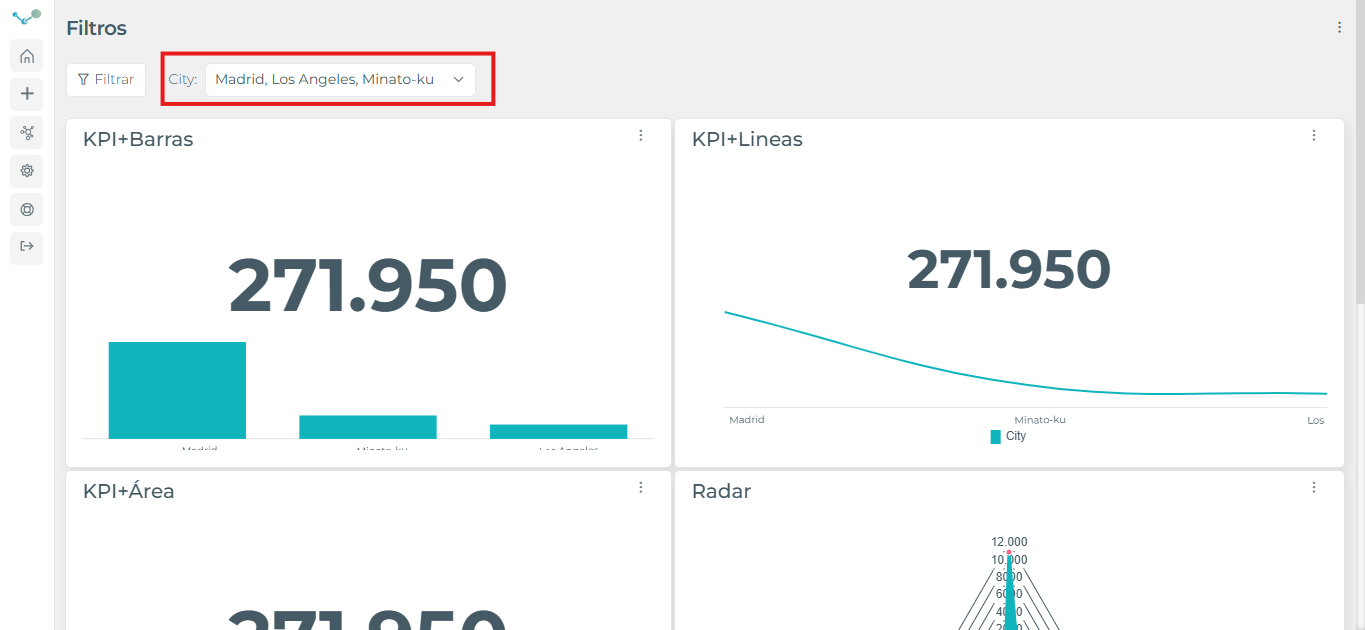
Klikając wartość, według której chcesz filtrować. Na przykład, jeśli chcę filtrować według miasta „Madryt”:
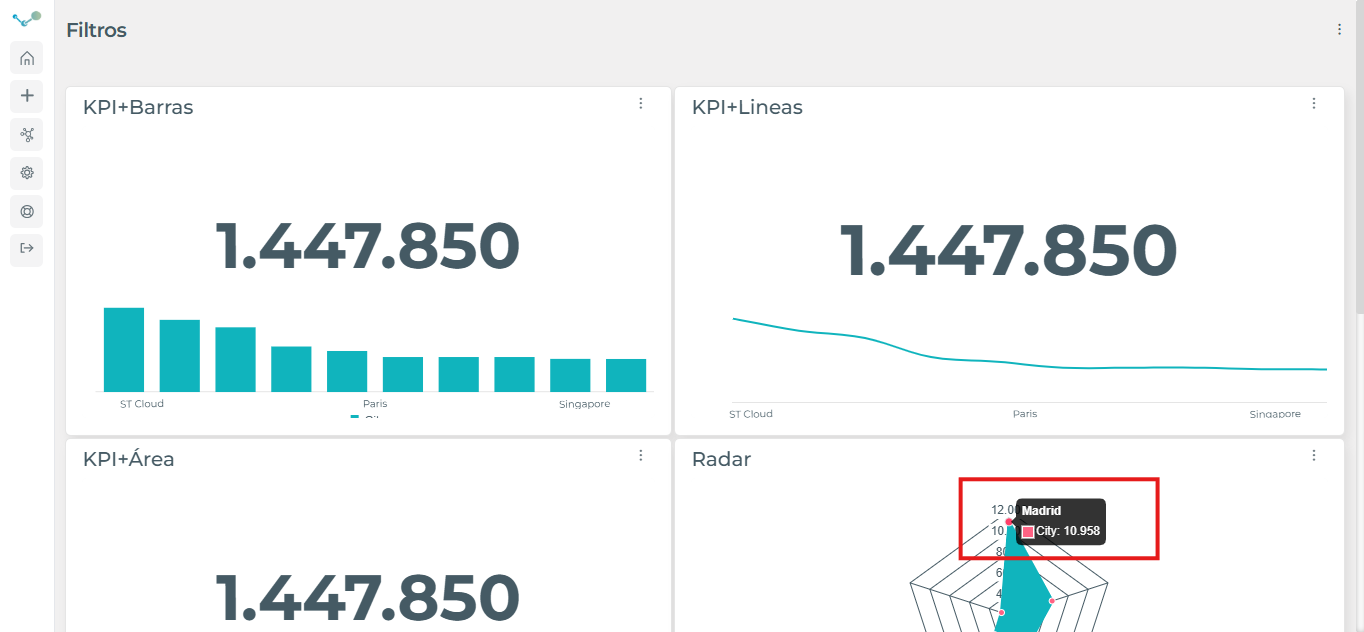
Klikam na „Madryt” w panelu, w którym znajduje się ta wartość, a filtr zostanie wyświetlony u góry:
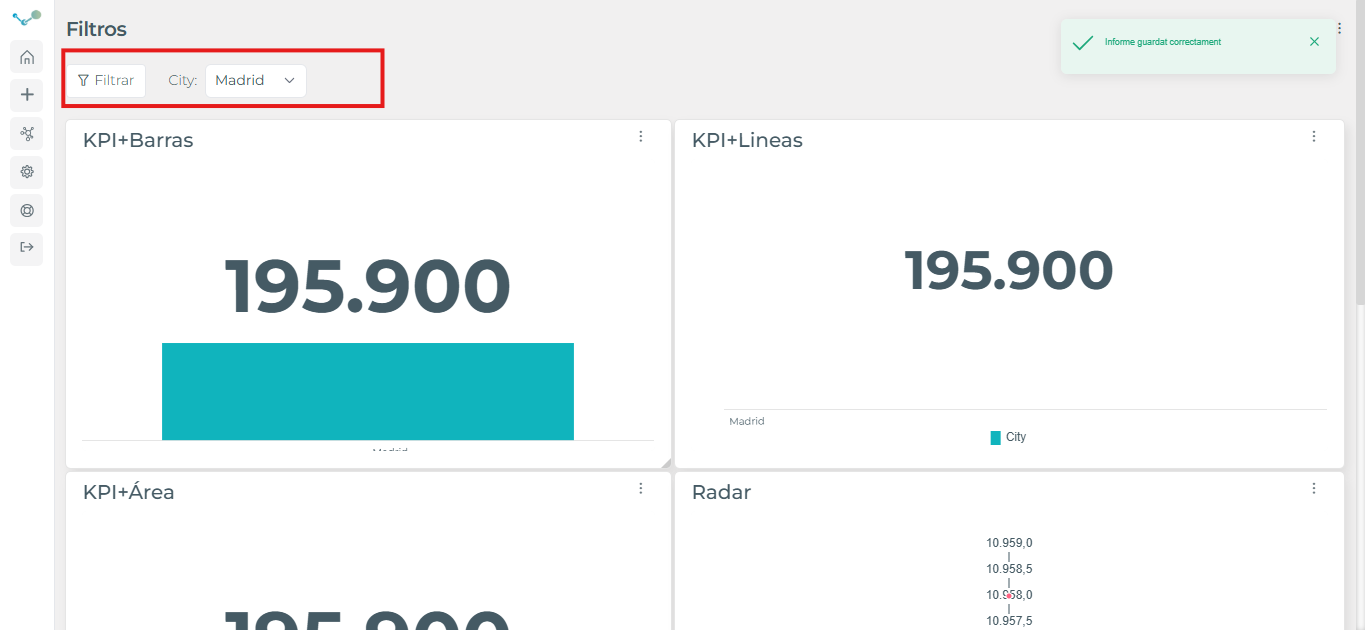
Możesz dodawać/usuwać filtry, rozwijając filtr, w tym przypadku miasto.
Jeśli chcesz usunąć filtr, wystarczy ponownie kliknąć „Madryt”. Spowoduje to usunięcie filtra.
Samouczek wideo
Dział zatytułowany „Samouczek wideo”Filtry zaawansowane
Dział zatytułowany „Filtry zaawansowane”Filtry zaawansowane pozwalają na większe dostosowanie filtrowania danych w raporcie.
Są to filtry warunkowe, które pozwalają stosować różne reguły filtrowania, łącząc warunki za pomocą AND (i) lub OR (lub), co zapewnia większą kontrolę nad wyświetlanymi informacjami.
Ponadto filtry mogą być skonfigurowane jako filtry zależne, co pozwala, aby jeden filtr aktualizował się dynamicznie na podstawie wartości wybranej w innym filtrze. Więcej informacji znajdziesz w sekcji Filtry zależne.
⚠ Ważne: Aby uzyskać dostęp do panelu Ustawień filtrów zaawansowanych, musisz wcześniej utworzyć w raporcie co najmniej jeden filtr.
Dostęp do Ustawień filtrów zaawansowanych
- Przejdź do trzech kropek w panelu.
- Wybierz „Edytuj zapytanie”.
- Wejdź do okna Opcji zaawansowanych.
- Kliknij przycisk „Konfiguruj” w sekcji Filtry zaawansowane (AND/OR).
Spowoduje to otwarcie sekcji Ustawień filtrów zaawansowanych, z której możesz zdefiniować warunki filtrowania zgodnie ze swoimi potrzebami.
⚠ Ważne: Każdy panel może mieć inną konfigurację.