

Tworzenie raportu
Twórz raporty z AI
Dział zatytułowany „Twórz raporty z AI”Aby utworzyć nowy raport, wystarczy kliknąć przycisk „nowy raport” na ekranie głównym.
Następnie należy nadać mu nazwę, wybrać model danych, na którym raport będzie oparty, oraz skonfigurować jego ustawienia prywatności. Aby utworzyć raport z wykorzystaniem AI, opisz w polu poniżej dashboardy, które chcesz uwzględnić w raporcie. Raport z opisanymi dashboardami zostanie utworzony w krótkim czasie.
Samouczek wideo
Dział zatytułowany „Samouczek wideo”Inną opcją tworzenia raportów z wykorzystaniem AI jest kreator Edalitics, znajdujący się w prawym dolnym rogu. Aby wygenerować raport, musisz wskazać model danych, na którym będą oparte dashboardy. Kreator utworzy raport i przekaże Ci link, który możesz kliknąć, aby przejść do raportu. Im bardziej precyzyjne jest żądanie, tym lepszy będzie raport.
Samouczek wideo
Dział zatytułowany „Samouczek wideo”Twórz raporty bez AI
Dział zatytułowany „Twórz raporty bez AI”Aby utworzyć nowy raport, wystarczy kliknąć przycisk „nowy raport” na ekranie głównym.
Następnie należy nadać mu nazwę, wybrać model danych, na którym zostanie oparty raport, oraz jego prywatność.
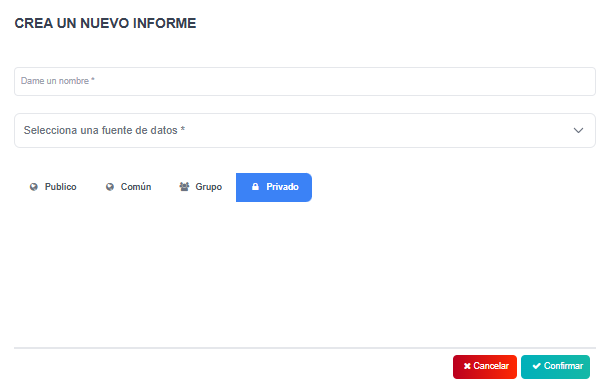
Po skonfigurowaniu raportu generowany jest „pusty raport” z tytułem i pierwszym dostępnym panelem.
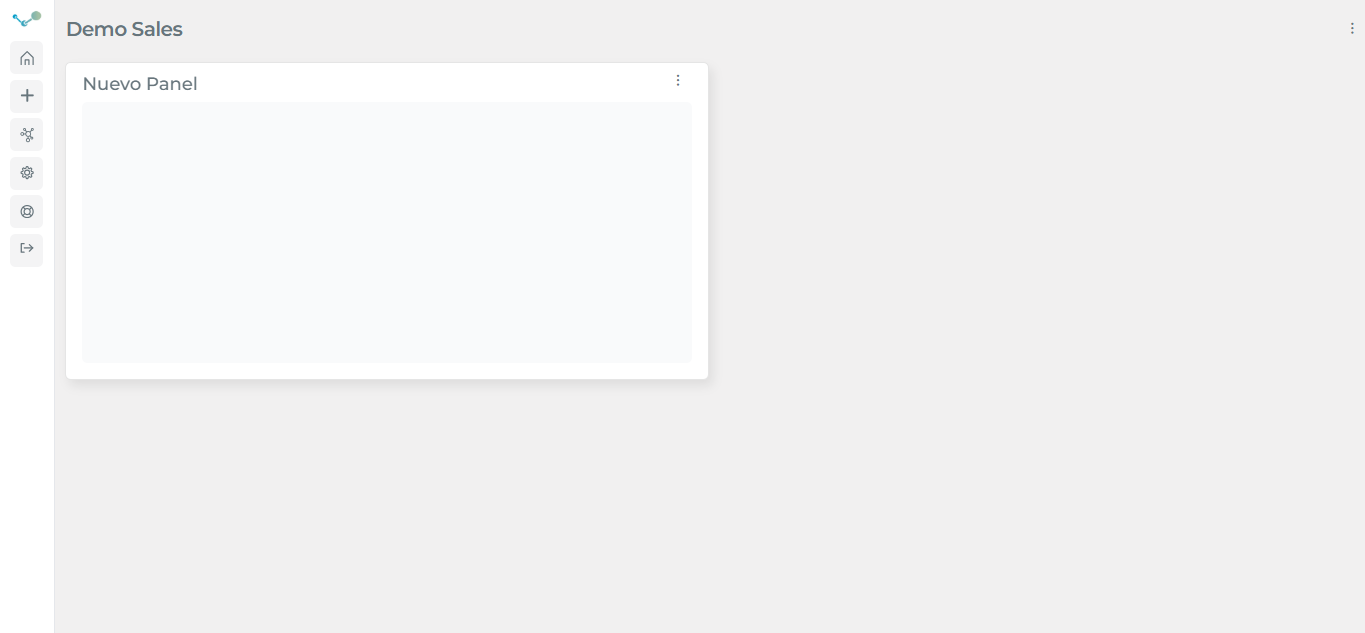
Raport konfiguruje się poprzez dodawanie paneli. Panele to kontenery, w których umieszczamy poszczególne obiekty.
Raport składa się z:
- Panele: Panel to kontener, w którym umieszczamy obiekt zapytania. Wizualizujący wykres, mapę, wskaźnik itp.
- Filtry: Filtry znajdują się w górnej części raportu i mogą dotyczyć jednego lub kilku dashboardów. Filtry są wielokrotnego wyboru i mogą być specyficzne dla daty.
- Teksty: edalitics pozwala umieszczać w raportach teksty objaśniające, aby zawrzeć w nich dodatkowe wyjaśnienia.
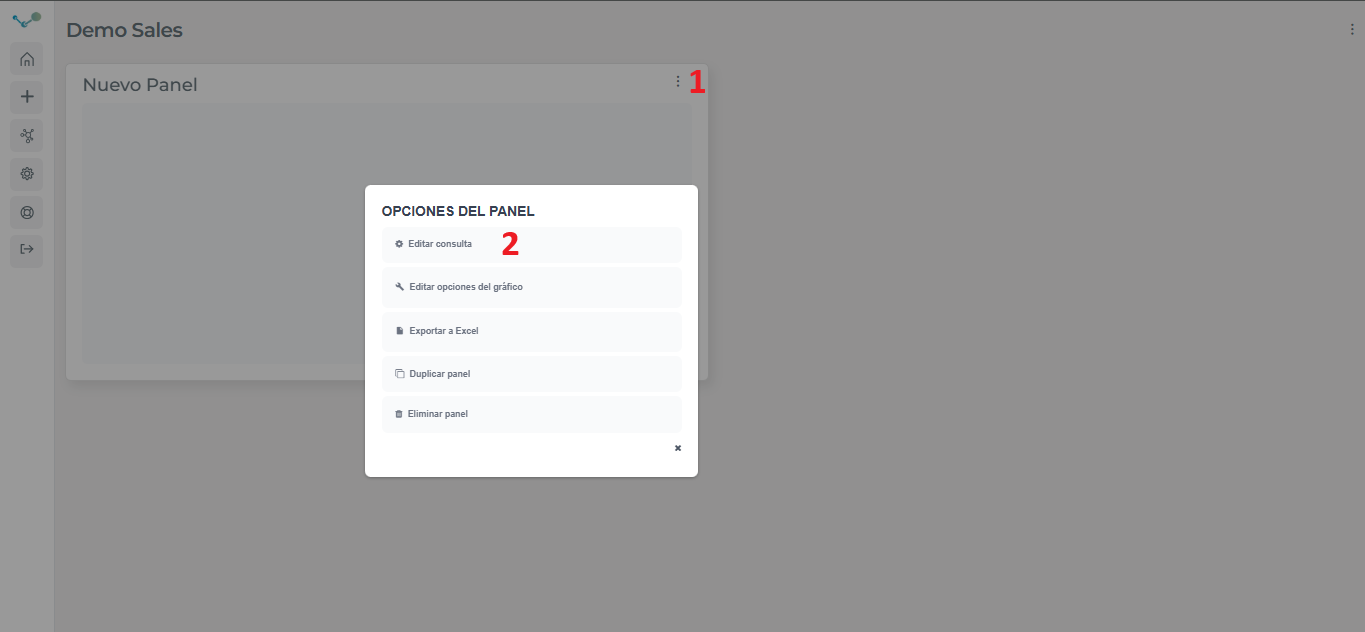
Aby skonfigurować panel, kliknij przycisk znajdujący się w prawym górnym rogu panelu. Po otwarciu okna opcji możesz edytować zapytanie w modelu danych.
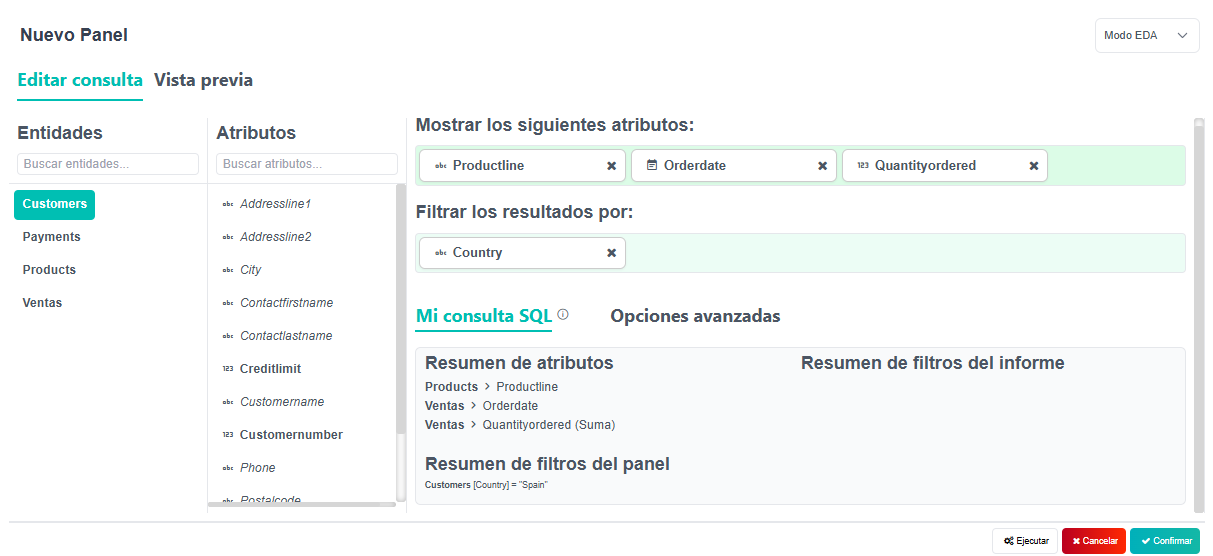
Interfejs konfiguracji zapytania panelu został zaprojektowany specjalnie tak, aby był intuicyjny. Prezentuje encje i atrybuty z nazwami zdefiniowanymi w modelu danych, wyrażonymi w sposób zrozumiały dla użytkownika.
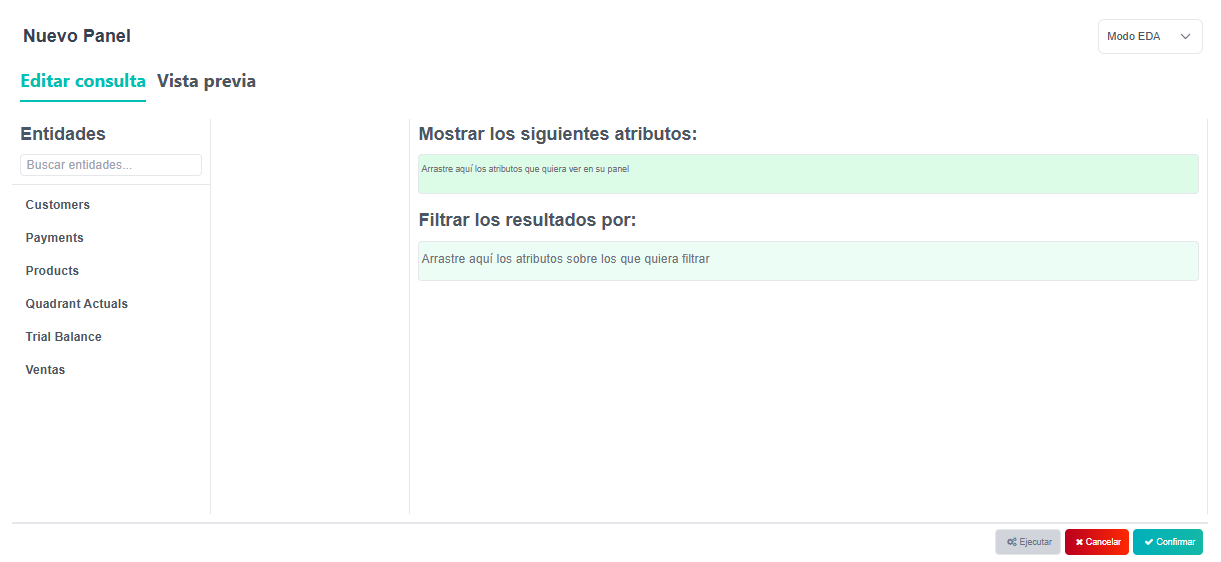
Jeśli chcesz zdefiniować filtr mający zastosowanie do zapytania panelu, przeciągnij atrybut do pola filtrów.
Aby filtrować według wartości atrybutu, kliknij atrybut znajdujący się na pasku wyboru lub na pasku filtrów i zdefiniuj żądany filtr.
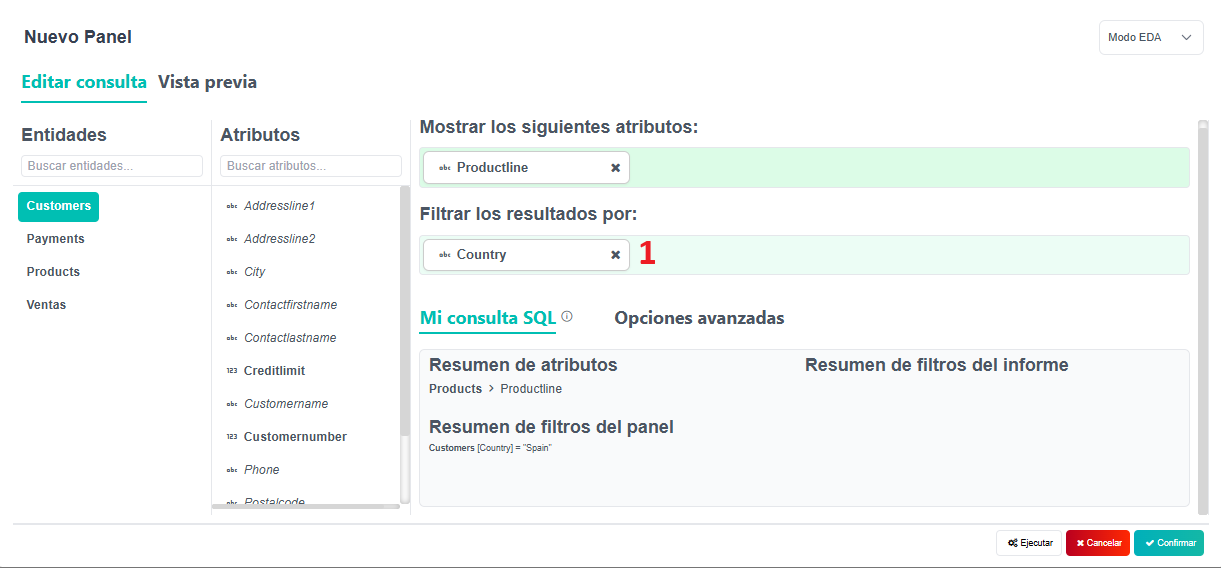
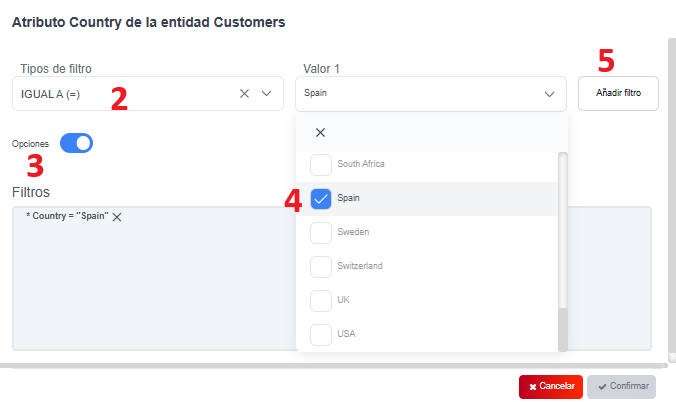
Można również filtrować według atrybutu wybranego w zapytaniu.
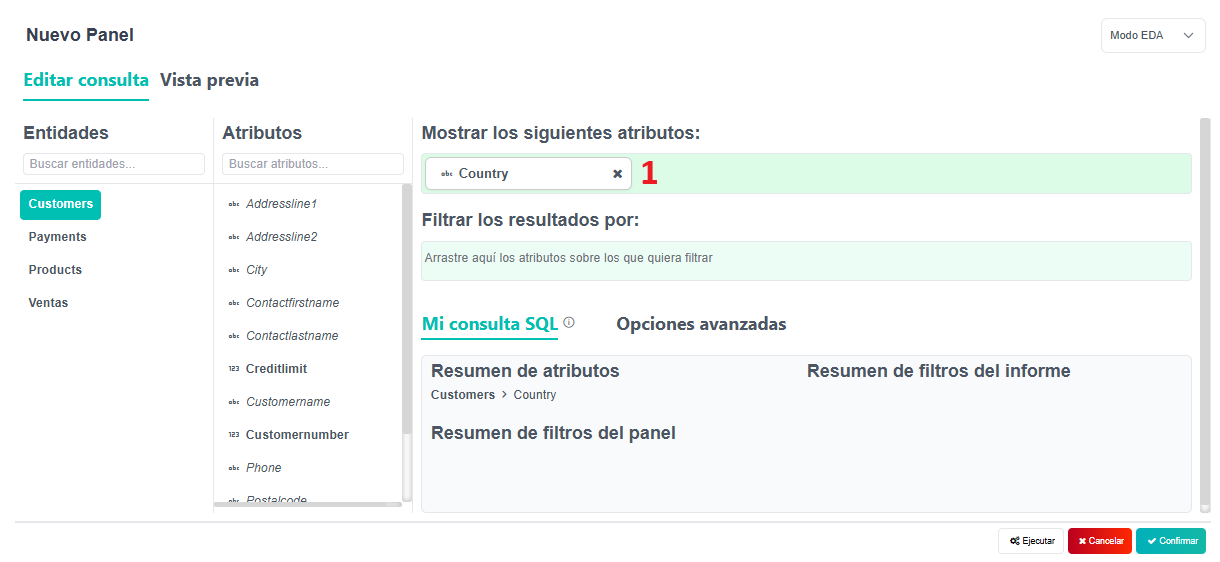
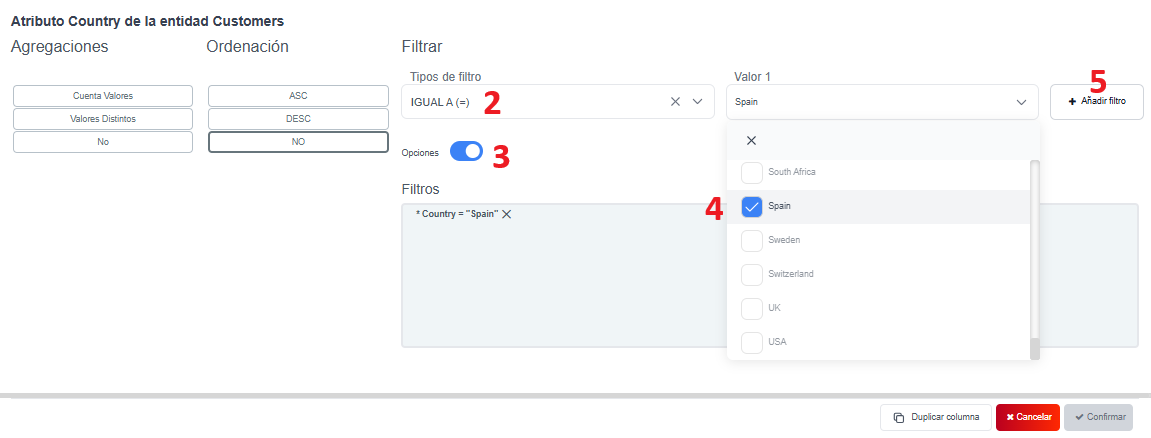
Po zdefiniowaniu atrybutów, które chcemy wizualizować i filtrować, przystąpimy do konfiguracji zapytania, definiując sortowanie, agregacje i formatowanie, jeśli dotyczy, dla każdego atrybutu. Aby to zrobić, wystarczy kliknąć nazwę atrybutu i dostosować dostępne opcje.
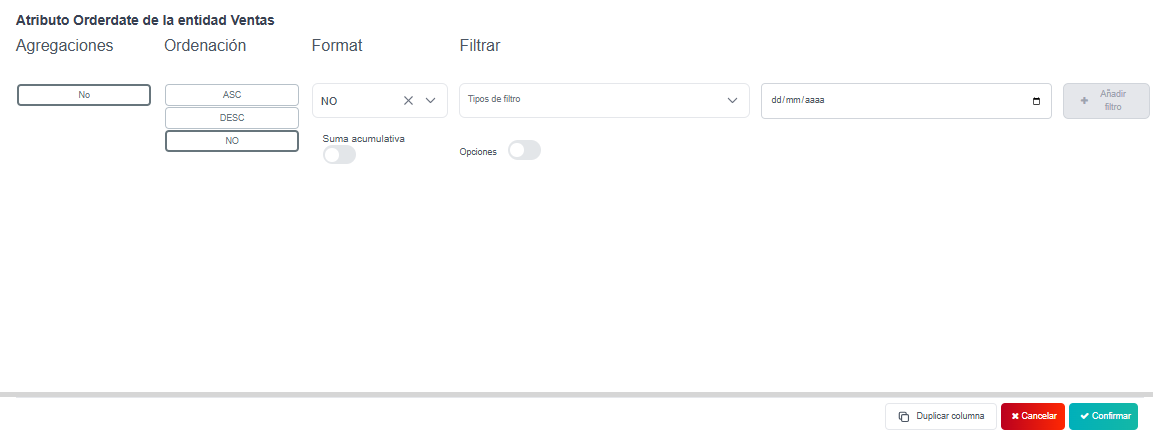
Na koniec, gdy zapytanie jest już zdefiniowane, możemy je wykonać:
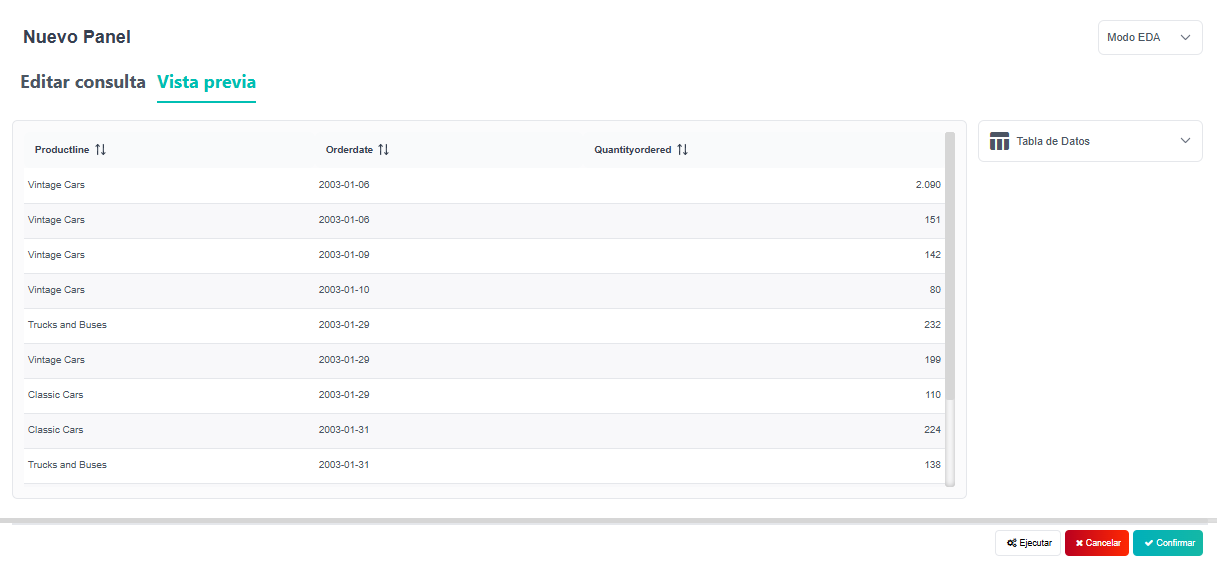
Następnie zostanie wyświetlony podgląd wyniku, domyślnie w postaci tabeli danych.
W tym momencie możesz wybrać sposób wyświetlania. Zachowaj tabelę danych lub wybierz jedną z dostępnych wizualizacji dla wybranych danych.
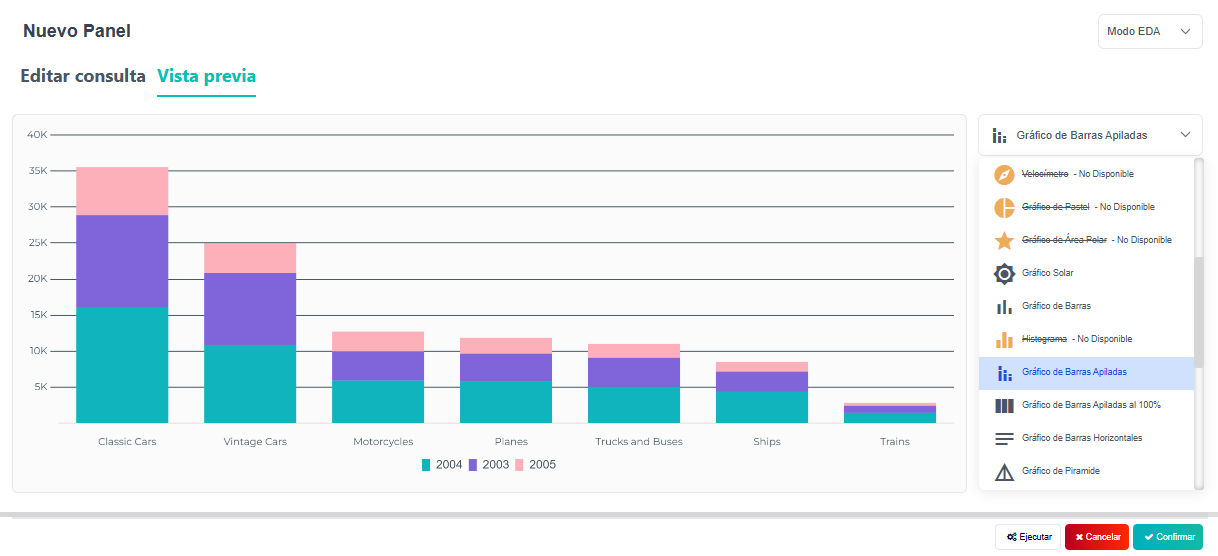
Lista wizualizacji pokazuje dostępne opcje. Wskazuje, że niektóre opcje są niedostępne ze względu na ich specyficzne wymagania. Najechanie kursorem na niedostępną opcję wyświetli wyjaśnienie przyczyny.
Po wybraniu żądanej wizualizacji można potwierdzić konfigurację panelu, aby uzyskać żądany wynik.
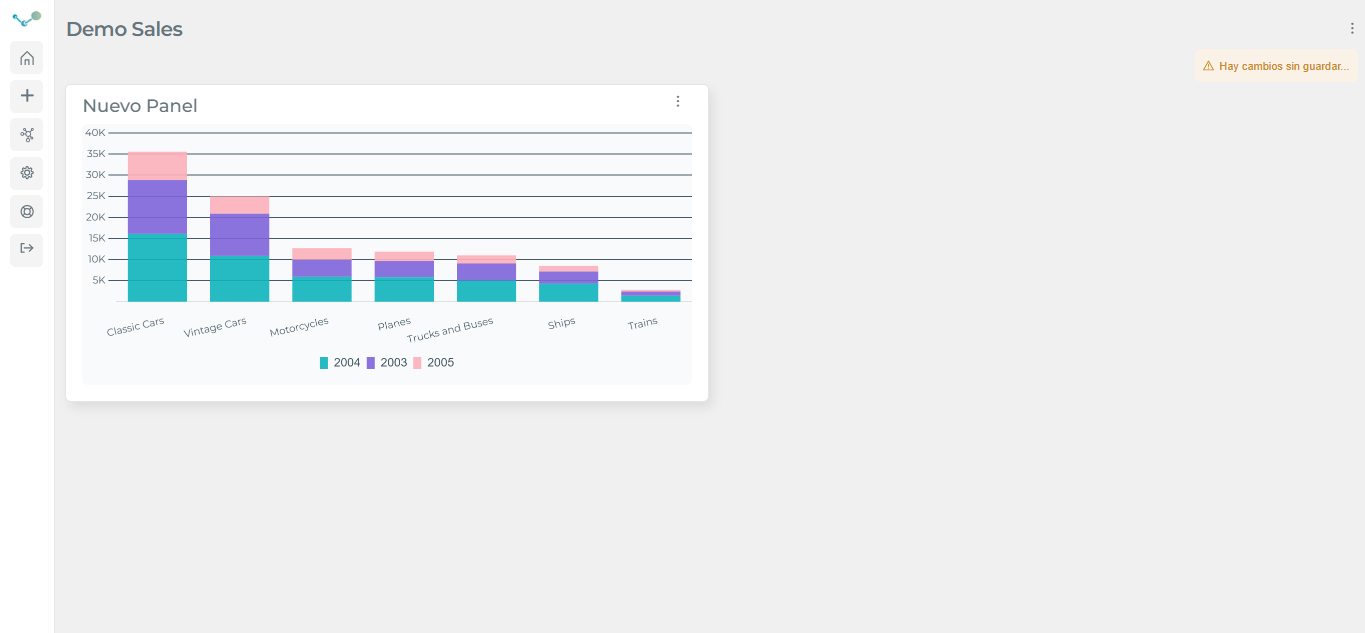
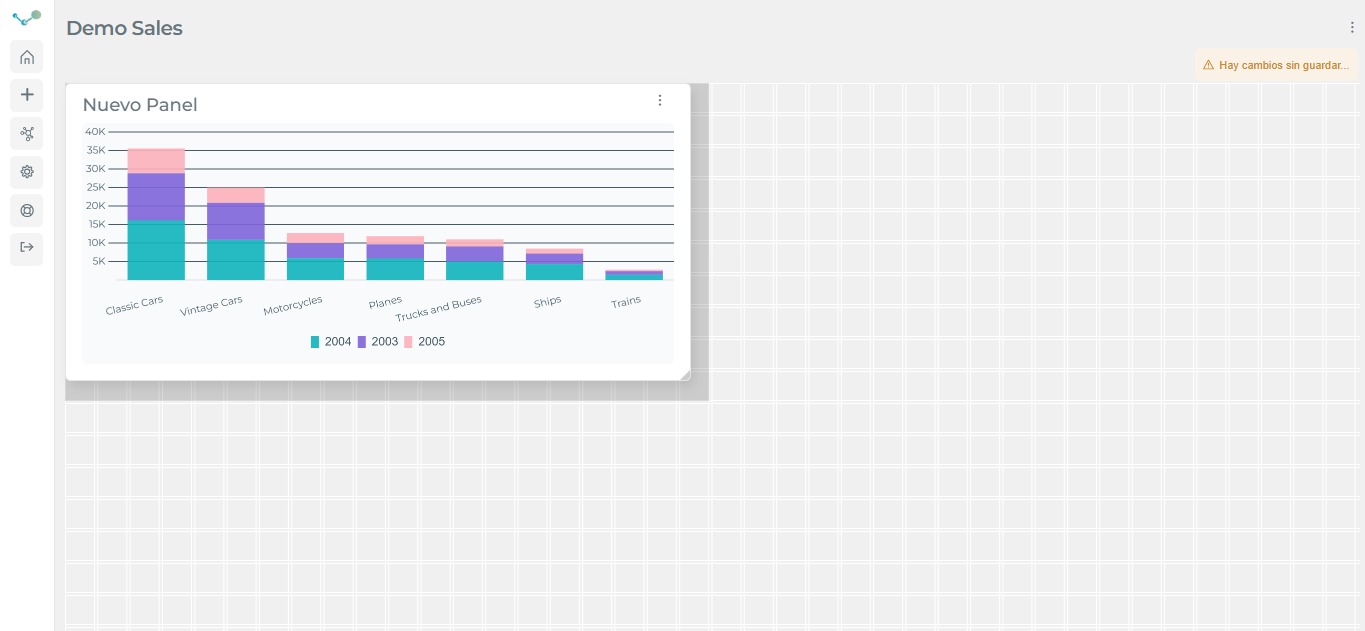
Panele można dowolnie zmieniać rozmiar na siatce projektowej, klikając i przeciągając krawędź. Kliknięcie prawego dolnego rogu pozwala określić wysokość i szerokość.
Samouczek wideo
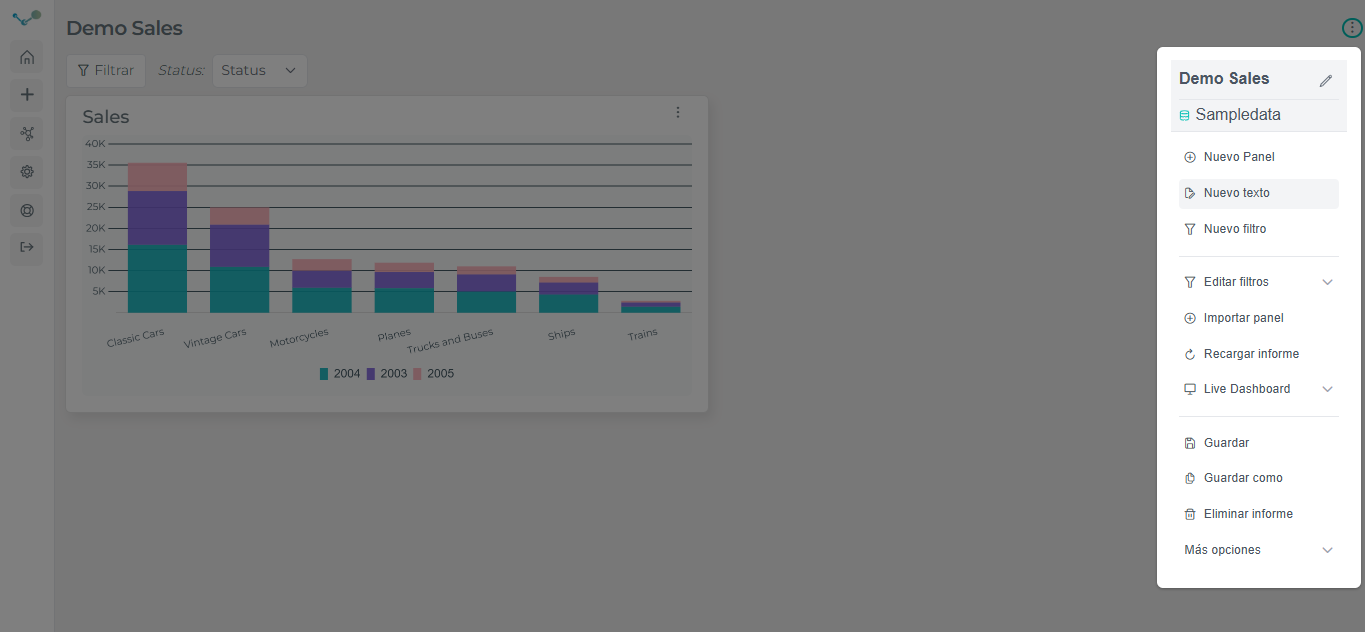
Dział zatytułowany „Samouczek wideo”Czasami konieczne jest umieszczenie tekstu objaśniającego w raporcie. W tym celu utworzono komponent Tekst, umożliwiający wstawienie dowolnego tekstu. Aby dodać nowy tekst do raportu, kliknij menu rozwijane w prawym górnym rogu, a następnie przycisk „Nowy tekst”.
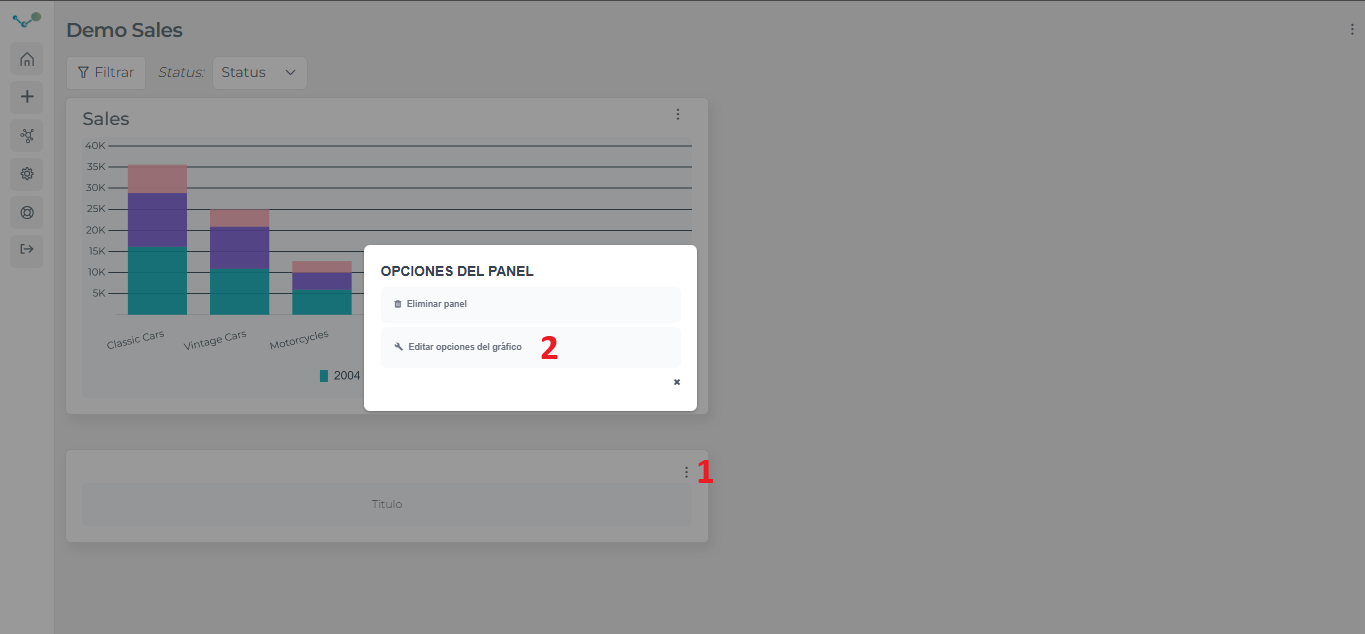
Następnie możemy wprowadzać teksty, a także:
- Określić rozmiar tekstu
- Określić rodzaj tekstu oraz kolory tła i czcionki
- Wstawiać obrazy
- Wprowadzać linki
- Itd.